Blog

  • Jitsi Meet: Videokonferenz selbst hosten

    Videokonferenzen sind mittlerweile zum Alltag geworden, viele Menschen nutzen Dienste wie Zoom oder Skype, um mit Kollegen oder Freunden in Kontakt zu treten. Doch viele dieser Dienste sammeln Nutzerdaten und bieten nicht immer die gewünschte Sicherheit. Eine Alternative ist Jitsi Meet, eine Open-Source-Plattform, mit der man eigene Videokonferenzen hosten kann. Dieser Artikel zeigt, wie man Jitsi Meet selbst hosten kann, um sichere und private Videokonferenzen durchzuführen. Mit Jitsi Meet kann man die Kontrolle über die eigenen Daten behalten und gleichzeitig eine professionelle Videokonferenzumgebung nutzen.

    Videokonferenz-Plattformen: Warum Jitsi Meet eine gute Wahl ist

    Die Videokonferenz-Plattform Jitsi Meet bietet eine einfache und sichere Möglichkeit, Online-Meetings und Videokonferenzen durchzuführen. Durch die Möglichkeit, die Plattform selbst zu hosten, können Unternehmen und Organisationen ihre Datensicherheit erhöhen und ihre Abhängigkeit von externen Anbietern reduzieren.

    Was ist Jitsi Meet und wie funktioniert es?

    Jitsi Meet ist eine Open-Source-Videokonferenz-Plattform, die es ermöglicht, Online-Meetings und Videokonferenzen durchzuführen. Die Plattform bietet eine einfache und intuitive Benutzeroberfläche und unterstützt bis zu 75 Teilnehmer pro Konferenz. Durch die Möglichkeit, die Plattform selbst zu hosten, können Unternehmen und Organisationen ihre Infrastruktur anpassen und ihre Sicherheitsanforderungen erfüllen.

    Vorteile der Selbst-Hosting-Lösung

    Die Selbst-Hosting-Lösung von Jitsi Meet bietet several Vorteile, darunter: Hohe Datensicherheit: Durch die Selbst-Hosting-Lösung können Unternehmen und Organisationen ihre Daten sicher auf eigenen Servern speichern. Flexibilität: Die Plattform kann an die individuellen Bedürfnisse des Unternehmens oder der Organisation angepasst werden. Kostenreduzierung: Durch die Selbst-Hosting-Lösung können Unternehmen und Organisationen ihre Kosten für externe Anbieter reduzieren.

    Systemanforderungen für die Selbst-Hosting-Lösung

    Für die Selbst-Hosting-Lösung von Jitsi Meet sind bestimmte Systemanforderungen erforderlich, darunter: Ein Server mit ausreichender Rechenleistung und Speicherplatz Ein Betriebssystem wie Linux oder Windows Ein Webserver wie Apache oder Nginx Die genauen Systemanforderungen können je nach Größe und Komplexität des Unternehmens oder der Organisation variieren.

    Installation und Konfiguration von Jitsi Meet

    Die Installation und Konfiguration von Jitsi Meet können durchgeführt werden, indem die folgenden Schritte entnommen werden: | Schritt | Beschreibung | | — | — | | 1 | Download der Jitsi-Meet-Software | | 2 | Installation der erforderlichen Pakete und Bibliotheken | | 3 | Konfiguration der Server-Einstellungen und Sicherheitsparameter | | 4 | Testen der Plattform und Fehlerbehebung | Durch die sorgfältige Installation und Konfiguration kann die Plattform sicher und effizient genutzt werden.

    Sicherheitsaspekte bei der Selbst-Hosting-Lösung

    Bei der Selbst-Hosting-Lösung von Jitsi Meet müssen bestimmte Sicherheitsaspekte beachtet werden, darunter: Datenschutz: Die Plattform muss so konfiguriert werden, dass die Daten der Teilnehmer sicher gespeichert und übertragen werden. Zugriffskontrolle: Die Plattform muss so konfiguriert werden, dass nur autorisierte Personen Zugriff auf die Konferenzen haben. Verschlüsselung: Die Plattform muss so konfiguriert werden, dass die Daten während der Übertragung verschlüsselt werden. Durch die Beachtung dieser Sicherheitsaspekte kann die Plattform sicher und vertrauenswürdig genutzt werden.

    Funktion Beschreibung
    Videokonferenz Unterstützung von bis zu 75 Teilnehmern pro Konferenz
    Screen-Sharing Unterstützung von Screen-Sharing für Präsentationen und Demonstrationszwecke
    Chat-Funktion Unterstützung von Chat für die Kommunikation zwischen den Teilnehmern

    Was ist der Unterschied zwischen Jitsi und Jitsi Meet?

    Der Unterschied zwischen Jitsi und Jitsi Meet liegt in der Funktionsweise und den Anwendungsbereichen. Jitsi ist ein Open-Source-Projekt, das eine Reihe von Kommunikationstools umfasst, wie z.B. eine SIP-Softphone, ein Instant-Messaging-Client und ein Video-Konferenz-Tool. Jitsi Meet hingegen ist ein spezielles Video-Konferenz-Tool, das auf Basis von Jitsi entwickelt wurde und sich auf die Gruppenkommunikation konzentriert.

    Überblick über Jitsi

    Jitsi ist ein umfassendes Kommunikationsframework, das eine Vielzahl von Protokollen und Technologien unterstützt. Es bietet eine Flexible und Erweiterbare Architektur, die es ermöglicht, verschiedene Kommunikationsdienste zu integrieren. Einige der wichtigsten Funktionen von Jitsi sind:

    1. SIP-Unterstützung für die Kommunikation über das Internet
    2. Instant-Messaging-Funktionen für die Kommunikation in Echtzeit
    3. Video-Konferenz-Funktionen für die Kommunikation in Gruppen

    Überblick über Jitsi Meet

    Jitsi Meet ist ein spezialisiertes Video-Konferenz-Tool, das auf Basis von Jitsi entwickelt wurde. Es bietet eine einfache und intuitive Benutzeroberfläche, die es ermöglicht, Video-Konferenzen mit bis zu 50 Teilnehmern zu führen. Einige der wichtigsten Funktionen von Jitsi Meet sind:

    1. Video-Konferenz-Funktionen für die Kommunikation in Gruppen
    2. Screen-Sharing-Funktionen für die gemeinsame Arbeit an Dokumenten
    3. Chat-Funktionen für die Kommunikation in Echtzeit

    Vergleich von Jitsi und Jitsi Meet

    Der Unterschied zwischen Jitsi und Jitsi Meet liegt in der Fokus und den Anwendungsbereichen. Jitsi ist ein umfassendes Kommunikationsframework, das eine Vielzahl von Protokollen und Technologien unterstützt, während Jitsi Meet ein spezialisiertes Video-Konferenz-Tool ist, das sich auf die Gruppenkommunikation konzentriert. Einige der wichtigsten Vorteile von Jitsi Meet sind:

    1. Einfache Benutzeroberfläche für eine einfache Bedienung
    2. Flexible Konfiguration für die Anpassung an verschiedene Anwendungsbereiche
    3. Sichere Kommunikation durch die Verwendung von Verschlüsselung und Authentifizierung

    Wie kann man bei Jitsi Meet eine Konferenz erstellen?

    Um bei Jitsi Meet eine Konferenz zu erstellen, müssen Sie zunächst die Webseite von Jitsi Meet aufrufen und einen Namen für Ihre Konferenz wählen. Dann können Sie die Einstellungen für Ihre Konferenz anpassen, wie zum Beispiel die Audio- und Videoqualität. Nachdem Sie die Einstellungen vorgenommen haben, können Sie die Konferenz starten und andere Teilnehmer einladen.

    Erstellung einer Konferenz

    Die Erstellung einer Konferenz bei Jitsi Meet ist relativ einfach. Sie müssen nur die folgenden Schritte ausführen:

    1. Öffnen Sie die Webseite von Jitsi Meet und wählen Sie einen Namen für Ihre Konferenz.
    2. Passen Sie die Einstellungen für Ihre Konferenz an, wie zum Beispiel die Audio- und Videoqualität.
    3. Starten Sie die Konferenz und laden Sie andere Teilnehmer ein.

    Dazu gehört auch die Möglichkeit, die Sicherheit der Konferenz durch Passwörter oder Zugangsbeschränkungen zu erhöhen.

    Konfiguration der Konferenzeinstellungen

    Bei der Konfiguration der Konferenzeinstellungen können Sie verschiedene Optionen wählen, um Ihre Konferenz anzupassen. Dazu gehören die Anzeige der Teilnehmer, die Audio- und Videoqualität, sowie die Chat-Funktion. Sie können auch die Sicherheit der Konferenz durch Passwörter oder Zugangsbeschränkungen erhöhen. Es ist auch möglich, die Konferenz aufzuzeichnen und die Aufzeichnung später zu verwenden.

    Einladung von Teilnehmern

    Um Teilnehmer zu Ihrer Konferenz einzuladen, können Sie ihnen den Link zu Ihrer Konferenz senden. Sie können auch die Einladungsfunktion von Jitsi Meet verwenden, um Teilnehmer direkt einzuladen. Dazu müssen Sie nur die E-Mail-Adresse des Teilnehmers eingeben und eine Einladung senden. Der Teilnehmer kann dann auf den Link klicken und sich der Konferenz anschließen. Es ist auch möglich, die Teilnehmerliste zu verwalten und zu sehen, wer sich der Konferenz angeschlossen hat. Die Verwaltung der Teilnehmer kann auch durch die Zuweisung von Rollen erfolgen, wie zum Beispiel Moderator oder Teilnehmer.

    Ist Jitsi zeitlich begrenzt?

    Nein, Jitsi ist eine freie und Open-Source-Plattform, die es ermöglicht, Video-Konferenzen und Instant-Messaging-Dienste zu nutzen, ohne dass dabei Zeitbegrenzungen auferlegt werden. Dies bedeutet, dass Benutzer uneingeschränkten Zugang zu den Funktionen von Jitsi haben, solange sie die Plattform nutzen.

    Was sind die Vorteile von Jitsi?

    Die Vorteile von Jitsi sind vielfältig und umfassen unter anderem die Sicherheit und Stabilität der Plattform. Einige der wichtigsten Vorteile sind:

    1. End-to-End-Verschlüsselung: Jitsi bietet eine sichere Verbindung zwischen den Teilnehmern, um die Privatsphäre zu schützen.
    2. Skalierbarkeit: Jitsi kann problemlos mit einer großen Anzahl von Teilnehmern umgehen, ohne dass die Leistung beeinträchtigt wird.
    3. Benutzerfreundlichkeit: Die Benutzeroberfläche von Jitsi ist intuitiv und einfach zu bedienen, auch für un erfahrene Benutzer.

    Wie funktioniert Jitsi?

    Jitsi funktioniert durch die Kombination von WebRTC-Technologie und XMPP-Protokoll. Dies ermöglicht es, Echtzeit-Kommunikation zwischen den Teilnehmern zu ermöglichen, ohne dass dabei Drittanbieter-Dienste erforderlich sind. Einige der wichtigen Funktionen von Jitsi sind:

    1. Video-Konferenzen: Jitsi ermöglicht es, Video-Konferenzen mit bis zu 100 Teilnehmern durchzuführen.
    2. Instant-Messaging: Jitsi bietet eine Instant-Messaging-Funktion, um Nachrichten zwischen den Teilnehmern auszutauschen.
    3. Datei-Transfer: Jitsi ermöglicht es, Dateien zwischen den Teilnehmern auszutauschen, ohne dass dabei E-Mail-Dienste erforderlich sind.

    Welche Anforderungen hat Jitsi?

    Jitsi hat minimale Anforderungen, um auf einem Gerät installiert und genutzt zu werden. Einige der wichtigsten Anforderungen sind:

    1. Betriebssystem: Jitsi kann auf Windows, macOS und Linux-Betriebssystemen installiert werden.
    2. Prozessor: Jitsi benötigt einen Prozessor mit einer Taktfrequenz von mindestens 1,5 GHz.
    3. Arbeitsspeicher: Jitsi benötigt einen Arbeitsspeicher von mindestens 2 GB, um störungsfrei zu funktionieren.

    Was ist besser, Jitsi oder Zoom?

    Die Frage, ob Jitsi oder Zoom besser ist, hängt von verschiedenen Faktoren ab, wie den spezifischen Bedürfnissen und Anforderungen des Nutzers. Beide Plattformen bieten Videokonferenz-Tools, aber es gibt einige Unterschiede zwischen ihnen.

    Überblick über Jitsi und Zoom

    Jitsi und Zoom sind beide beliebte Videokonferenz-Plattformen, die es ermöglichen, online Meetings und Konferenzen zu halten. Jitsi ist eine Open-Source-Lösung, die von der Community entwickelt wurde, während Zoom eine kommerzielle Plattform ist, die von einem Unternehmen betrieben wird. Einige der Vorteile von Jitsi sind:

    1. Sicherheit: Jitsi bietet End-to-End-Verschlüsselung und ist somit sehr sicher.
    2. Flexibilität: Jitsi kann auf verschiedenen Geräten und Betriebssystemen verwendet werden.
    3. Kosten: Jitsi ist kostenlos und bietet somit eine gute Alternative zu kommerziellen Lösungen.

    Funktionen und Leistungen von Jitsi und Zoom

    Jitsi und Zoom bieten verschiedene Funktionen und Leistungen, wie Videokonferenzen, Screen-Sharing und Chat. Jitsi bietet jedoch auch einige erweiterte Funktionen, wie Aufzeichnung und Transkription. Zoom hingegen bietet eine benutzerfreundliche Oberfläche und einfache Bedienung. Einige der Funktionen von Zoom sind:

    1. Videokonferenzen: Zoom bietet hohe Qualität bei Videokonferenzen.
    2. Screen-Sharing: Zoom ermöglicht es, den Bildschirm zu teilen.
    3. Chat: Zoom bietet eine Chat-Funktion, um während der Konferenz zu kommunizieren.

    Vergleich von Jitsi und Zoom

    Ein Vergleich von Jitsi und Zoom zeigt, dass beide Plattformen ihre Stärken und Schwächen haben. Jitsi bietet mehr Sicherheit und Flexibilität, aber kann auch komplexer sein. Zoom hingegen bietet eine benutzerfreundliche Oberfläche, aber kann auch teurer sein. Einige der Unterschiede zwischen Jitsi und Zoom sind:

    1. Preis: Jitsi ist kostenlos, während Zoom kostenpflichtig ist.
    2. Sicherheit: Jitsi bietet End-to-End-Verschlüsselung, während Zoom Standard-Verschlüsselung bietet.
    3. Benutzerfreundlichkeit: Zoom bietet eine benutzerfreundliche Oberfläche, während Jitsi komplexer sein kann.

    Häufig gestellte Fragen

    Was ist Jitsi Meet und wie funktioniert es?

    Jitsi Meet ist ein Videokonferenz-Tool, das es ermöglicht, Selbst Videokonferenzen zu hosten, ohne auf externe Anbieter angewiesen zu sein. Es bietet eine sichere und -flexible Lösung für Online-Meetings, die leicht zu bedienen ist und eine Vielzahl von Funktionen bietet, wie z.B. Bildschirmübertragung, Dateiaustausch und Chat. Durch die Verwendung von WebRTC-Technologie können Teilnehmer problemlos und ohne zusätzliche Software an den Konferenzen teilnehmen. Darüber hinaus bietet Jitsi Meet eine hohe Sicherheit durch die Verwendung von End-to-End-Verschlüsselung, um die Privatsphäre der Teilnehmer zu schützen.

    Wie kann ich Jitsi Meet selbst hosten?

    Um Jitsi Meet selbst zu hosten, benötigen Sie einen Server, auf dem die Jitsi-Software installiert werden kann. Dies kann ein Dedicated-Server oder ein virtueller Server sein, der über eine stabile Internetverbindung verfügt. Nach der Installation der Jitsi-Software müssen Sie den Server konfigurieren, um die Videokonferenzen zu ermöglichen. Dazu gehören die Einrichtung von Benutzern und Passwörtern, die Konfiguration der Netzwerk-Einstellungen und die Aktivierung der Sicherheitsfunktionen. Es ist auch wichtig, dass Sie den Server regelmäßig aktualisieren und sichern, um die Sicherheit und Stabilität der Videokonferenzen zu gewährleisten. Durch die Selbsthosting-Lösung haben Sie vollständige Kontrolle über die Konfiguration und die Sicherheit der Videokonferenzen.

    Welche Vorteile bietet Jitsi Meet gegenüber anderen Videokonferenz-Tools?

    Jitsi Meet bietet eine Vielzahl von Vorteilen gegenüber anderen Videokonferenz-Tools, wie z.B. Skype oder Zoom. Ein Vorteil ist die hohe Sicherheit, die durch die Verwendung von End-to-End-Verschlüsselung gewährleistet wird. Ein weiterer Vorteil ist die Flexibilität, die Jitsi Meet bietet, um die Videokonferenzen an die eigenen Bedürfnisse anzupassen. Durch die Selbsthosting-Lösung haben Sie vollständige Kontrolle über die Konfiguration und die Sicherheit der Videokonferenzen. Darüber hinaus bietet Jitsi Meet eine hohe Skalierbarkeit, um eine Vielzahl von Teilnehmern zu unterstützen, und eine einfache Bedienung, die es auch für ungenierte Benutzer einfach macht, an den Videokonferenzen teilzunehmen. Durch die Open-Source-Lizenz ist Jitsi Meet auch kostenlos und kann von jedem verwendet werden.

    Wie kann ich die Sicherheit meiner Jitsi-Meet-Instanz verbessern?

    Um die Sicherheit Ihrer Jitsi-Meet-Instanz zu verbessern, sollten Sie beberapa Sicherheitsmaßnahmen ergreifen. Eine Sicherheitsmaßnahme ist die Verwendung von starken Passwörtern und die Aktivierung der Zwei-Faktor-Authentifizierung, um die Anmeldung zu sichern. Eine weitere Sicherheitsmaßnahme ist die Verwendung von HTTPS-Zertifikaten, um die Kommunikation zwischen den Teilnehmern und dem Server zu verschlüsseln. Es ist auch wichtig, dass Sie den Server regelmäßig aktualisieren und sichern, um die Sicherheit und Stabilität der Videokonferenzen zu gewährleisten. Durch die Verwendung von Firewalls und Intrusion-Detection-Systemen können Sie auch die Sicherheit des Netzwerks verbessern, in dem der Server betrieben wird. Darüber hinaus sollten Sie auch die Benutzer über die Sicherheitsrisiken aufklären und sie anweisen, wie sie die Sicherheit der Videokonferenzen gewährleisten können.

  • Intel NUC: Mini-PC optimal konfigurieren

    Der Intel NUC ist eine beeindruckende Mini-PC-Lösung, die eine enorme Leistung in einem winzigen Gehäuse bietet. Durch die Vielzahl an Konfigurationsmöglichkeiten kann der NUC an individuelle Bedürfnisse angepasst werden. Ob als Medienzentrale, Arbeitszimmer-PC oder Gaming-System – mit der richtigen Konfiguration kann der Intel NUC seine volle Leistungsfähigkeit entfalten. In diesem Artikel werden wir zeigen, wie man den Intel NUC optimal konfiguriert, um seine Leistung und Reichweite zu maximieren und die besten Ergebnisse zu erzielen. Eine sorgfältige Planung und Auswahl der Hardware ist dabei entscheidend.

    Optimale Konfiguration des Intel NUC: Ein Leitfaden für Anwender

    Die optimale Konfiguration des Intel NUC ist eine wichtige Aufgabe, um die Leistung und Effizienz des Mini-PCs zu maximieren. Es gibt verschiedene Faktoren, die bei der Konfiguration berücksichtigt werden müssen, wie zum Beispiel die Prozessorleistung, den Speicher, die Grafikleistung und die Anschlussmöglichkeiten.

    Prozessorleistung: Ein wichtiger Faktor für die Gesamtleistung

    Die Prozessorleistung ist ein wichtiger Faktor für die Gesamtleistung des Intel NUC. Es gibt verschiedene Prozessormodelle, die je nach Anwendungsbereich und Leistungsanforderung ausgewählt werden können. Die Prozessorgeschwindigkeit und die Anzahl der Kerne sind wichtige Faktoren, die bei der Auswahl des Prozessors berücksichtigt werden müssen. Eine höhere Prozessorgeschwindigkeit und mehr Kerne können die Leistung des Intel NUC verbessern, jedoch auch den Stromverbrauch erhöhen.

    Speicher: Ein wichtiger Faktor für die Performance

    Der Speicher ist ein wichtiger Faktor für die Performance des Intel NUC. Es gibt verschiedene Arten von Speicher, wie zum Beispiel RAM und SSD. Eine höhere Kapazität an RAM und eine schnellere SSD können die Leistung des Intel NUC verbessern, indem sie die Datentransfergeschwindigkeit erhöhen und die Ladezeiten reduzieren.

    Grafikleistung: Ein wichtiger Faktor für die Bildqualität

    Die Grafikleistung ist ein wichtiger Faktor für die Bildqualität des Intel NUC. Es gibt verschiedene Grafikprozessoren, die je nach Anwendungsbereich und Leistungsanforderung ausgewählt werden können. Die Grafikprozessorgeschwindigkeit und die Anzahl der Shader-Einheiten sind wichtige Faktoren, die bei der Auswahl des Grafikprozessors berücksichtigt werden müssen. Eine höhere Grafikprozessorgeschwindigkeit und mehr Shader-Einheiten können die Bildqualität des Intel NUC verbessern.

    Anschlussmöglichkeiten: Ein wichtiger Faktor für die Konnektivität

    Die Anschlussmöglichkeiten sind ein wichtiger Faktor für die Konnektivität des Intel NUC. Es gibt verschiedene Anschlussmöglichkeiten, wie zum Beispiel USB, HDMI und WLAN. Eine höhere Anzahl an Anschlussmöglichkeiten kann die Konnektivität des Intel NUC verbessern, indem sie die Verbindungsmöglichkeiten zu anderen Geräten erhöht.

    Stromverbrauch: Ein wichtiger Faktor für die Effizienz

    Der Stromverbrauch ist ein wichtiger Faktor für die Effizienz des Intel NUC. Es gibt verschiedene Faktoren, die den Stromverbrauch beeinflussen, wie zum Beispiel die Prozessorgeschwindigkeit, die Anzahl der Kerne und die Grafikprozessorgeschwindigkeit. Eine höhere Effizienz kann den Stromverbrauch reduzieren und die Laufzeit des Intel NUC verlängern.

    Prozessor Speicher Grafikprozessor Anschlussmöglichkeiten Stromverbrauch
    Intel Core i5 8 GB RAM, 256 GB SSD Intel Iris Xe USB 3.2, HDMI 2.0, WLAN 6 15 Watt
    Intel Core i7 16 GB RAM, 512 GB SSD Intel Iris Xe USB 3.2, HDMI 2.0, WLAN 6 25 Watt

    Was ist der Nachteil von Mini-PCs?

    Der Nachteil von Mini-PCs liegt in ihrer Begrenzung hinsichtlich der Erweiterungsmöglichkeiten und der Leistung. Viele Mini-PCs sind so konzipiert, dass sie in kleinen Räumen platziert werden können, aber dies bedeutet auch, dass sie oft weniger Anschlussmöglichkeiten für zusätzliche Hardware wie Grafikkarten oder weitere Festplatten haben. Dies kann ein großes Problem sein, wenn Benutzer versuchen, ihre Mini-PCs für anspruchsvollere Aufgaben wie Videospiel oder Videobearbeitung zu verwenden.

    Einschränkungen bei der Hardware-Erweiterung

    Die Hardware-Erweiterung ist einer der größten Nachteile von Mini-PCs. Da sie so klein sind, gibt es oft nicht genug Platz für zusätzliche Hardware wie Grafikkarten oder weitere Festplatten. Dies bedeutet, dass Benutzer gezwungen sind, sich auf die vorinstallierte Hardware zu verlassen, was die Leistung des Mini-PCs beeinträchtigen kann. Einige der Einschränkungen bei der Hardware-Erweiterung sind:

    1. Keine Möglichkeit, eine separate Grafikkarte zu installieren
    2. Begrenzte Anzahl an USB-Anschlüssen für zusätzliche Geräte
    3. Keine Möglichkeit, weitere Festplatten zu installieren

    Leistungsprobleme bei anspruchsvollen Anwendungen

    Mini-PCs sind oft nicht leistungsfähig genug, um anspruchsvolle Anwendungen wie Videospiel oder Videobearbeitung zu unterstützen. Dies liegt daran, dass sie oft mit integrierten Prozessoren und Grafikkarten ausgestattet sind, die nicht so leistungsfähig sind wie separate Komponenten. Dies kann zu Verzögerungen und Ruckeln führen, wenn Benutzer versuchen, solche Anwendungen zu verwenden. Einige der Leistungsprobleme bei anspruchsvollen Anwendungen sind:

    1. Verzögerungen bei der Ausführung von Anwendungen
    2. Ruckeln bei der Wiedergabe von Videos
    3. Überhitzung des Systems bei langem Gebrauch

    Beschränkte Anpassungsmöglichkeiten

    Mini-PCs sind oft so konzipiert, dass sie vorkonfiguriert sind und Benutzer daher nicht viele Möglichkeiten haben, das System anzupassen. Dies kann ein Problem sein, wenn Benutzer spezielle Anforderungen an ihr System haben, wie zum Beispiel eine bestimmte Betriebssystem-Version oder eine bestimmte Software-Konfiguration. Einige der beschränkten Anpassungsmöglichkeiten sind:

    1. Begrenzte Auswahl an Betriebssystem-Versionen
    2. Keine Möglichkeit, die Software-Konfiguration anzupassen
    3. Keine Möglichkeit, die Hardware-Konfiguration anzupassen

    Was kann man mit Intel NUC machen?

    Das Intel NUC ist ein kompaktes Computer-System, das eine Vielzahl von Anwendungsmöglichkeiten bietet. Es handelt sich um einen winzigen Rechner, der in der Größe eines Smartphones ist, aber dennoch leistungsstarke Prozessoren und Grafikprozessoren enthält. Mit dem Intel NUC können Benutzer eine Vielzahl von Aufgaben ausführen, wie zum Beispiel das Surfen im Internet, das Streamen von Videos, das Spielen von Games und das Arbeiten mit Office-Anwendungen.

    Überblick über die Hardware

    Das Intel NUC bietet eine beeindruckende Hardware-Ausstattung, die es ermöglicht, eine Vielzahl von Anwendungen auszuführen. Zu den wichtigsten Hardware-Features gehören:

    1. Prozessor: Der Intel NUC ist mit einem leistungsstarken Intel-Core-Prozessor ausgestattet, der eine hohe Rechenleistung bietet.
    2. Grafikprozessor: Der Intel NUC enthält einen Intel-Iris-Plus-Grafikprozessor, der eine gute Grafikleistung bietet und ideal für das Spielen von Games und das Streamen von Videos ist.
    3. Speicher: Der Intel NUC bietet eine Vielzahl von Speicher-Optionen, wie zum Beispiel DDR4-RAM und SSD-Speicher, die eine schnelle Datenverarbeitung ermöglichen.

    Anwendungsmöglichkeiten für Gamer

    Der Intel NUC ist ein ideales Gerät für Gamer, da es eine leistungsstarke Grafik- und Prozessor-Leistung bietet. Mit dem Intel NUC können Gamer eine Vielzahl von Games spielen, wie zum Beispiel Fortnite, League of Legends und Overwatch. Zu den wichtigsten Anwendungsmöglichkeiten für Gamer gehören:

    1. Spielen von Games: Der Intel NUC ermöglicht das Spielen von Games in 4K-Auflösung und mit hohen Bildraten.
    2. Streamen von Games: Der Intel NUC ermöglicht das Streamen von Games auf Twitch und YouTube.
    3. Verwenden von VR-Technologie: Der Intel NUC unterstützt die Verwendung von VR-Technologie, wie zum Beispiel Oculus Rift und HTC Vive.

    Anwendungsmöglichkeiten für Unternehmen

    Der Intel NUC ist ein ideales Gerät für Unternehmen, da es eine Vielzahl von Anwendungsmöglichkeiten bietet, wie zum Beispiel das Arbeiten mit Office-Anwendungen, das Surfen im Internet und das Streamen von Videos. Zu den wichtigsten Anwendungsmöglichkeiten für Unternehmen gehören:

    1. Arbeiten mit Office-Anwendungen: Der Intel NUC ermöglicht das Arbeiten mit Office-Anwendungen, wie zum Beispiel Microsoft Office und Google Docs.
    2. Verwenden von Kommunikations-Tools: Der Intel NUC ermöglicht die Verwendung von Kommunikations-Tools, wie zum Beispiel Skype und Slack.
    3. Sicherheit: Der Intel NUC bietet eine hohe Sicherheit, da es eine verschlüsselte Speicherung von Daten ermöglicht und eine sichere Verbindung zum Internet bietet.

    Wie bootet man Intel NUC von USB?

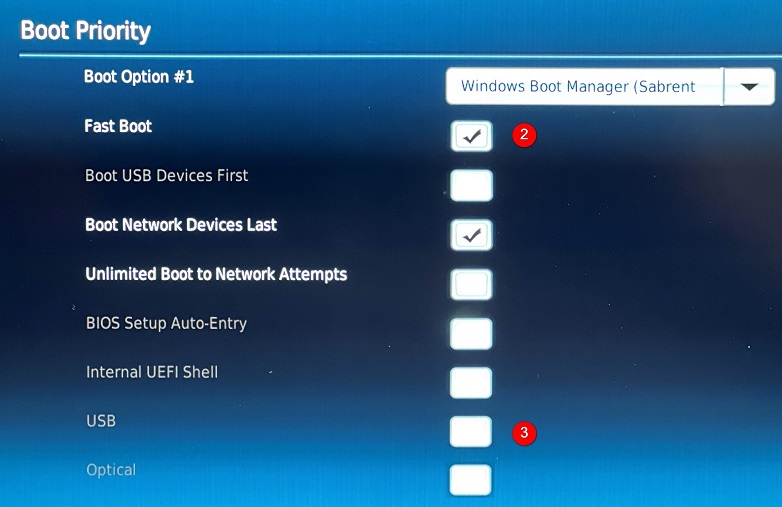
    Um Intel NUC von USB zu booten, müssen Sie einige Schritte befolgen. Zuerst müssen Sie sicherstellen, dass der Computer eingeschaltet ist und dass das USB-Gerät korrekt angeschlossen ist. Dann müssen Sie den BIOS des Computers öffnen und die Boot-Reihenfolge ändern, um das USB-Gerät als ersten Boot-Device zu wählen.

    Wie öffnet man den BIOS?

    Um den BIOS zu öffnen, müssen Sie die entsprechende Taste auf der Tastatur drücken, während der Computer startet. Die meisten Computer verwenden die Taste F2, F12 oder DEL, um den BIOS zu öffnen. Nachdem Sie den BIOS geöffnet haben, müssen Sie die Boot-Reihenfolge ändern, um das USB-Gerät als ersten Boot-Device zu wählen. Die Schritte sind wie folgt:

    1. Drücken Sie die Taste F2, F12 oder DEL, um den BIOS zu öffnen.
    2. Wählen Sie die Option Boot oder Boot-Order aus.
    3. Ändern Sie die Boot-Reihenfolge, um das USB-Gerät als ersten Boot-Device zu wählen.

    Wie erstellt man ein bootfähiges USB-Gerät?

    Um ein bootfähiges USB-Gerät zu erstellen, müssen Sie ein Betriebssystem auf das USB-Gerät kopieren. Sie können dazu ein Tool wie Rufus oder Etcher verwenden. Nachdem Sie das Tool heruntergeladen haben, müssen Sie es starten und das USB-Gerät auswählen, auf das Sie das Betriebssystem kopieren möchten. Die Schritte sind wie folgt:

    1. Laden Sie das Tool herunter und starten Sie es.
    2. Wählen Sie das USB-Gerät aus, auf das Sie das Betriebssystem kopieren möchten.
    3. Kopieren Sie das Betriebssystem auf das USB-Gerät.

    Wie behebt man Probleme beim Booten von USB?

    Wenn Sie Probleme beim Booten von USB haben, sollten Sie sicherstellen, dass das USB-Gerät korrekt angeschlossen ist und dass der Computer eingeschaltet ist. Sie sollten auch sicherstellen, dass das Betriebssystem auf dem USB-Gerät korrekt installiert ist. Wenn Sie immer noch Probleme haben, sollten Sie den BIOS des Computers überprüfen und sicherstellen, dass die Boot-Reihenfolge korrekt eingestellt ist. Die Schritte sind wie folgt:

    1. Überprüfen Sie, ob das USB-Gerät korrekt angeschlossen ist.
    2. Überprüfen Sie, ob der Computer eingeschaltet ist.
    3. Überprüfen Sie, ob das Betriebssystem auf dem USB-Gerät korrekt installiert ist.

    Wie viel Strom verbraucht ein Intel NUC?

    Der Stromverbrauch eines Intel NUC hängt von verschiedenen Faktoren ab, wie z.B. der Prozessorleistung, dem Arbeitsspeicher und den Anschlussmöglichkeiten. Im Allgemeinen verbrauchen Intel NUCs zwischen 5 und 20 Watt, wenn sie im Idle-Modus sind, und bis zu 60 Watt, wenn sie unter Volllast arbeiten.

    Der Einfluss der Prozessorleistung auf den Stromverbrauch

    Die Prozessorleistung ist ein wichtiger Faktor, der den Stromverbrauch eines Intel NUCs beeinflusst. Ein leistungsstärkerer Prozessor verbraucht mehr Energie, um seine Aufgaben zu erfüllen. Dies bedeutet, dass ein Intel NUC mit einem i7-Prozessor mehr Strom verbraucht als ein Modell mit einem i3-Prozessor. Hier sind einige Beispiele für den Stromverbrauch von Intel NUCs mit verschiedenen Prozessoren:

    1. Intel NUC mit i3-Prozessor: 10-15 Watt im Idle-Modus, 30-40 Watt unter Volllast
    2. Intel NUC mit i5-Prozessor: 15-20 Watt im Idle-Modus, 40-50 Watt unter Volllast
    3. Intel NUC mit i7-Prozessor: 20-25 Watt im Idle-Modus, 50-60 Watt unter Volllast

    Die Bedeutung des Arbeitsspeichers für den Stromverbrauch

    Der Arbeitsspeicher ist ein weiterer Faktor, der den Stromverbrauch eines Intel NUCs beeinflusst. Ein größerer Arbeitsspeicher bedeutet, dass mehr Daten im Hauptspeicher gespeichert werden können, was wiederum den Stromverbrauch erhöht. Hier sind einige Beispiele für den Stromverbrauch von Intel NUCs mit verschiedenen Arbeitsspeicherkapazitäten:

    1. Intel NUC mit 4 GB Arbeitsspeicher: 5-10 Watt im Idle-Modus, 20-30 Watt unter Volllast
    2. Intel NUC mit 8 GB Arbeitsspeicher: 10-15 Watt im Idle-Modus, 30-40 Watt unter Volllast
    3. Intel NUC mit 16 GB Arbeitsspeicher: 15-20 Watt im Idle-Modus, 40-50 Watt unter Volllast

    Der Einfluss der Anschlussmöglichkeiten auf den Stromverbrauch

    Die Anschlussmöglichkeiten eines Intel NUCs können auch den Stromverbrauch beeinflussen. Wenn z.B. ein USB-Gerät angeschlossen ist, kann dies den Stromverbrauch erhöhen. Hier sind einige Beispiele für den Stromverbrauch von Intel NUCs mit verschiedenen Anschlussmöglichkeiten:

    1. Intel NUC ohne angeschlossene Geräte: 5-10 Watt im Idle-Modus, 20-30 Watt unter Volllast
    2. Intel NUC mit angeschlossener USB-Festplatte: 10-15 Watt im Idle-Modus, 30-40 Watt unter Volllast
    3. Intel NUC mit angeschlossenem Monitor und Tastatur: 15-20 Watt im Idle-Modus, 40-50 Watt unter Volllast

    Häufig gestellte Fragen

    Wie konfiguriere ich meinen Intel NUC für optimalen Einsatz?

    Der Intel NUC ist ein Mini-PC, der aufgrund seiner geringen Größe und seines leisen Betriebs ideal für eine Vielzahl von Anwendungen ist. Um Ihren Intel NUC optimal zu konfigurieren, sollten Sie zunächst die Prozessorleistung und den Arbeitsspeicher an Ihre Bedürfnisse anpassen. Wenn Sie den Intel NUC für Büroanwendungen wie Textverarbeitung, E-Mails und Internetnutzung verwenden möchten, reicht ein Dual-Core-Prozessor und 8 GB RAM aus. Für anspruchsvollere Anwendungen wie Videoschnitt oder 3D-Modellierung sollten Sie jedoch einen Quad-Core-Prozessor und mindestens 16 GB RAM wählen. Darüber hinaus sollten Sie auch die Festplattengröße und die Grafikleistung berücksichtigen, um sicherzustellen, dass Ihr Intel NUC alle Ihre Anforderungen erfüllt.

    Welche Betriebssysteme sind für den Intel NUC verfügbar?

    Der Intel NUC unterstützt eine Vielzahl von Betriebssystemen, darunter Windows 10, Windows 11, Linux und Chrome OS. Wenn Sie den Intel NUC für Büroanwendungen verwenden möchten, ist Windows 10 oder Windows 11 eine gute Wahl, da diese Betriebssysteme eine Vielzahl von Office-Anwendungen und Produktivitäts-tools unterstützen. Wenn Sie jedoch den Intel NUC für Entwicklungsarbeiten oder Server-Anwendungen verwenden möchten, könnte Linux eine bessere Option sein, da es eine Vielzahl von Entwicklungstools und Server-Software unterstützt. Darüber hinaus sollten Sie auch die Sicherheitsfunktionen des Betriebssystems berücksichtigen, um sicherzustellen, dass Ihr Intel NUC vor Malware und anderen Sicherheitsbedrohungen geschützt ist.

    Wie kann ich den Intel NUC mit anderen Geräten verbinden?

    Der Intel NUC bietet eine Vielzahl von Anschlussmöglichkeiten, darunter USB-Ports, HDMI-Ports und WLAN. Um den Intel NUC mit anderen Geräten zu verbinden, können Sie USB-Kabel verwenden, um Tastaturen, Mäuse und Drucker anzuschließen. Sie können auch HDMI-Kabel verwenden, um den Intel NUC an einen Monitor oder einen Fernseher anzuschließen. Darüber hinaus können Sie auch WLAN verwenden, um den Intel NUC mit Ihrem Smartphone oder Ihrem Tablet zu verbinden und Dateien und Daten auszutauschen. Es ist auch möglich, den Intel NUC mit anderen Geräten wie Lautsprechern oder Webcams zu verbinden, um eine Vielzahl von Anwendungen zu ermöglichen.

    Wie kann ich die Leistung des Intel NUC optimieren?

    Um die Leistung des Intel NUC zu optimieren, sollten Sie regelmäßig die Festplatte und den Arbeitsspeicher überprüfen und gegebenenfalls aufräumen. Sie sollten auch die Treiber und die Betriebssystem-Software auf dem neuesten Stand halten, um sicherzustellen, dass der Intel NUC mit den neuesten Sicherheitspatches und Leistungsverbesserungen ausgestattet ist. Darüber hinaus sollten Sie auch die Energieeffizienz des Intel NUC überprüfen und gegebenenfalls Energie sparende Maßnahmen ergreifen, um den Stromverbrauch zu reduzieren. Es ist auch ratsam, den Intel NUC regelmäßig zu reinigen und zu warten, um sicherzustellen, dass er optimal läuft und eine lange Lebensdauer hat. Durch diese Maßnahmen können Sie die Leistung des Intel NUC optimieren und sicherstellen, dass er Ihre Anforderungen erfüllt.

  • HomeKit Bridge: Raspberry Pi als Hub nutzen

    Mit dem HomeKit Bridge und einem Raspberry Pi als Hub können Sie Ihre Smart-Home-Geräte einfach und bequem steuern. Der HomeKit Bridge ermöglicht es, Geräte von verschiedenen Herstellern zu integrieren und zu verwalten. Der Raspberry Pi als Hub bietet eine flexible und kostengünstige Lösung, um Ihre Geräte zu verbinden und zu steuern. In diesem Artikel werden wir zeigen, wie Sie Ihren Raspberry Pi als HomeKit-Hub einrichten und nutzen können, um Ihr Smart Home zu erweitern und zu verbessern. Die Einrichtung ist einfacher als gedacht und bietet viele Möglichkeiten.

    HomeKit Bridge: Raspberry Pi als Hub nutzen

    Der HomeKit Bridge ist eine Lösung, die es ermöglicht, Geräte von verschiedenen Herstellern in einem einzigen Netzwerk zu integrieren und sie über die Home-App von Apple zu steuern. Ein Raspberry Pi kann als Hub für diesen Bridge verwendet werden, um die Kommunikation zwischen den Geräten zu ermöglichen.

    Was ist ein HomeKit Bridge?

    Ein HomeKit Bridge ist eine Software-Lösung, die es ermöglicht, Geräte von verschiedenen Herstellern in einem einzigen Netzwerk zu integrieren. Dies ermöglicht es, alle Geräte über eine einzige Plattform zu steuern, anstatt separate Apps für jedes Gerät zu verwenden. Der Bridge kann auf verschiedenen Plattformen installiert werden, einschließlich des Raspberry Pi.

    Vorteile des HomeKit Bridge

    Der HomeKit Bridge bietet several Vorteile, darunter: – Einheitliche Steuerung: Alle Geräte können über eine einzige Plattform gesteuert werden. – Erhöhte Sicherheit: Der Bridge kann die Kommunikation zwischen den Geräten verschlüsseln, um die Sicherheit zu erhöhen. – Einfache Konfiguration: Die Konfiguration des Bridges ist relativ einfach und kann über die Home-App von Apple durchgeführt werden.

    Anforderungen für den Raspberry Pi

    Um den Raspberry Pi als Hub für den HomeKit Bridge zu verwenden, müssen einige Anforderungen erfüllt sein: – Betriebssystem: Der Raspberry Pi muss mit einem geeigneten Betriebssystem ausgestattet sein, wie z.B. Raspbian. – Prozessor: Der Raspberry Pi muss über einen leistungsfähigen Prozessor verfügen, um die Kommunikation zwischen den Geräten zu ermöglichen. – Speicher: Der Raspberry Pi muss über ausreichenden Speicher verfügen, um die Software und die Konfiguration des Bridges zu speichern.

    Modell Prozessor Speicher
    Raspberry Pi 4 Quad-Core-Cortex-A72 2 GB, 4 GB oder 8 GB RAM
    Raspberry Pi 3 Quad-Core-Cortex-A53 1 GB RAM

    Konfiguration des HomeKit Bridge

    Die Konfiguration des HomeKit Bridge auf dem Raspberry Pi ist relativ einfach und kann über die Home-App von Apple durchgeführt werden. Zunächst muss der Bridge-Software auf dem Raspberry Pi installiert werden, dann können die Geräte hinzugefügt und konfiguriert werden. Es ist wichtig, dass alle Geräte kompatibel mit dem HomeKit Bridge sind, um eine reibungslose Kommunikation zu ermöglichen.

    Sicherheit des HomeKit Bridge

    Die Sicherheit des HomeKit Bridge ist ein wichtiger Aspekt, da es um die Kommunikation zwischen verschiedenen Geräten geht. Der Bridge kann die Kommunikation zwischen den Geräten verschlüsseln, um die Sicherheit zu erhöhen. Es ist auch wichtig, dass der Raspberry Pi und alle Geräte regelmäßig aktualisiert werden, um sicherzustellen, dass alle Sicherheitslücken geschlossen sind. Durch die Verwendung von starken Passwörtern und der Aktivierung der Zwei-Faktor-Authentifizierung kann die Sicherheit des HomeKit Bridge weiter erhöht werden.

    Häufig gestellte Fragen

    Was ist HomeKit Bridge und wie funktioniert es?

    HomeKit Bridge ist eine Software, die es ermöglicht, verschiedene Smart-Home-Geräte zu verbinden und zu steuern. Durch die Verwendung eines Raspberry Pi als Hub kann man verschiedene Geräte, die nicht direkt mit HomeKit kompatibel sind, in das Smart-Home-System integrieren. Dies geschieht durch die Übersetzung von Befehlen und Daten zwischen den verschiedenen Protokollen und Systemen. Durch die Verwendung von HomeKit Bridge kann man somit eine einheitliche Steuerung aller Geräte im Smart-Home-System erreichen, was die Bedienung und Verwaltung der Geräte erleichtert.

    Welche Vorteile bietet die Verwendung eines Raspberry Pi als HomeKit-Bridge?

    Die Verwendung eines Raspberry Pi als HomeKit-Bridge bietet several Vorteile. Einer der größten Vorteile ist die Kosteneffizienz, da ein Raspberry Pi ein sehr günstiges Gerät ist, das für diese Anwendung geeignet ist. Ein weiterer Vorteil ist die Flexibilität, da der Raspberry Pi programmierbar ist und somit an die spezifischen Bedürfnisse des Smart-Home-Systems angepasst werden kann. Durch die Verwendung eines Raspberry Pi kann man auch die Sicherheit des Smart-Home-Systems erhöhen, da alle Daten und Befehle über den Raspberry Pi verarbeitet werden und somit nicht direkt über das Internet übertragen werden. Dies reduziert das Risiko von Cyber-Angriffen und Datenverlust.

    Wie kann ich einen Raspberry Pi als HomeKit-Bridge einrichten?

    Die Einrichtung eines Raspberry Pi als HomeKit-Bridge ist relativ einfach. Zuerst muss man einen Raspberry Pi mit einem Betriebssystem wie Raspbian ausstatten. Anschließend kann man die HomeKit-Bridge-Software installieren und konfigurieren. Dies geschieht in der Regel über eine Weboberfläche oder eine Kommandozeile. Nach der Installation und Konfiguration muss man die Geräte im Smart-Home-System mit dem Raspberry Pi verbinden. Dies geschieht in der Regel über WLAN oder Ethernet. Nachdem alle Geräte verbunden sind, kann man sie über die HomeKit-App steuern und verwalten.

    Welche Geräte sind mit HomeKit Bridge kompatibel?

    HomeKit Bridge ist kompatibel mit einer Vielfalt von Geräten und Systemen. Dazu gehören Smart-Home-Geräte wie Lampen, Thermostate und Sicherheitssysteme, die von verschiedenen Herstellern wie Philips, Bosch und Siemens produziert werden. Es sind auch Geräte von Herstellern wie Amazon und Google kompatibel, die normalerweise nicht mit HomeKit kompatibel sind. Durch die Verwendung von HomeKit Bridge kann man somit eine große Vielfalt von Geräten und Systemen in das Smart-Home-System integrieren und sie über eine einheitliche Oberfläche steuern und verwalten. Dies erhöht die Flexibilität und Benutzerfreundlichkeit des Smart-Home-Systems.

  • Google Workspace: E-Mail-Domain einrichten

    Mit Google Workspace können Nutzer eine professionelle E-Mail-Adresse mit ihrer eigenen Domain erstellen. Dies erleichtert die Kommunikation mit Kunden, Partnern und Kollegen und vermittelt ein seriöses Bild. Die Einrichtung einer E-Mail-Domain ist jedoch nicht immer einfach. In diesem Artikel werden wir Schritt für Schritt durch den Prozess der Einrichtung einer E-Mail-Domain in Google Workspace führen und erklären, wie Sie Ihre eigene Domäne einrichten können, um Ihre E-Mails noch professioneller zu gestalten. Damit können Sie Ihre Kommunikation noch effizienter und sicherer gestalten.

    Einrichtung einer E-Mail-Domain mit Google Workspace

    Die Einrichtung einer E-Mail-Domain mit Google Workspace ist ein wichtiger Schritt für Unternehmen und Organisationen, um ihre Kommunikation zu professionalisieren und zu zentralisieren. Mit Google Workspace können Sie Ihre eigene E-Mail-Domain erstellen und verwalten, um Ihre Mitarbeiter und Kunden besser zu erreichen.

    Was ist Google Workspace?

    Google Workspace ist ein Suite von Produktivitäts- und Kollaborationstools, die von Google entwickelt wurden. Es umfasst eine Vielzahl von Anwendungen, wie zum Beispiel Gmail, Google Drive, Google Docs, Google Sheets und Google Kalender. Mit Google Workspace können Unternehmen und Organisationen ihre Arbeit besser organisieren und ihre Kommunikation verbessern. Die Einrichtung einer E-Mail-Domain ist ein wichtiger Teil von Google Workspace.

    Vorteile einer E-Mail-Domain mit Google Workspace

    Eine E-Mail-Domain mit Google Workspace bietet eine Vielzahl von Vorteilen, wie zum Beispiel: – Eine professionelle E-Mail-Adresse, die Ihre Unternehmen oder Organisation repräsentiert – Eine zentralisierte Verwaltung aller E-Mail-Adressen und -Konten – Eine sichere Kommunikation durch die Verwendung von SSL-Verschlüsselung – Eine flexible Anpassungsfähigkeit an Ihre Bedürfnisse und Anforderungen

    Schritte zur Einrichtung einer E-Mail-Domain

    Die Einrichtung einer E-Mail-Domain mit Google Workspace ist relativ einfach und kann in wenigen Schritten durchgeführt werden: – Registrieren Sie sich für ein Google Workspace-Konto – Wählen Sie Ihre Domain und erstellen Sie Ihre E-Mail-Adresse – Konfigurieren Sie Ihre DNS-Einträge, um Ihre Domain mit Google Workspace zu verbinden – Testen Sie Ihre E-Mail-Adresse und stellen Sie sicher, dass alles ordnungsgemäß funktioniert

    Verwaltung von E-Mail-Konten

    Die Verwaltung von E-Mail-Konten ist ein wichtiger Teil von Google Workspace. Sie können Ihre E-Mail-Konten verwalten, indem Sie: – Neue E-Mail-Adressen erstellen – Bestehende E-Mail-Adressen ändern oder löschen – Die Rechte und Berechtigungen für Ihre E-Mail-Konten festlegen – Die Sicherheit und Integrität Ihrer E-Mail-Kommunikation gewährleisten

    Troubleshooting und Support

    Wenn Sie Probleme bei der Einrichtung oder Verwaltung Ihrer E-Mail-Domain haben, können Sie sich an den Google-Support wenden. Es gibt auch eine Vielzahl von Ressourcen und Tutorials, die Ihnen helfen, Ihre Probleme zu lösen.

    Problem Lösung
    Keine Verbindung zur Domain Überprüfen Sie Ihre DNS-Einträge und stellen Sie sicher, dass sie korrekt sind
    Fehlerhafte E-Mail-Adresse Überprüfen Sie Ihre E-Mail-Adresse und stellen Sie sicher, dass sie korrekt ist
    Sicherheitsprobleme Überprüfen Sie Ihre Sicherheitssettings und stellen Sie sicher, dass sie korrekt sind

    Wie verbinde ich Google Workspace-E-Mail mit einer Domäne?

    Um Google Workspace-E-Mail mit einer Domäne zu verbinden, müssen Sie einige Schritte ausführen. Zuerst müssen Sie sicherstellen, dass Sie die notwendigen Berechtigungen haben, um die Domäne zu bearbeiten. Anschließend müssen Sie die DNS-Einstellungen anpassen, um die Verbindung herzustellen. Dies kann je nach Domain-Registrar variieren.

    Schritt-für-Schritt-Anleitung zur Einrichtung

    Um Google Workspace-E-Mail mit einer Domäne zu verbinden, müssen Sie folgende Schritte ausführen:

    1. Erstellen Sie ein Google Workspace-Konto und wählen Sie die gewünschte Domäne aus.
    2. Konfigurieren Sie die MX-Einträge in den DNS-Einstellungen, um die E-Mail-Verbindung herzustellen.
    3. Verifizieren Sie die Domäne, indem Sie einen TXT-Eintrag in den DNS-Einstellungen hinzufügen.

    Dieser Prozess kann je nach Domain-Registrar und DNS-Provider variieren, daher sollten Sie sicherstellen, dass Sie die spezifischen Anforderungen für Ihre Domäne erfüllen.

    Verwaltung der DNS-Einstellungen

    Die Verwaltung der DNS-Einstellungen ist ein wichtiger Schritt, um Google Workspace-E-Mail mit einer Domäne zu verbinden. Sie müssen sicherstellen, dass die MX-Einträge korrekt konfiguriert sind, um die E-Mail-Verbindung herzustellen. Darüber hinaus sollten Sie auch die TXT-Einträge und CNAME-Einträge überprüfen, um sicherzustellen, dass sie korrekt konfiguriert sind. Dies kann je nach DNS-Provider variieren, daher sollten Sie sicherstellen, dass Sie die spezifischen Anforderungen für Ihre Domäne erfüllen.

    1. Überprüfen Sie die MX-Einträge, um sicherzustellen, dass sie auf die Google Workspace-Server verweisen.
    2. Konfigurieren Sie die TXT-Einträge, um die Domäne zu verifizieren.
    3. Überprüfen Sie die CNAME-Einträge, um sicherzustellen, dass sie korrekt konfiguriert sind.

    häufige Fehler und Lösungen

    Bei der Verbindung von Google Workspace-E-Mail mit einer Domäne können Fehler auftreten, die die Einrichtung erschweren. Ein häufiger Fehler ist die falsche Konfiguration der DNS-Einstellungen. Um diesen Fehler zu beheben, sollten Sie sicherstellen, dass die MX-Einträge korrekt konfiguriert sind und die TXT-Einträge und CNAME-Einträge überprüft sind. Darüber hinaus sollten Sie auch die Berechtigungen überprüfen, um sicherzustellen, dass Sie die notwendigen Rechte haben, um die Domäne zu bearbeiten.

    1. Überprüfen Sie die DNS-Einstellungen, um sicherzustellen, dass sie korrekt konfiguriert sind.
    2. Kontaktieren Sie den Domain-Registrar oder DNS-Provider, um Hilfe bei der Einrichtung zu erhalten.
    3. Überprüfen Sie die Berechtigungen, um sicherzustellen, dass Sie die notwendigen Rechte haben, um die Domäne zu bearbeiten.

    Die Verbindung von Google Workspace-E-Mail mit einer Domäne kann kompliziert sein, daher sollten Sie sicherstellen, dass Sie die Anforderungen für Ihre Domäne erfüllen und die Schritte korrekt ausführen. Es ist auch ratsam, die Dokumentation von Google Workspace und dem Domain-Registrar oder DNS-Provider zu konsultieren, um sicherzustellen, dass Sie die Einstellungen korrekt konfigurieren. Durch die Verwendung von Google Workspace können Sie die Verwaltung Ihrer E-Mails und Kontakte sicher und effizient gestalten. Die Unterstützung von Google Workspace ist auch sehr umfangreich, sodass Sie bei Fragen oder Problemen immer Hilfe erhalten können. Die Sicherheit von Google Workspace ist auch sehr hoch, da es verschlüsselte Verbindungen und sichere Authentifizierung verwendet. Durch die Verwendung von Google Workspace können Sie also Ihre E-Mails und Kontakte sicher und effizient verwalten.

    Wie richte ich eine Google E-Mail-Adresse ein?

    Die Einrichtung einer Google-E-Mail-Adresse ist ein einfacher Prozess, der nur wenige Minuten dauert. Um eine Google-E-Mail-Adresse einzurichten, müssen Sie zunächst auf die Google-Website gehen und auf den Button Für persönliche Nutzung klicken. Dann müssen Sie Ihre persönlichen Daten wie Ihren Namen, Ihr Geburtsdatum und Ihre Adresse eingeben. Anschließend müssen Sie eine Benutzername und ein Passwort wählen, das sicher und einzigartig ist.

    Wie wähle ich einen sicheren Benutzernamen?

    Der Benutzername ist ein wichtiger Teil Ihrer Google-E-Mail-Adresse, da er Ihre Identität darstellt. Um einen sicheren Benutzernamen zu wählen, sollten Sie folgende Tipps beachten:

    1. Wählen Sie einen Benutzernamen, der nicht leicht zu erraten ist, wie zum Beispiel Ihr Name oder Ihr Geburtsdatum.
    2. Verwenden Sie eine Kombination aus Buchstaben und Zahlen, um Ihren Benutzernamen zu erstellen.
    3. Vermeiden Sie es, persönliche Daten wie Ihre Adresse oder Ihre Telefonnummer in Ihrem Benutzernamen zu verwenden.

    Wie erstelle ich ein sicheres Passwort?

    Ein sicheres Passwort ist entscheidend, um Ihre Google-E-Mail-Adresse zu schützen. Um ein sicheres Passwort zu erstellen, sollten Sie folgende Tipps beachten:

    1. Wählen Sie ein Passwort, das mindestens 8 Zeichen lang ist und eine Kombination aus Buchstaben, Zahlen und Sonderzeichen enthält.
    2. Verwenden Sie keine gemeinsamen Wörter oder Phrasen, die leicht zu erraten sind.
    3. Vermeiden Sie es, Ihr Passwort auf mehreren Websites zu verwenden, um die Sicherheit Ihrer Google-E-Mail-Adresse zu gewährleisten.

    Wie verwalte ich meine Google-E-Mail-Adresse?

    Nachdem Sie Ihre Google-E-Mail-Adresse eingerichtet haben, müssen Sie sie regelmäßig verwalten, um sicherzustellen, dass sie sicher und auf dem neuesten Stand ist. Um Ihre Google-E-Mail-Adresse zu verwalten, sollten Sie folgende Tipps beachten:

    1. Überprüfen Sie regelmäßig Ihre E-Mails und Löschen Sie ungelesene oder unerwünschte E-Mails.
    2. Verwenden Sie die Suchfunktion, um bestimmte E-Mails zu finden und zu organisieren.
    3. Vermeiden Sie es, Schadsoftware oder Phishing-E-Mails zu öffnen, um die Sicherheit Ihrer Google-E-Mail-Adresse zu gewährleisten.

    Wie viele E-Mail-Adressen gibt es bei Google Workspace?

    Die Anzahl der E-Mail-Adressen bei Google Workspace ist flexibel und kann je nach Bedarf angepasst werden. Jeder Benutzer kann mehrere E-Mail-Adressen haben, darunter die primäre E-Mail-Adresse und sekundäre E-Mail-Adressen, auch bekannt als Alias-E-Mail-Adressen.

    Grundlegende E-Mail-Adressen

    Die grundlegenden E-Mail-Adressen bei Google Workspace sind die primären E-Mail-Adressen, die jedem Benutzer zugewiesen werden. Jeder Benutzer kann eine primäre E-Mail-Adresse haben, die für den Empfang und das Senden von E-Mails verwendet wird. Die primären E-Mail-Adressen sind wichtig, da sie als Standard-E-Mail-Adresse für den Benutzer fungieren. Hier sind einige wichtige Punkte zu den grundlegenden E-Mail-Adressen:

    1. Die primäre E-Mail-Adresse ist die Standard-E-Mail-Adresse für den Benutzer.
    2. Der Benutzer kann seine primäre E-Mail-Adresse für den Empfang und das Senden von E-Mails verwenden.
    3. Die primäre E-Mail-Adresse kann nicht geändert werden, nachdem sie erstellt wurde.

    Sekundäre E-Mail-Adressen

    Die sekundären E-Mail-Adressen, auch bekannt als Alias-E-Mail-Adressen, sind zusätzliche E-Mail-Adressen, die ein Benutzer haben kann. Diese E-Mail-Adressen können für bestimmte Zwecke verwendet werden, wie zum Beispiel für den Empfang von Newslettern oder für die Kommunikation mit bestimmten Gruppen. Die sekundären E-Mail-Adressen können leicht erstellt und verwaltet werden. Hier sind einige wichtige Punkte zu den sekundären E-Mail-Adressen:

    1. Der Benutzer kann mehrere sekundäre E-Mail-Adressen haben.
    2. Die sekundären E-Mail-Adressen können für bestimmte Zwecke verwendet werden.
    3. Die sekundären E-Mail-Adressen können leicht erstellt und verwaltet werden.

    Verwaltung von E-Mail-Adressen

    Die Verwaltung von E-Mail-Adressen bei Google Workspace ist einfach und flexibel. Der Administrator kann die E-Mail-Adressen für die Benutzer erstellen, ändern und löschen. Die Benutzer können auch ihre eigenen E-Mail-Adressen verwalten, einschließlich der sekundären E-Mail-Adressen. Hier sind einige wichtige Punkte zur Verwaltung von E-Mail-Adressen:

    1. Der Administrator kann die E-Mail-Adressen für die Benutzer erstellen, ändern und löschen.
    2. Die Benutzer können ihre eigenen E-Mail-Adressen verwalten.
    3. Die Verwaltung von E-Mail-Adressen kann über die Google Workspace-Verwaltungskonsole erfolgen.

    Kann ich in Google Workspace zwei Domänen haben?

    Ja, Sie können in Google Workspace zwei Domänen haben. Dies ermöglicht es Ihnen, mehrere Unternehmen oder Organisationen mit unterschiedlichen Domänen unter einem einzigen Google Workspace-Konto zu verwalten. Durch die Nutzung von Mehrdomänenfunktionen können Sie die Vorteile von Google Workspace für alle Ihre Domänen nutzen, ohne dass Sie mehrere Konten erstellen müssen.

    Wie funktioniert die Mehrdomänenfunktion in Google Workspace?

    Die Mehrdomänenfunktion in Google Workspace ermöglicht es Ihnen, mehrere Domänen zu einem einzigen Konto hinzuzufügen und zu verwalten. Hier sind einige Schritte, die Sie unternehmen müssen, um die Mehrdomänenfunktion zu nutzen:

    1. Die Domäne muss bei Google registriert werden, um sie zu Ihrem Google Workspace-Konto hinzufügen zu können.
    2. Sie müssen die DNS-Einstellungen Ihrer Domäne anpassen, um sie mit Ihrem Google Workspace-Konto zu verknüpfen.
    3. Sie können dann die Benutzer und Gruppen in Ihrem Google Workspace-Konto erstellen und zuweisen, um die Zugriffsrechte für Ihre Domänen zu steuern.

    Durch die Nutzung der Mehrdomänenfunktion können Sie Ihre Domänen und Benutzer zentral verwalten und die Sicherheit und Integrität Ihrer Daten gewährleisten.

    Vorteile der Nutzung von zwei Domänen in Google Workspace

    Die Nutzung von zwei Domänen in Google Workspace bietet eine Vielzahl von Vorteilen, insbesondere für Unternehmen mit mehreren Tochtergesellschaften oder Marken. Hier sind einige der Vorteile:

    1. Die Verwaltung von mehreren Domänen unter einem einzigen Konto ist einfacher und effizienter.
    2. Sie können die Ressourcen und Dienste von Google Workspace für alle Ihre Domänen nutzen.
    3. Die Sicherheit und Integrität Ihrer Daten werden durch die zentrale Verwaltung und Überwachung gewährleistet.

    Durch die Nutzung von zwei Domänen in Google Workspace können Sie Ihre Geschäftsprozesse optimieren und die Produktivität Ihrer Mitarbeiter steigern.

    Wie kann ich die Mehrdomänenfunktion in Google Workspace konfigurieren?

    Die Konfiguration der Mehrdomänenfunktion in Google Workspace ist relativ einfach und kann in wenigen Schritten durchgeführt werden. Hier sind einige Schritte, die Sie unternehmen müssen:

    1. Sie müssen sich bei Ihrem Google Workspace-Konto anmelden und zur Admin-Konsole navigieren.
    2. Sie müssen dann die Domänen-Seite öffnen und die Mehrdomänenfunktion aktivieren.
    3. Sie können dann die DNS-Einstellungen Ihrer Domäne anpassen, um sie mit Ihrem Google Workspace-Konto zu verknüpfen.

    Durch die Konfiguration der Mehrdomänenfunktion können Sie Ihre Domänen und Benutzer zentral verwalten und die Vorteile von Google Workspace für alle Ihre Domänen nutzen. Die Verwaltung von mehreren Domänen unter einem einzigen Konto ist einfacher und effizienter, wenn Sie die Mehrdomänenfunktion von Google Workspace nutzen.

    Häufig gestellte Fragen

    Wie richte ich eine E-Mail-Domain in Google Workspace ein?

    Um eine E-Mail-Domain in Google Workspace einzurichten, müssen Sie zunächst ein Google Workspace-Konto erstellen und sich für die gewünschte Zahl an Benutzern anmelden. Anschließend sollten Sie die Domainverifizierung durchführen, um die Eigentumsrechte an Ihrer Domain zu bestätigen. Dies kann durch die Erstellung einer TXT-Eintrag oder einer CNAME-Eintrag in den DNS-Einstellungen Ihrer Domain erfolgen. Nach der erfolgreichen Verifizierung können Sie die E-Mail-Adresse erstellen und die MX-Einträge in den DNS-Einstellungen Ihrer Domain einrichten, um den E-Mail-Verkehr an Google Workspace zu weiterleiten. Es ist wichtig, dass Sie die Anweisungen von Google Workspace genau befolgen, um den Prozess erfolgreich abzuschließen.

    Was sind die Vorteile einer E-Mail-Domain in Google Workspace?

    Die Einrichtung einer E-Mail-Domain in Google Workspace bietet zahlreiche Vorteile für Ihr Unternehmen. Durch die Verwendung einer benutzerdefinierten E-Mail-Adresse können Sie eine professionellere Ausstrahlung erzeugen und Ihre Marke stärken. Darüber hinaus bietet Google Workspace eine hohe Sicherheit und Zuverlässigkeit, um Ihre E-Mails und Daten zu schützen. Mit den integrierten Tools wie Google Drive, Google Docs und Google Kalender können Sie Ihre Arbeit effizienter gestalten und mit Ihren Kollegen zusammenarbeiten. Durch die Skalierbarkeit von Google Workspace können Sie Ihre E-Mail-Domain leicht an Ihre wachsenden Bedürfnisse anpassen und neue Benutzer hinzufügen.

    Wie lange dauert die Einrichtung einer E-Mail-Domain in Google Workspace?

    Die Einrichtung einer E-Mail-Domain in Google Workspace kann je nach Komplexität Ihrer Konfiguration und der Geschwindigkeit Ihrer DNS-Änderungen variieren. Im Allgemeinen kann der Prozess innerhalb von 30 Minuten bis 2 Stunden abgeschlossen werden, wenn Sie die Anweisungen von Google Workspace genau befolgen. Es ist jedoch wichtig zu beachten, dass die DNS-Änderungen einige Zeit in Anspruch nehmen können, um weltweit zu propagieren. In diesem Fall kann es bis zu 48 Stunden dauern, bis Ihre E-Mail-Domain vollständig wiederhergestellt ist. Es ist ratsam, den Prozess sorgfältig durchzuführen und die Status Ihrer Einrichtung regelmäßig zu überprüfen.

    Wie kann ich Probleme bei der Einrichtung meiner E-Mail-Domain in Google Workspace lösen?

    Wenn Sie Probleme bei der Einrichtung Ihrer E-Mail-Domain in Google Workspace haben, sollten Sie zunächst die Hilfe-Ressourcen von Google Workspace konsultieren, um Lösungen für häufige Probleme zu finden. Wenn das Problem nicht gelöst werden kann, können Sie den Support von Google Workspace kontaktieren, um weitere Hilfe zu erhalten. Es ist wichtig, dass Sie die Fehlermeldungen und die Schritte, die Sie unternommen haben, genau dokumentieren, um dem Support-Team zu helfen, Ihr Problem effizienter zu lösen. Darüber hinaus können Sie auch die Community-Foren von Google Workspace nutzen, um Erfahrungen und Lösungen von anderen Benutzern zu erhalten. Durch die sorgfältige Analyse des Problems und die genaue Befolgung der Anweisungen können Sie das Problem in der Regel erfolgreich lösen und Ihre E-Mail-Domain einrichten.

  • Firefox Sync Server: Selbst hosten & nutzen

    Der Firefox Sync Server ermöglicht es Benutzern, ihre Browser-Daten wie Lesezeichen, Passwörter und offene Tabs über mehrere Geräte hinweg zu synchronisieren. Standardmäßig läuft dieser Dienst auf den Servern von Mozilla, was Bedenken hinsichtlich der Datensicherheit und -privatsphäre aufwirft. Eine Alternative ist, den Firefox Sync Server selbst zu hosten, um die Kontrolle über die eigenen Daten zu behalten und eine höhere Sicherheit zu gewährleisten. Dieser Artikel erklärt, wie man den Firefox Sync Server selbst hostet und nutzt. Die Vorteile und Herausforderungen dieser Methode werden vorgestellt.

    Firefox Sync Server: Selbst hosten & nutzen

    Der Firefox Sync Server ist ein Dienst, der es Benutzern ermöglicht, ihre Firefox-Daten wie Lesezeichen, Passwörter und Tabs auf allen ihren Geräten zu synchronisieren. Wenn Sie Ihren eigenen Firefox Sync Server hosten möchten, müssen Sie ein paar Schritte unternehmen.

    Warum eigenen Firefox Sync Server hosten?

    Es gibt einige Gründe, warum Sie Ihren eigenen Firefox Sync Server hosten möchten. Zum einen können Sie so die Kontrolle über Ihre Daten behalten und sicherstellen, dass sie nicht von Dritten abgerufen werden können. Zum anderen können Sie so auch die Sicherheit und die Privatsphäre Ihrer Daten erhöhen. Wenn Sie Ihren eigenen Server hosten, können Sie auch die Konfiguration anpassen und die Leistung optimieren. <h3)Vorbereitung und Anforderungen

    Bevor Sie Ihren eigenen Firefox Sync Server hosten können, müssen Sie einige Anforderungen erfüllen. Sie benötigen einen Server mit einer Betriebssystem wie Linux oder Windows, sowie eine Datenbank wie MySQL oder PostgreSQL. Sie müssen auch sicherstellen, dass Ihr Server SSL-Zertifikate unterstützt, um eine sichere Verbindung zu gewährleisten.

    Installation und Konfiguration

    Die Installation und Konfiguration des Firefox Sync Servers ist relativ einfach. Sie können den Server mit einem Paketmanager wie apt oder yum installieren, oder manuell von der Quellcode-Seite herunterladen und installieren. Nach der Installation müssen Sie den Server konfigurieren, indem Sie die Einstellungen wie die Datenbank-Verbindung und die SSL-Zertifikate anpassen.

    Sicherheit und Datenschutz

    Die Sicherheit und der Datenschutz sind bei einem eigenen Firefox Sync Server sehr wichtig. Sie müssen sicherstellen, dass Ihre Daten verschlüsselt sind und dass nur autorisierte Benutzer Zugriff auf den Server haben. Sie sollten auch regelmäßig Sicherheitsupdates durchführen, um sicherzustellen, dass der Server vor Bedrohungen geschützt ist.

    Leistung und Wartung

    Die Leistung und die Wartung Ihres eigenen Firefox Sync Servers sind auch wichtig. Sie sollten regelmäßig die Logdateien überprüfen, um sicherzustellen, dass der Server ordnungsgemäß funktioniert. Sie sollten auch die Datenbank regelmäßig sichern, um sicherzustellen, dass Ihre Daten nicht verloren gehen.

    Komponente Beschreibung
    Server Ein Computer oder ein virtueller Server, der den Firefox Sync Server hostet
    Datenbank Eine Datenbank, die die Benutzerdaten wie Lesezeichen und Passwörter speichert
    SSL Eine Verschlüsselungstechnologie, die die Kommunikation zwischen dem Client und dem Server sichert
    Konfiguration Die Einstellungen und Parameter, die den Betrieb des Firefox Sync Servers steuern
    Sicherheit Die Maßnahmen, die ergriffen werden, um die Daten und den Server vor Bedrohungen zu schützen

    Wie sicher ist Firefox Sync?

    Firefox Sync ist ein Dienst, der es Benutzern ermöglicht, ihre Browser-Daten wie Lesezeichen, Geschichte, Passwörter und offene Tabs auf allen Geräten zu synchronisieren. Die Sicherheit von Firefox Sync ist ein wichtiger Aspekt, da Benutzer sensible Daten wie Passwörter und Kreditkarteninformationen speichern.

    Wie funktioniert Firefox Sync?

    Firefox Sync verwendet eine Kombination aus Verschlüsselung und Authentifizierung, um die Sicherheit der Benutzerdaten zu gewährleisten. Wenn ein Benutzer Firefox Sync aktiviert, werden seine Daten auf einem Server von Mozilla gespeichert. Die Daten werden vor der Übertragung verschlüsselt, um unbefugten Zugriff zu verhindern.

    1. Die Daten werden mit einem Schlüssel verschlüsselt, der nur dem Benutzer bekannt ist.
    2. Die verschlüsselten Daten werden dann auf dem Server von Mozilla gespeichert.
    3. Wenn der Benutzer auf einem anderen Gerät auf Firefox Sync zugreift, werden die Daten mit dem gleichen Schlüssel entschlüsselt.

    Welche Maßnahmen ergreift Mozilla, um die Sicherheit zu gewährleisten?

    Mozilla ergreift verschiedene Maßnahmen, um die Sicherheit von Firefox Sync zu gewährleisten. Dazu gehören die Verwendung von HTTPS für die Kommunikation zwischen dem Browser und dem Server, sowie die Implementierung von Sicherheitsprotokollen wie TLS.

    1. Die Verwendung von HTTPS gewährleistet, dass die Daten während der Übertragung verschlüsselt sind.
    2. Die Implementierung von Sicherheitsprotokollen wie TLS gewährleistet, dass die Daten während der Übertragung authentifiziert sind.
    3. Die regelmäßige Aktualisierung der Sicherheitsprotokolle und -verfahren gewährleistet, dass die Sicherheit von Firefox Sync auf dem neuesten Stand ist.

    Wie kann der Benutzer die Sicherheit von Firefox Sync erhöhen?

    Der Benutzer kann die Sicherheit von Firefox Sync erhöhen, indem er starke Passwörter verwendet und regelmäßig Aktualisierungen installiert. Es ist auch ratsam, die Zwei-Faktor-Authentifizierung zu aktivieren, um unbefugten Zugriff zu verhindern.

    1. Die Verwendung von starken Passwörtern gewährleistet, dass der Zugriff auf den Firefox-Sync-Account gesichert ist.
    2. Die regelmäßige Installation von Aktualisierungen gewährleistet, dass die Sicherheitslücken geschlossen sind.
    3. Die Aktivierung der Zwei-Faktor-Authentifizierung gewährleistet, dass der Zugriff auf den Firefox-Sync-Account zweifach gesichert ist.

    Kann ich Firefox Lesezeichen zwischen Computern synchronisieren?

    Ja, es ist möglich, Firefox-Lesezeichen zwischen Computern zu synchronisieren. Hierfür benötigt man ein Firefox-Konto, mit dem man auf allen Computern angemeldet ist. Durch die Synchronisierung können alle Lesezeichen, die auf einem Computer erstellt wurden, auf allen anderen Computern, auf denen man angemeldet ist, abgerufen werden.

    Wie funktioniert die Synchronisierung?

    Die Synchronisierung von Firefox-Lesezeichen funktioniert über das Firefox-Konto. Wenn man ein Konto erstellt und sich auf allen Computern anmeldet, werden alle Lesezeichen automatisch synchronisiert. Hier sind die Schritte, die man unternehmen muss:

    1. Erstellen eines Firefox-Kontos
    2. Anmelden auf allen Computern mit dem Firefox-Konto
    3. Aktivieren der Synchronisierung in den Firefox-Einstellungen

    Durch diese Schritte können alle Lesezeichen zwischen Computern synchronisiert werden.

    Vorteile der Synchronisierung

    Die Synchronisierung von Firefox-Lesezeichen bietet mehrere Vorteile. Hier sind einige der wichtigsten:

    1. Überall zugänglich: Lesezeichen können auf allen Computern abgerufen werden, auf denen man angemeldet ist
    2. Aktualität: Lesezeichen werden automatisch aktualisiert, wenn man sie auf einem Computer ändert
    3. Sicherheit: Lesezeichen werden sicher gespeichert und sind vor Verlust vom Schutz

    Durch die Synchronisierung kann man sicherstellen, dass alle Lesezeichen immer aktuell und sicher sind.

    Risiken und Limitationen

    Es gibt jedoch auch Risiken und Limitationen bei der Synchronisierung von Firefox-Lesezeichen. Hier sind einige der wichtigsten:

    1. Datenschutz: Durch die Synchronisierung werden Lesezeichen auf den Servern von Mozilla gespeichert, was Datenschutz-Risiken birgt
    2. Abhängigkeit: Man ist auf ein Firefox-Konto angewiesen, um die Synchronisierung zu nutzen
    3. Kompatibilität: Es kann zu Kompatibilitätsproblemen kommen, wenn man verschiedene Firefox-Versionen verwendet

    Durch die Synchronisierung müssen daher auch die Risiken und Limitationen berücksichtigt werden.

    Wie richte ich Firefox Sync ein?

    Um Firefox Sync einzurichten, müssen Sie zunächst ein Konto erstellen. Dies können Sie auf der offiziellen Mozilla-Website tun. Nach der Erstellung des Kontos können Sie die Sync-Funktion in Ihrem Firefox-Browser aktivieren. Dazu müssen Sie die Einstellungen öffnen und nach Sync suchen. Dann können Sie Ihre Anmeldedaten eingeben und die Synchronisation starten.

    Voraussetzungen für die Einrichtung von Firefox Sync

    Bevor Sie Firefox Sync einrichten können, müssen Sie einige Voraussetzungen erfüllen. Dazu gehören:

    1. Sie müssen ein Konto bei Mozilla haben.
    2. Ihr Firefox-Browser muss auf dem neusten Stand sein.
    3. Sie müssen die Sync-Funktion in Ihrem Firefox-Browser aktivieren.

    Dies sind die grundlegenden Anforderungen, um Firefox Sync zu verwenden. Wenn Sie diese Voraussetzungen erfüllen, können Sie die Sync-Funktion problemlos nutzen.

    Konfiguration von Firefox Sync

    Die Konfiguration von Firefox Sync ist relativ einfach. Nachdem Sie die Sync-Funktion aktiviert haben, können Sie die Einstellungen anpassen. Dazu gehören:

      <li_die Synchronisation von Lesezeichen und Passwörtern.

      <li_die Synchronisation von Offenen Tabs und Browser-Einstellungen.

      <li_die Synchronisation von Erweiterungen und Add-ons.

    Diese Einstellungen können Sie nach Ihren Bedürfnissen anpassen. Es ist jedoch wichtig, dass Sie die Synchronisation sorgfältig konfigurieren, um die Sicherheit Ihrer Daten zu gewährleisten.

    Sicherheit von Firefox Sync

    Die Sicherheit von Firefox Sync ist ein wichtiger Aspekt. Mozilla verwendet Verschlüsselung und Sicherheitsprotokolle, um Ihre Daten zu schützen. Es ist jedoch wichtig, dass Sie Ihre Anmeldedaten sicher aufbewahren und die Sync-Funktion nur auf vertrauenswürdigen Geräten verwenden. Dazu gehören:

      <li_die Verwendung von starken Passwörtern und Zweifaktor-Authentifizierung.

      <li_die Verwendung von verschlüsselten Verbindungen und Sicherheitsprotokollen.

      <li_die regelmäßige Aktualisierung von Firefox und Betriebssystem.

    Durch diese Maßnahmen können Sie die Sicherheit Ihrer Daten bei der Verwendung von Firefox Sync gewährleisten. Es ist jedoch wichtig, dass Sie sich der Risiken bewusst sind und die Sicherheit Ihrer Daten immer im Auge behalten.

    Warum synchronisiert Firefox nicht?

    Firefox synchronisiert möglicherweise nicht, weil verschiedene Funktionen oder Einstellungen nicht ordnungsgemäß konfiguriert sind. Einige der häufigsten Gründe dafür sind Probleme mit der Verbindung, Synchronisierungseinstellungen oder Datenübertragung. Wenn Firefox nicht synchronisiert, kann dies zu Problemen bei der Datenübertragung zwischen Geräten führen.

    Ursachen für Synchronisierungsprobleme

    Die Synchronisierung in Firefox kann aus verschiedenen Gründen fehlschlagen. Einige der häufigsten Ursachen sind:

    1. Probleme mit der Internetverbindung, die eine stabile Verbindung für die Synchronisierung erfordert.
    2. Fehler bei der Kontoerstellung oder -konfiguration, die eine erfolgreiche Synchronisierung verhindern.
    3. Sicherheitssoftware, die die Synchronisierung blockiert oder behindert.

    Dies kann zu einer Reihe von Problemen führen, darunter Datenverlust oder Fehler bei der Datenübertragung.

    Schritte zur Fehlerbehebung

    Um Probleme mit der Firefox-Synchronisierung zu beheben, können Sie folgende Schritte unternehmen:

    1. Überprüfen Sie Ihre Internetverbindung, um sicherzustellen, dass sie stabil und funktioniert.
    2. Überprüfen Sie Ihre Synchronisierungseinstellungen, um sicherzustellen, dass sie ordnungsgemäß konfiguriert sind.
    3. Deaktivieren Sie Sicherheitssoftware, die die Synchronisierung blockieren könnte, und überprüfen Sie, ob das Problem dadurch behoben wird.

    Durch die Durchführung dieser Schritte können Sie möglicherweise die Ursache des Problems identifizieren und beheben.

    Weitere Lösungen

    Wenn die oben genannten Schritte nicht helfen, können Sie auch weitere Lösungen ausprobieren, wie zum Beispiel:

    1. Überprüfen Sie, ob es Aktualisierungen für Firefox gibt, die möglicherweise das Problem beheben.
    2. Überprüfen Sie Ihre Kontoeinstellungen, um sicherzustellen, dass sie ordnungsgemäß konfiguriert sind.
    3. Kontaktieren Sie den Kundensupport, um weitere Hilfe zu erhalten, wenn das Problem nicht gelöst werden kann.

    Dies kann helfen, das Problem zu lösen und die Synchronisierung wiederherzustellen, um eine nahtlose und sichere Datenübertragung zwischen Geräten zu ermöglichen, mit stabilen und zuverlässigen Funktionen.

    Häufig gestellte Fragen

    Was ist der Firefox Sync Server und welche Vorteile bietet er?

    Der Firefox Sync Server ist ein Server, der es ermöglicht, verschiedene Geräte wie Computer, Smartphones und Tablets über eine zentrale Plattform zu verbinden und zu synchronisieren. Durch die Nutzung des Firefox Sync Servers können Benutzer ihre Lesezeichen, Passwörter und Offene Tabs auf allen ihren Geräten einsehen und bearbeiten. Dies bietet den Vorteil, dass Benutzer ihre Daten immer und überall Zugriff haben, ohne dass sie manuell auf jedem Gerät einzeln synchronisieren müssen.

    Wie kann ich den Firefox Sync Server selbst hosten und nutzen?

    Um den Firefox Sync Server selbst zu hosten und zu nutzen, benötigen Sie einen Server mit einer stabilen Internetverbindung. Sie können den Server auf einem virtuellen Server oder einem dedizierten Server installieren. Es gibt verschiedene Open-Source-Lösungen, wie zum Beispiel Firefox Sync Server oder Nextcloud, die es ermöglichen, den Server selbst zu hosten. Nach der Installation müssen Sie den Server konfigurieren und Ihre Geräte mit dem Server verbinden, um die Synchronisation zu ermöglichen.

    Welche Sicherheitsmaßnahmen sollte ich ergreifen, um meinen Firefox Sync Server zu schützen?

    Um Ihren Firefox Sync Server zu schützen, sollten Sie verschiedene Sicherheitsmaßnahmen ergreifen. Zunächst sollten Sie sicherstellen, dass der Server mit einer stabilen und sicheren Internetverbindung verbunden ist. Es ist auch ratsam, den Server mit einer Firewall und einem Antivirenprogramm zu schützen, um unerwünschte Zugriffe zu verhindern. Darüber hinaus sollten Sie starke Passwörter für die Benutzerkonten verwenden und regelmäßig Backups der Daten erstellen, um im Falle eines Data-Verlusts schnell reagieren zu können.

    Wie kann ich meine Daten auf dem Firefox Sync Server sichern und backuppen?

    Um Ihre Daten auf dem Firefox Sync Server zu sichern und zu backuppen, sollten Sie regelmäßig Backups der Daten erstellen. Es gibt verschiedene Methoden, um dies zu tun, wie zum Beispiel die Verwendung von Backup-Tools wie rsync oder Backup-Programmen wie CrashPlan. Es ist auch ratsam, die Backups auf einem externen Speichermedium wie USB-Stick oder externer Festplatte zu speichern, um im Falle eines Data-Verlusts schnell auf die Daten zugreifen zu können. Darüber hinaus sollten Sie sicherstellen, dass die Backups verschlüsselt sind, um die Datensicherheit zu gewährleisten.

  • ESXi Free: Homelab Server virtualisieren

    Das Virtualisieren von Servern ist ein wichtiger Schritt, um die Effizienz und Flexibilität von Homelab-Systemen zu verbessern. Mit ESXi Free können Anwender ihre Server-Virtualisierung kostenlos und einfach umsetzen. Dieses kostenlose Hypervisor-Tool von VMware bietet eine Vielzahl von Funktionen, um virtuelle Maschinen zu erstellen, zu verwalten und zu sichern. In diesem Artikel werden wir zeigen, wie man einen Homelab-Server mit ESXi Free virtualisiert und somit die Vorteile von Virtualisierung nutzen kann, um die eigene Infrastruktur zu optimieren und zu erweitern. Die Virtualisierung bietet viele Vorteile, wie z.B. eine bessere Ressourcennutzung.

    ESXi Free: Eine kostengünstige Lösung für Homelab-Server

    Die Virtualisierung von Servern ist ein wichtiger Aspekt in der modernen IT-Infrastruktur. Mit ESXi Free können Anwender eine kostenlose Version des VMware ESXi-Hypervisors nutzen, um ihre Homelab-Server zu virtualisieren. Dies bietet eine Vielzahl von Vorteilen, wie z.B. eine verbesserte Hardware-Nutzung, vereinfachte Verwaltung und erhöhte Flexibilität.

    Was ist ESXi Free?

    ESXi Free ist eine kostenlose Version des VMware ESXi-Hypervisors, der es Anwendern ermöglicht, ihre Server zu virtualisieren. Diese Version bietet viele der gleichen Funktionen wie die kostenpflichtige Version, aber mit einigen Einschränkungen. Mit ESXi Free können Anwender bis zu 8 CPU-Kerne und 256 GB RAM nutzen. Dies reicht aus, um kleine bis mittelgroße Server-Umgebungen zu virtualisieren.

    Vorteile von ESXi Free

    Die Nutzung von ESXi Free bietet eine Vielzahl von Vorteilen, wie z.B.: – Kosteneinsparungen: ESXi Free ist kostenlos, was bedeutet, dass Anwender keine Lizenzgebühren zahlen müssen. – Verbesserte Hardware-Nutzung: Durch die Virtualisierung können Anwender ihre Hardware-Ressourcen besser nutzen und somit die Gesamtkosten reduzieren. – Vereinfachte Verwaltung: ESXi Free bietet eine intuitive Oberfläche, die es Anwendern ermöglicht, ihre virtuellen Maschinen leicht zu verwalten.

    Anforderungen für die Installation von ESXi Free

    Bevor Anwender ESXi Free installieren können, müssen sie sicherstellen, dass ihre Hardware die folgenden Anforderungen erfüllt: – Prozessor: 64-Bit-Prozessor mit mindestens 2 CPU-Kernen – RAM: Mindestens 4 GB RAM – Speicher: Mindestens 5,5 GB freier Speicherplatz – Netzwerk: Ein Netzwerkadapter, der von ESXi unterstützt wird

    Einrichtung von ESXi Free

    Die Einrichtung von ESXi Free ist relativ einfach. Anwender müssen lediglich die folgenden Schritte ausführen: 1. Download: Den ESXi Free-Installer von der VMware-Website herunterladen. 2. Installation: Den Installer auf einem geeigneten Server ausführen. 3. Konfiguration: Die ESXi-Installation konfigurieren, einschließlich der Netzwerkeinstellungen und der Festlegung von Benutzern und Passwörtern.

    Verwaltung von virtuellen Maschinen mit ESXi Free

    Nachdem ESXi Free installiert und konfiguriert wurde, können Anwender virtuelle Maschinen erstellen und verwalten. Dazu gehören die folgenden Schritte: – Erstellung: Eine neue virtuelle Maschine erstellen und konfigurieren. – Starten: Die virtuelle Maschine starten und sicherstellen, dass sie ordnungsgemäß funktioniert. – Überwachung: Die virtuelle Maschine überwachen und sicherstellen, dass sie die erforderlichen Ressourcen erhält.

    Funktion Beschreibung
    Virtualisierung Die Fähigkeit, mehrere Betriebssysteme auf einem einzigen physischen Server auszuführen.
    Hardware-Virtualisierung Die Fähigkeit, Hardware-Ressourcen wie CPU, RAM und Speicher zu virtualisieren.
    Netzwerk-Virtualisierung Die Fähigkeit, Netzwerk-Ressourcen wie Netzwerkadapter und Switches zu virtualisieren.

    Häufig gestellte Fragen

    Was ist ESXi Free und wie kann ich es für mein Homelab nutzen?

    ESXi Free ist eine kostenlose Version der VMware ESXi-Hypervisor-Software, die es ermöglicht, mehrere Betriebssysteme auf einem einzigen physischen Server zu virtualisieren. Durch die Verwendung von ESXi Free können Sie Ihr Homelab effizienter gestalten und verschiedene Anwendungen und Dienste auf separaten virtuellen Maschinen betreiben. Dies bietet eine Vielzahl von Vorteilen, wie z.B. eine bessere Skalierbarkeit, eine einfache Verwaltung und eine verbesserte Sicherheit. Mit ESXi Free können Sie auch Ressourcen wie CPU, RAM und Speicher effizienter nutzen und Ihre Infrastruktur anpassen, um Ihre Bedürfnisse zu erfüllen.

    Wie kann ich ESXi Free installieren und konfigurieren?

    Die Installation von ESXi Free ist relativ einfach und kann auf verschiedenen Hardware-Systemen durchgeführt werden. Zunächst müssen Sie sicherstellen, dass Ihr Server die Systemanforderungen von ESXi Free erfüllt, wie z.B. eine geeignete CPU, ausreichend RAM und genügend Speicherplatz. Anschließend können Sie die ISO-Datei von ESXi Free herunterladen und auf Ihrem Server installieren. Nach der Installation müssen Sie ESXi Free konfigurieren, indem Sie eine Verbindung zum vCenter Server herstellen, Benutzer und Gruppen erstellen und die Netzwerkeinstellungen konfigurieren. Es ist auch wichtig, dass Sie die Sicherheitseinstellungen wie z.B. die Firewall und die Benutzerauthentifizierung konfigurieren, um Ihre virtuellen Maschinen und Daten zu schützen.

    Welche Funktionen und Limitationen bietet ESXi Free?

    ESXi Free bietet eine Vielzahl von Funktionen, wie z.B. die Virtualisierung von Betriebssystemen, die Erstellung von virtuellen Maschinen, die Verwaltung von Ressourcen und die Sicherung von Daten. Es bietet auch Funktionen wie vMotion, Storage vMotion und High Availability, die es ermöglichen, virtuelle Maschinen zwischen Hosts zu verschieben, Speicher zu verschieben und Dienste zu sichern. Allerdings gibt es auch einige Limitationen, wie z.B. die Begrenzung auf 8 CPU-Kerne, die Begrenzung auf 256 GB RAM und die Begrenzung auf 2 physische CPUs. Es ist wichtig, dass Sie diese Limitationen beachten, bevor Sie ESXi Free für Ihr Homelab nutzen.

    Wie kann ich meine virtuellen Maschinen in ESXi Free sichern und schützen?

    Die Sicherung und der Schutz von virtuellen Maschinen sind in ESXi Free von entscheidender Bedeutung. Sie können Ihre virtuellen Maschinen mit VMware vCenter Server verwalten und Sicherungskonzepte wie VMware vSphere Data Protection nutzen, um Ihre Daten zu schützen. Es ist auch wichtig, dass Sie Sicherheitsmaßnahmen wie Firewalls, Antiviren-Software und Authentifizierung implementieren, um Ihre virtuellen Maschinen und Daten vor Angriffen und Bedrohungen zu schützen. Darüber hinaus sollten Sie regelmäßig Sicherungskopien erstellen und Ihre Systeme aktualisieren, um sicherzustellen, dass Ihre virtuellen Maschinen und Daten sicher und aktuell sind. Durch die Kombination dieser Maßnahmen können Sie Ihre virtuellen Maschinen und Daten in ESXi Free effektiv schützen und sichern.

  • Docker Compose: Entwicklungsumgebung aufsetzen

    Docker Compose ist ein wichtiges Werkzeug für die Entwicklung von Anwendungen, die aus mehreren Containern bestehen. Es ermöglicht die einfache Konfiguration und Verwaltung von Entwicklungsumgebungen. Mit Docker Compose können Entwickler ihre Anwendungen schnell und einfach aufsetzen und testen, ohne dass sie sich um die Komplexität der Container-Verwaltung kümmern müssen. In diesem Artikel werden wir zeigen, wie man mit Docker Compose eine Entwicklungsumgebung aufsetzt und erfolgreich konfiguriert. Wir werden auf die Grundlagen von Docker Compose eingehen und praktische Beispiele für die Konfiguration von Entwicklungsumgebungen bereitstellen.

    Docker Compose: Entwicklungsumgebung aufsetzen

    Die Entwicklungsumgebung mit Docker Compose aufzusetzen, ist ein wichtiger Schritt in der modernen Softwareentwicklung. Durch die Verwendung von Docker Compose können Entwickler eine isolierte und reproduzierbare Umgebung für ihre Anwendungen erstellen, was die Zusammenarbeit und die Qualitätssicherung erleichtert.

    Einleitung in Docker Compose

    Docker Compose ist ein Tool, das es ermöglicht, mehrere Docker-Container zu verwalten und zu orchestrieren. Es ermöglicht die Definition von Diensten und deren Abhängigkeiten in einer YAML-Datei, was die Konfiguration und das Scaling von Anwendungen erleichtert. Durch die Verwendung von Docker Compose können Entwickler ihre Anwendungen in einer isolierten Umgebung entwickeln und testen, ohne dass die Produktionsumgebung beeinträchtigt wird.

    Vorteile von Docker Compose

    Die Verwendung von Docker Compose bietet verschiedene Vorteile, wie z.B. Isolierung, Skalierbarkeit und Reproduzierbarkeit. Durch die Isolierung von Anwendungen können Entwickler sicherstellen, dass ihre Anwendungen unabhängig voneinander entwickelt und getestet werden können. Die Skalierbarkeit ermöglicht es, Anwendungen schnell und einfach zu skalieren, um den Anforderungen von Benutzern gerecht zu werden. Die Reproduzierbarkeit stellt sicher, dass Anwendungen in jeder Umgebung reproduziert werden können, was die Qualitätssicherung und die Zusammenarbeit zwischen Entwicklern erleichtert.

    Konfiguration von Docker Compose

    Die Konfiguration von Docker Compose erfolgt über eine YAML-Datei, in der die Dienste und deren Abhängigkeiten definiert werden. In dieser Datei können Entwickler verschiedene Konfigurationsoptionen festlegen, wie z.B. die Ports, Umweltvariablen und Abhängigkeiten. Durch die Verwendung von Docker Compose können Entwickler ihre Anwendungen flexibel und anpassungsfähig konfigurieren.

    Beispiele für Docker Compose

    Es gibt verschiedene Beispiele für die Verwendung von Docker Compose, wie z.B. die Entwicklung von Webanwendungen, Microservices und Machine-Learning-Anwendungen. Durch die Verwendung von Docker Compose können Entwickler diese Anwendungen in einer isolierten und reproduzierbaren Umgebung entwickeln und testen.

    Anwendung Beispiel
    Webanwendung Einbindung von Nginx, PHP und MySQL
    Microservice Einbindung von Node.js, Redis und RabbitMQ
    Machine-Learning-Anwendung Einbindung von TensorFlow, Keras und Jupyter Notebook

    Best Practices für Docker Compose

    Es gibt verschiedene Best Practices für die Verwendung von Docker Compose, wie z.B. die Verwendung von Versionen, Dokumentation und Sicherheit. Durch die Verwendung von Versionen können Entwickler sicherstellen, dass ihre Anwendungen reproduzierbar sind. Die Dokumentation stellt sicher, dass die Konfiguration und die Abhängigkeiten von Anwendungen nachvollziehbar sind. Die Sicherheit stellt sicher, dass Anwendungen vor unbefugtem Zugriff geschützt sind.

    Häufig gestellte Fragen

    Was ist Docker Compose und wie kann es für die Entwicklungsumgebung genutzt werden?

    Docker Compose ist ein Werkzeug, das es ermöglicht, mehrere Docker-Container zu definieren und zu verwalten, um eine komplexe Anwendungsarchitektur aufzusetzen. Es kann für die Entwicklungsumgebung genutzt werden, um eine reproduzierbare und konsistente Umgebung zu erstellen, in der Entwickler ihre Anwendungen entwickeln und testen können. Durch die Verwendung von Docker Compose können Entwickler ihre Anwendungen in einer isolierten Umgebung entwickeln, ohne dass sie sich um die Konfiguration der Unterstützungsinfrastruktur kümmern müssen. Dies ermöglicht es Entwicklern, sich auf die Entwicklung ihrer Anwendungen zu konzentrieren, anstatt sich um die Infrastruktur zu kümmern.

    Wie kann ich eine Entwicklungsumgebung mit Docker Compose aufsetzen?

    Um eine Entwicklungsumgebung mit Docker Compose aufzusetzen, müssen Sie zunächst Docker und Docker Compose auf Ihrem Rechner installieren. Anschließend können Sie eine docker-compose.yml-Datei erstellen, in der Sie die Dienste definieren, die Sie für Ihre Anwendung benötigen. Diese Dienste können beispielsweise ein Webserver, eine Datenbank oder ein Message-Broker sein. Nachdem Sie die docker-compose.yml-Datei erstellt haben, können Sie die Umgebung mit dem Befehl docker-compose up starten. Dieser Befehl startet alle definierten Dienste und ermöglicht es Ihnen, Ihre Anwendung in einer funktionierenden Umgebung zu entwickeln und zu testen. Durch die Verwendung von docker-compose exec können Sie auch Befehle innerhalb der Container ausführen, um Ihre Anwendung zu debuggen und zu optimieren.

    Welche Vorteile bietet die Verwendung von Docker Compose für die Entwicklungsumgebung?

    Die Verwendung von Docker Compose für die Entwicklungsumgebung bietet several Vorteile. Einer der größten Vorteile ist die Fähigkeit, eine reproduzierbare und konsistente Umgebung zu erstellen, in der Entwickler ihre Anwendungen entwickeln und testen können. Dies ermöglicht es Entwicklern, ihre Anwendungen in einer isolierten Umgebung zu entwickeln, ohne dass sie sich um die Konfiguration der Unterstützungsinfrastruktur kümmern müssen. Durch die Verwendung von Docker Compose können Entwickler auch ihre Anwendungen schneller entwickeln und testen, da sie nicht mehr Zeit damit verbringen müssen, die Infrastruktur aufzusetzen und zu konfigurieren. Darüber hinaus bietet Docker Compose auch Skalierbarkeit und Flexibilität, da Entwickler ihre Anwendungen leicht auf mehrere Server oder Cloud-Plattformen skalieren können.

    Wie kann ich meine Docker Compose-Umgebung für die Produktion vorbereiten?

    Um Ihre Docker Compose-Umgebung für die Produktion vorzubereiten, müssen Sie several Schritte unternehmen. Zunächst sollten Sie sicherstellen, dass Ihre Anwendung und alle Dienste korrekt konfiguriert sind, um in einer Produktionsumgebung zu funktionieren. Dies kann die Konfiguration von Sicherheits-, Netzwerk- und Speicher-Einstellungen umfassen. Anschließend sollten Sie Ihre Anwendung und alle Dienste testen, um sicherzustellen, dass sie korrekt funktionieren. Darüber hinaus sollten Sie auch Überwachungs- und Protokollierungsfunktionen implementieren, um sicherzustellen, dass Sie Probleme schnell identifizieren und beheben können. Schließlich sollten Sie Ihre Docker Compose-Umgebung auch für die Skalierung und Flexibilität optimieren, indem Sie beispielsweise Orchestrierungstools wie Kubernetes verwenden, um Ihre Anwendung auf mehrere Server oder Cloud-Plattformen zu skalieren.

  • CUDA für DaVinci: GPU-Rendering beschleunigen

    Die GPU-Rendering-Technologie CUDA für DaVinci ermöglicht es, die Renderzeiten von Videos und Filmen erheblich zu beschleunigen. Durch die Ausnutzung der Rechenleistung von Grafikkarten kann die Verarbeitung von komplexen Bildern und Effekten deutlich verkürzt werden. Dies führt zu einer erhöhten Produktivität und einer verbesserten Arbeitsfluss für Videobearbeiter und -editor. Im Folgenden werden die Möglichkeiten und Vorteile von CUDA für DaVinci vorgestellt und erläutert, wie diese Technologie die Arbeit mit Videos und Filmen revolutionieren kann. Die Beschleunigung durch CUDA ist besonders bei komplexen Projekten ein wichtiger Faktor.

    CUDA für DaVinci: GPU-Rendering beschleunigen

    Die Beschleunigung von Rendering-Prozessen ist ein wichtiger Aspekt in der Medienproduktion. Durch die Verwendung von CUDA-Technologie kann die Renderzeit von Videos und Filmen deutlich reduziert werden. Dies liegt daran, dass CUDA es ermöglicht, die Rechenleistung von GPU-Chips zu nutzen, um komplexe Berechnungen durchzuführen. Im Rahmen von DaVinci kann CUDA verwendet werden, um die GPU-Rendering-Prozesse zu beschleunigen und somit die Produktivität zu steigern.

    Was ist CUDA?

    CUDA ist eine von NVIDIA entwickelte Technologie, die es ermöglicht, die Rechenleistung von GPU-Chips zu nutzen, um komplexe Berechnungen durchzuführen. CUDA ermöglicht es Entwicklern, Anwendungen zu erstellen, die die GPU-Leistung nutzen, um Berechnungen zu beschleunigen. Im Rahmen von DaVinci kann CUDA verwendet werden, um die GPU-Rendering-Prozesse zu beschleunigen.

    Vorteile von CUDA für DaVinci

    Die Verwendung von CUDA für DaVinci bietet several Vorteile, darunter: – Faster Rendering: Durch die Nutzung von GPU-Leistung kann die Renderzeit von Videos und Filmen deutlich reduziert werden. – Erhöhte Produktivität: Durch die Beschleunigung von Rendering-Prozessen kann die Produktivität von Medienproduktions-Teams gesteigert werden. – Bessere Bildqualität: Durch die Verwendung von CUDA kann die Bildqualität von Videos und Filmen verbessert werden.

    Anforderungen für CUDA-Unterstützung

    Um CUDA für DaVinci zu verwenden, müssen bestimmte Anforderungen erfüllt sein: – NVIDIA-Grafikkarte: Es ist eine NVIDIA-Grafikkarte erforderlich, die CUDA-Unterstützung bietet. – DaVinci-Software: Es ist eine aktuelle Version von DaVinci erforderlich, die CUDA-Unterstützung bietet. – Betriebssystem: Es ist ein aktuelles Betriebssystem erforderlich, das CUDA-Unterstützung bietet.

    CUDA-Optimierung für DaVinci

    Um die CUDA-Leistung für DaVinci zu optimieren, können several Schritte unternommen werden: – Grafikkarten-Treiber: Es ist wichtig, dass die Grafikkarten-Treiber aktuell sind, um die CUDA-Leistung zu optimieren. – DaVinci-Einstellungen: Es ist wichtig, dass die DaVinci-Einstellungen korrekt konfiguriert sind, um die CUDA-Leistung zu optimieren. – System-Ressourcen: Es ist wichtig, dass die System-Ressourcen ausreichend sind, um die CUDA-Leistung zu optimieren.

    Beispiel für CUDA-Rendering in DaVinci

    Ein Beispiel für CUDA-Rendering in DaVinci könnte wie folgt aussehen:

    Rendering-Prozess Renderzeit (ohne CUDA) Renderzeit (mit CUDA)
    HD-Video-Rendering 10 Minuten 2 Minuten
    4K-Video-Rendering 30 Minuten 10 Minuten

    Durch die Verwendung von CUDA kann die Renderzeit von Videos und Filmen deutlich reduziert werden, wie das obige Beispiel zeigt.

    Wie kann das Rendern in DaVinci Resolve schneller gemacht werden?

    Das Rendern in DaVinci Resolve kann durch verschiedene Optimierungen beschleunigt werden. Eine der wichtigsten Voraussetzungen ist eine leistungsstarke Hardware, insbesondere eine grafikkarte mit viel Speicher. Es ist auch ratsam, die Software regelmäßig zu aktualisieren, um von den neuesten Funktionen und Verbesserungen zu profitieren.

    Leistungsstarke Hardware

    Eine leistungsstarke Hardware ist für ein schnelles Rendern in DaVinci Resolve unerlässlich. Dazu gehören eine grafikkarte mit viel Speicher, ein prozessor mit vielen Kernen und ausreichend Arbeitsspeicher. Es ist auch wichtig, dass die Festplatte schnell ist, um die Daten schnell zu lesen und zu schreiben. Hier sind einige Voraussetzungen für eine leistungsstarke Hardware:

    1. Ein prozessor mit mindestens 4 Kernen und einer Taktfrequenz von mindestens 2,5 GHz
    2. Ein grafikkarte mit mindestens 4 GB Speicher und einer Taktfrequenz von mindestens 1,5 GHz
    3. Ein Arbeitsspeicher von mindestens 16 GB und eine Festplatte mit einer Übertragungsgeschwindigkeit von mindestens 500 MB/s

    Optimierung der Render-Einstellungen

    Die Render-Einstellungen in DaVinci Resolve können auch optimiert werden, um das Rendern zu beschleunigen. Dazu gehören die Auflösung, die Framerate und die Qualität. Es ist auch wichtig, die Render-Engine auszuwählen, die am besten zu den Anforderungen des Projekts passt. Hier sind einige Tipps zur Optimierung der Render-Einstellungen:

    1. Die Auflösung auf die mindestnotwendige Auflösung reduzieren, um die Datenmenge zu verringern
    2. Die Framerate auf die notwendige Framerate reduzieren, um die Datenmenge zu verringern
    3. Die Qualität auf die notwendige Qualität reduzieren, um die Datenmenge zu verringern

    Verwendung von Render-Engines

    DaVinci Resolve bietet verschiedene Render-Engines an, die je nach Anforderung des Projekts ausgewählt werden können. Die Render-Engines können auch kombiniert werden, um die Leistung zu optimieren. Es ist auch wichtig, die Render-Engine auszuwählen, die am besten zu den Anforderungen des Projekts passt. Hier sind einige Vorteile der Verwendung von Render-Engines:

    1. Die GPU-Render-Engine ist ideal für grafikintensive Projekte und kann die Leistung um ein Vielfaches steigern
    2. Die CPU-Render-Engine ist ideal für rechenintensive Projekte und kann die Leistung um ein Vielfaches steigern
    3. Die Hybrid-Render-Engine kombiniert die Vorteile der GPU- und CPU-Render-Engines und kann die Leistung um ein Vielfaches steigern

    Welche Grafikkarte für CUDA?

    Welche Grafikkarte für CUDA ist eine wichtige Frage für alle, die mit Grafikverarbeitung und Rechenleistung zu tun haben. CUDA ist eine Programmierschnittstelle von NVIDIA, die es ermöglicht, die Rechenleistung von Grafikkarten für allgemeine Berechnungen zu nutzen. Eine geeignete Grafikkarte für CUDA sollte über eine hohe Anzahl an CUDA-Kernen verfügen, um eine hohe Rechenleistung zu erzielen.

    Anforderungen an eine CUDA-Grafikkarte

    Eine CUDA-Grafikkarte sollte über eine hohe Taktfrequenz und eine große Anzahl an CUDA-Kernen verfügen, um eine hohe Rechenleistung zu erzielen. Hier sind einige Anforderungen an eine CUDA-Grafikkarte:

    1. Hohe Taktfrequenz für eine schnelle Verarbeitung von Daten
    2. Große Anzahl an CUDA-Kernen für eine hohe Rechenleistung
    3. Hohe Speicherbandbreite für eine schnelle Datenübertragung

    Eine Grafikkarte mit diesen Eigenschaften kann eine hohe Leistung bei der Verarbeitung von Grafikdaten und wissenschaftlichen Berechnungen erzielen.

    Auswahlkriterien für eine CUDA-Grafikkarte

    Bei der Auswahl einer CUDA-Grafikkarte sollten verschiedene Faktoren berücksichtigt werden. Hier sind einige Auswahlkriterien:

    1. Leistung: Die Leistung der Grafikkarte sollte ausreichend sein, um die Anforderungen der Anwendung zu erfüllen
    2. Kosten: Die Kosten der Grafikkarte sollten im Verhältnis zur Leistung stehen
    3. Stromverbrauch: Der Stromverbrauch der Grafikkarte sollte berücksichtigt werden, um eine effiziente Verarbeitung zu gewährleisten

    Eine sorgfältige Auswahl der CUDA-Grafikkarte kann dazu beitragen, dass die Anforderungen der Anwendung erfüllt werden und die Leistung optimiert wird.

    Vorteile einer CUDA-Grafikkarte

    Eine CUDA-Grafikkarte bietet verschiedene Vorteile, wie z.B. eine hohe Rechenleistung und eine flexible Verarbeitung von Daten. Hier sind einige Vorteile:

    1. Hohe Rechenleistung: Eine CUDA-Grafikkarte kann eine hohe Rechenleistung erzielen, um Grafikdaten und wissenschaftliche Berechnungen zu verarbeiten
    2. Flexible Verarbeitung: Eine CUDA-Grafikkarte kann eine flexible Verarbeitung von Daten ermöglichen, um verschiedene Anwendungen zu unterstützen
    3. Geringere Kosten: Eine CUDA-Grafikkarte kann im Vergleich zu anderen Rechenlösungen kostengünstiger sein

    Eine CUDA-Grafikkarte kann eine wichtige Rolle bei der Verarbeitung von Grafikdaten und wissenschaftlichen Berechnungen spielen und bietet verschiedene Vorteile im Vergleich zu anderen Rechenlösungen.

    Welche Grafikkarte für DaVinci Resolve?

    Die Grafikkarte für DaVinci Resolve ist ein entscheidender Faktor für die Leistung und Effizienz des Video-Bearbeitungsprogramms. Eine gute Grafikkarte kann die Renderzeit verkürzen und die Farbgenauigkeit verbessern. Es gibt verschiedene Arten von Grafikkarten, die für DaVinci Resolve geeignet sind, wie zum Beispiel die NVIDIA GeForce- oder AMD Radeon-Karten.

    Empfehlungen für Grafikkarten

    Für DaVinci Resolve werden Grafikkarten mit einer hohen CUDA- oder OpenCL-Leistung empfohlen. Einige der besten Optionen sind:

    1. NVIDIA GeForce RTX 3080: Diese Karte bietet eine hohe Leistung und unterstützt Ray-Tracing und AI-Beschleunigung.
    2. AMD Radeon RX 6800 XT: Diese Karte bietet eine hohe Leistung und unterstützt Multi-Thread-Bearbeitung und HDMI 2.1.
    3. NVIDIA Quadro RTX 4000: Diese Karte bietet eine hohe Leistung und unterstützt Professionelle Video-Bearbeitung und 3D-Modellierung.

    Anforderungen für DaVinci Resolve

    Um DaVinci Resolve optimal zu nutzen, sollten bestimmte Systemanforderungen erfüllt sein. Dazu gehören:

    1. Ein Prozessor mit mindestens 4 Kernen und einer Taktfrequenz von 2,5 GHz.
    2. Ein Arbeitsspeicher von mindestens 16 GB und einer Taktfrequenz von 2400 MHz.
    3. Ein Betriebssystem wie Windows 10 oder macOS High Sierra.

    Optimierung der Grafikkarte für DaVinci Resolve

    Um die Leistung der Grafikkarte für DaVinci Resolve zu optimieren, können verschiedene Einstellungen vorgenommen werden. Dazu gehören:

    1. Die Aktivierung der Hardware-Beschleunigung für eine schnellere Renderzeit.
    2. Die Anpassung der Grafikkarten-Einstellungen für eine bessere Farbgenauigkeit und Kontrast.
    3. Die Installation von Grafikkarten-Treibern für die neuesten Funktionen und Leistungsverbesserungen.

    Häufig gestellte Fragen

    Was ist CUDA und wie funktioniert es mit DaVinci?

    CUDA ist eine Programmierschnittstelle, die es ermöglicht, die Rechenleistung von NVIDIA-Grafikkarten für allgemeine Berechnungen zu nutzen. Wenn man CUDA mit DaVinci kombiniert, kann man die GPU-Rendering-Fähigkeiten von NVIDIA-Grafikkarten nutzen, um die Renderzeit von Videos und Filmen zu verkürzen. Durch die Nutzung von CUDA-Kernen kann die Rechenleistung von DaVinci erheblich gesteigert werden, wodurch die Bearbeitungszeit von komplexen Videoprojekten reduziert wird. Dies ermöglicht es Videoeditoren und Kreativen, ihre Projekte schneller und effizienter zu bearbeiten und zu rendern.

    Welche Vorteile bietet die Verwendung von CUDA für DaVinci?

    Die Verwendung von CUDA für DaVinci bietet eine Vielzahl von Vorteilen, wie z.B. eine erhebliche Beschleunigung der Renderzeit, eine verbesserte Bildqualität und eine erhöhte Produktivität. Durch die Nutzung von CUDA kann DaVinci komplexe Berechnungen schneller durchführen, was zu einer Zeitersparnis von bis zu 70% führen kann. Außerdem ermöglicht CUDA die Verwendung von fortgeschrittenen Effekten und Farbkorrekturtechniken, die die Bildqualität von Videos und Filmen erheblich verbessern können. Darüber hinaus kann die GPU-Rendering-Fähigkeit von CUDA auch die Stabilität und Sicherheit von DaVinci verbessern, indem sie die Last von der CPU auf die GPU verlagert.

    Wie kann ich CUDA für DaVinci einrichten und konfigurieren?

    Um CUDA für DaVinci einzurichten und zu konfigurieren, müssen Sie zunächst sicherstellen, dass Ihre NVIDIA-Grafikkarte CUDA unterstützt. Anschließend müssen Sie die CUDA-Treiber installieren und DaVinci so konfigurieren, dass es die GPU-Rendering-Fähigkeit von CUDA nutzt. Dies kann durch die Einstellungen von DaVinci erfolgen, in denen Sie die GPU-Option auswählen und die CUDA-Einstellungen konfigurieren können. Es ist auch wichtig, dass Sie die neuesten Treiber und Software-Updates installieren, um sicherzustellen, dass CUDA ordnungsgemäß funktioniert. Darüber hinaus können Sie auch Benutzerhandbücher und Tutorials konsultieren, um weitere Informationen über die Einrichtung und Konfiguration von CUDA für DaVinci zu erhalten.

    Gibt es Einschränkungen oder Anforderungen für die Verwendung von CUDA für DaVinci?

    Ja, es gibt einige Einschränkungen und Anforderungen für die Verwendung von CUDA für DaVinci. Zunächst benötigen Sie eine NVIDIA-Grafikkarte, die CUDA unterstützt, wie z.B. eine GeForce- oder Quadro-Karte. Außerdem müssen Sie sicherstellen, dass Ihr Computer die Mindestanforderungen für DaVinci und CUDA erfüllt, wie z.B. eine aktuelle CPU, ausreichend RAM und eine kompatible Betriebssystemversion. Darüber hinaus kann die Verwendung von CUDA auch die Stromaufnahme und Temperatur Ihres Computers erhöhen, was zu einer erhöhten Lärmbelästigung und Energiekosten führen kann. Es ist auch wichtig zu beachten, dass nicht alle DaVinci-Funktionen von CUDA unterstützt werden, was zu Einschränkungen in der Funktionalität führen kann.

  • Brother Drucker netzwerk: AirPrint einrichten

    Die Einrichtung von AirPrint für Brother-Drucker im Netzwerk ermöglicht es, Dokumente und Fotos einfach und bequem von iOS- und macOS-Geräten aus zu drucken. Mit AirPrint können Benutzer ihre Druckerfunktionen ohne die Installation von zusätzlicher Software nutzen. Um AirPrint für Ihren Brother-Drucker einzurichten, müssen Sie einige einfache Schritte befolgen. In diesem Artikel erfahren Sie, wie Sie AirPrint für Ihren Brother-Drucker im Netzwerk einrichten und problemlos drucken können. Die Einrichtung ist schnell und einfach durchzuführen.

    Einrichtung von AirPrint auf Brother Druckern im Netzwerk

    Die Einrichtung von AirPrint auf Brother Druckern im Netzwerk ermöglicht es Ihnen, Dokumente und Bilder direkt von Ihrem iOS-Gerät oder Mac auszudrucken, ohne dass Sie ein Kabel benötigen. Um AirPrint auf Ihrem Brother Drucker einzurichten, müssen Sie sicherstellen, dass Ihr Drucker und Ihr iOS-Gerät oder Mac mit demselben WLAN-Netzwerk verbunden sind.

    Voraussetzungen für die Einrichtung von AirPrint

    Um AirPrint auf Ihrem Brother Drucker einzurichten, müssen Sie folgende Voraussetzungen erfüllen: Ihr Brother Drucker muss AirPrint-fähig sein, Ihr iOS-Gerät oder Mac muss mit demselben WLAN-Netzwerk wie Ihr Drucker verbunden sein und Sie müssen die neueste Firmware auf Ihrem Drucker installiert haben. Es ist auch wichtig, dass Sie die IP-Adresse Ihres Druckers kennen, um die Einrichtung von AirPrint zu ermöglichen.

    Schritte zur Einrichtung von AirPrint auf Brother Druckern

    Die Einrichtung von AirPrint auf Brother Druckern erfolgt in wenigen Schritten: Zuerst müssen Sie sicherstellen, dass Ihr Drucker und Ihr iOS-Gerät oder Mac mit demselben WLAN-Netzwerk verbunden sind. Dann müssen Sie die AirPrint-Einstellungen auf Ihrem Drucker aktivieren und die IP-Adresse Ihres Druckers in die AirPrint-Einstellungen auf Ihrem iOS-Gerät oder Mac eintragen. Anschließend können Sie Dokumente und Bilder direkt von Ihrem iOS-Gerät oder Mac ausdrucken.

    Probleme bei der Einrichtung von AirPrint

    Bei der Einrichtung von AirPrint können Probleme auftreten, wie zum Beispiel wenn Ihr Drucker nicht mit dem WLAN-Netzwerk verbunden ist oder wenn die AirPrint-Einstellungen nicht aktiviert sind. Es kann auch vorkommen, dass die IP-Adresse Ihres Druckers nicht korrekt ist oder dass die Firmware auf Ihrem Drucker nicht aktuell ist. In solchen Fällen sollten Sie die Anleitung des Herstellers konsultieren oder den Kundensupport kontaktieren.

    Vorteile von AirPrint auf Brother Druckern

    Die Verwendung von AirPrint auf Brother Druckern bietet viele Vorteile, wie zum Beispiel die Bequemlichkeit und Geschwindigkeit des Druckens. Sie können Dokumente und Bilder direkt von Ihrem iOS-Gerät oder Mac ausdrucken, ohne dass Sie ein Kabel benötigen. Es ist auch möglich, mehrere Drucker zu konfigurieren, um Dokumente und Bilder auf verschiedenen Druck!ern auszudrucken.

    Troubleshooting bei AirPrint-Problemen

    Wenn Sie Probleme mit AirPrint auf Ihrem Brother Drucker haben, sollten Sie folgende Schritte unternehmen: Überprüfen Sie, ob Ihr Drucker und Ihr iOS-Gerät oder Mac mit demselben WLAN-Netzwerk verbunden sind. Überprüfen Sie auch, ob die AirPrint-Einstellungen auf Ihrem Drucker aktiviert sind und ob die IP-Adresse Ihres Druckers korrekt ist. Wenn das Problem weiterhin besteht, sollten Sie die Anleitung des Herstellers konsultieren oder den Kundensupport kontaktieren.

    Drucker IP-Adresse AirPrint-Einstellungen
    Brother Drucker 192.168.1.100 Aktiviert
    HP Drucker 192.168.1.101 Deaktiviert

    Die Einrichtung von AirPrint auf Brother Druckern ist relativ einfach und bietet viele Vorteile. Es ist wichtig, dass Sie die Voraussetzungen erfüllen und die Schritte zur Einrichtung von AirPrint befolgen, um Probleme zu vermeiden. Wenn Sie Probleme haben, sollten Sie die Anleitung des Herstellers konsultieren oder den Kundensupport kontaktieren.

    Wie aktiviere ich AirPrint am Drucker?

    Um AirPrint am Drucker zu aktivieren, müssen Sie zunächst sicherstellen, dass Ihr Drucker und Ihr iOS-Gerät mit dem gleichen WLAN-Netzwerk verbunden sind. Anschließend müssen Sie die AirPrint-Funktion auf Ihrem Drucker aktivieren. Dies kann je nach Druckermodell variieren, daher sollten Sie die Anleitung Ihres Druckers konsultieren, um die genauen Schritte zu erfahren.

    Systemvoraussetzungen für AirPrint

    Bevor Sie AirPrint aktivieren können, müssen Sie sicherstellen, dass Ihr iOS-Gerät und Ihr Drucker die Mindestsystemvoraussetzungen erfüllen. Dazu gehören ein iOS-Gerät mit iOS 4.2 oder höher und ein Drucker, der AirPrint unterstützt. Hier sind einige Schritte, die Sie unternehmen können:

    1. Überprüfen Sie die Kompatibilität Ihres Druckers mit AirPrint.
    2. Stellen Sie sicher, dass Ihr iOS-Gerät mit dem gleichen WLAN-Netzwerk wie Ihr Drucker verbunden ist.
    3. Überprüfen Sie, ob Ihr Drucker die neuesten Firmware-Updates installiert hat.

    Konfiguration des Druckers für AirPrint

    Um AirPrint auf Ihrem Drucker zu konfigurieren, müssen Sie die AirPrint-Einstellungen auf Ihrem Drucker ändern. Dies kann je nach Druckermodell variieren, daher sollten Sie die Anleitung Ihres Druckers konsultieren, um die genauen Schritte zu erfahren. Hier sind einige allgemeine Schritte:

    1. Öffnen Sie die Druckereinstellungen auf Ihrem Drucker.
    2. Wählen Sie die Netzwerkeinstellungen aus und stellen Sie sicher, dass der Drucker WLAN verwendet.
    3. Aktivieren Sie die AirPrint-Funktion auf Ihrem Drucker.

    Troubleshooting bei AirPrint-Problemen

    Wenn Sie Probleme mit AirPrint haben, sollten Sie zunächst sicherstellen, dass Ihr Drucker und Ihr iOS-Gerät mit dem gleichen WLAN-Netzwerk verbunden sind. Anschließend können Sie die Druckereinstellungen auf Ihrem Drucker überprüfen, um sicherzustellen, dass die AirPrint-Funktion aktiviert ist. Hier sind einige Schritte, die Sie unternehmen können:

    1. Überprüfen Sie die Verbindung zwischen Ihrem Drucker und Ihrem iOS-Gerät.
    2. Stellen Sie sicher, dass der Drucker die neuesten Firmware-Updates installiert hat.
    3. Überprüfen Sie die Druckereinstellungen, um sicherzustellen, dass die AirPrint-Funktion aktiviert ist.

    Kann ich meinen Brother-Drucker zu einem Airprint machen?

    Das ist eine gute Frage, da viele Benutzer von Druckern und Smartphones nach einer Möglichkeit suchen, ihre Dokumente und Fotos ohne Kabelverbindung auszudrucken. AirPrint ist ein Standard von Apple, der es ermöglicht, Dokumente und Fotos direkt von einem iOS-Gerät auf einen kompatiblen Drucker auszudrucken. Wenn Ihr Brother-Drucker nicht direkt mit AirPrint kompatibel ist, gibt es jedoch einige Möglichkeiten, ihn zu einem AirPrint-Drucker zu machen.

    Benötigte Voraussetzungen

    Um Ihren Brother-Drucker zu einem AirPrint-Drucker zu machen, benötigen Sie einige Voraussetzungen. Dazu gehören:

    1. ein Brother-Drucker, der über eine WLAN-Verbindung verfügt
    2. ein iOS-Gerät, wie ein iPhone oder iPad
    3. eine AirPrint-Software, die auf Ihrem Drucker installiert werden kann

    Die AirPrint-Software ist erforderlich, um den Drucker mit Ihrem iOS-Gerät zu verbinden und die Druckaufträge zu übertragen.

    Konfiguration des Druckers

    Die Konfiguration des Druckers ist ein wichtiger Schritt, um ihn zu einem AirPrint-Drucker zu machen. Hier sind die erforderlichen Schritte:

    1. Überprüfen Sie, ob Ihr Brother-Drucker über eine WLAN-Verbindung verfügt
    2. Installieren Sie die AirPrint-Software auf Ihrem Drucker
    3. Konfigurieren Sie den Drucker, um eine Verbindung zu Ihrem WLAN-Netzwerk herzustellen

    Die Konfiguration des Druckers kann je nach Modell variieren, daher sollten Sie die Anleitung des Herstellers beachten.

    Vorteile von AirPrint

    Der Einsatz von AirPrint bietet einige Vorteile, insbesondere im Hinblick auf die Benutzerfreundlichkeit. Hier sind einige der wichtigsten Vorteile:

    1. Einfache Verbindung: Die Verbindung zwischen Ihrem iOS-Gerät und dem Drucker ist einfach und schnell hergestellt
    2. Keine Kabel: Sie benötigen keine Kabel, um den Drucker mit Ihrem Gerät zu verbinden
    3. Komfortable Bedienung: Die Bedienung des Druckers ist komfortabel und intuitiv

    Die Vorteile von AirPrint machen es zu einem beliebten Standard für die Drahtlosverbindung von Druckern und iOS-Geräten. Durch die Unterstützung von AirPrint kann Ihr Brother-Drucker zu einem zukunftssicheren und benutzerfreundlichen Drucker werden.

    Wie verbinde ich Brother Drucker mit iPhone?

    Um den Brother Drucker mit einem iPhone zu verbinden, müssen Sie einige Schritte ausführen. Zuerst müssen Sie sicherstellen, dass der Drucker und das iPhone mit demselben WLAN-Netzwerk verbunden sind. Anschließend können Sie die Brother-App auf Ihrem iPhone herunterladen und installieren. Diese App ermöglicht es Ihnen, den Drucker zu konfigurieren und Dokumente und Bilder zu drucken.

    Verbindungsmöglichkeiten

    Es gibt mehrere Möglichkeiten, den Brother Drucker mit einem iPhone zu verbinden. Dazu gehören die WLAN-Verbindung, die USB-Verbindung und die AirPrint-Verbindung. Die WLAN-Verbindung ist die einfachste und bequemste Methode, da Sie den Drucker und das iPhone nur mit demselben WLAN-Netzwerk verbinden müssen. Die USB-Verbindung ist eine weitere Möglichkeit, aber sie erfordert ein USB-Kabel. Die AirPrint-Verbindung ist eine spezielle Funktion von Apple, die es ermöglicht, Dokumente und Bilder von Ihrem iPhone oder iPad zu drucken, ohne dass Sie eine separate App herunterladen müssen. Hier sind einige Schritte, um die Verbindung herzustellen:

    1. Stellen Sie sicher, dass der Drucker und das iPhone mit demselben WLAN-Netzwerk verbunden sind.
    2. Laden Sie die Brother-App auf Ihrem iPhone herunter und installieren Sie sie.
    3. Öffnen Sie die App und folgen Sie den Anweisungen, um den Drucker zu konfigurieren.

    Einstellungen und Konfiguration

    Um den Brother Drucker mit einem iPhone zu verbinden, müssen Sie einige Einstellungen und Konfigurationen vornehmen. Dazu gehören die IP-Adresse des Druckers, die WLAN-Einstellungen und die Druckereinstellungen. Sie müssen auch sicherstellen, dass der Drucker und das iPhone mit demselben WLAN-Netzwerk verbunden sind. Anschließend können Sie die Brother-App auf Ihrem iPhone herunterladen und installieren, um den Drucker zu konfigurieren und Dokumente und Bilder zu drucken. Hier sind einige Schritte, um die Einstellungen und Konfigurationen vorzunehmen:

    1. Stellen Sie sicher, dass der Drucker und das iPhone mit demselben WLAN-Netzwerk verbunden sind.
    2. Öffnen Sie die Einstellungen auf Ihrem iPhone und wählen Sie die WLAN-Einstellungen.
    3. Wählen Sie den Drucker aus der Liste der verfügbaren Geräte aus.

    Druckaufträge und -einstellungen

    Um Druckaufträge von Ihrem iPhone an den Brother Drucker zu senden, müssen Sie einige Einstellungen und Konfigurationen vornehmen. Dazu gehören die Druckereinstellungen, die Papiergröße und die Druckqualität. Sie können auch Dokumente und Bilder von Ihrem iPhone drucken, indem Sie die Brother-App auf Ihrem iPhone herunterladen und installieren. Hier sind einige Schritte, um Druckaufträge und -einstellungen vorzunehmen:

    1. Öffnen Sie die Brother-App auf Ihrem iPhone.
    2. Wählen Sie das Dokument oder das Bild aus, das Sie drucken möchten.
    3. Wählen Sie die Druckereinstellungen und die Papiergröße aus.

    Ist Brother ein AirPrint-Drucker?

    Ja, viele Brother-Drucker unterstützen AirPrint, eine Funktion von Apple, die es ermöglicht, Dokumente und Fotos direkt von einem iPhone oder iPad auf einen kompatiblen Drucker zu drucken. Dies erleichtert das Drucken von Dokumenten und Fotos ohne die Notwendigkeit, ein Kabel zu verwenden oder einen Druckertreiber zu installieren.

    Welche Brother-Drucker unterstützen AirPrint?

    Die meisten Brother-Drucker der HL- und MFC-Reihe unterstützen AirPrint. Einige Beispiele sind:

    1. Brother HL-L8360CDW: Ein Farblaser-Drucker mit Wlan- und AirPrint-Unterstützung
    2. Brother MFC-J6930DW: Ein All-in-One-Drucker mit AirPrint- und Wlan-Unterstützung
    3. Brother HL-L2300D: Ein Schwarz-Weiß-Laser-Drucker mit AirPrint-Unterstützung

    Wie konfiguriere ich AirPrint auf meinem Brother-Drucker?

    Um AirPrint auf Ihrem Brother-Drucker zu konfigurieren, müssen Sie sicherstellen, dass der Drucker mit dem gleichen Wlan-Netzwerk wie Ihr iPhone oder iPad verbunden ist. Anschließend können Sie die AirPrint-Funktion auf Ihrem Gerät aktivieren und den Brother-Drucker aus der Liste der verfügbaren Drucker auswählen. Hier sind die Schritte:

    1. Stellen Sie sicher, dass der Brother-Drucker und das iPhone oder iPad mit dem gleichen Wlan-Netzwerk verbunden sind
    2. Öffnen Sie die Einstellungen auf Ihrem iPhone oder iPad und wählen Sie Wlan
    3. Wählen Sie den Brother-Drucker aus der Liste der verfügbaren Drucker aus

    Welche Vorteile bietet AirPrint auf Brother-Druckern?

    AirPrint bietet auf Brother-Druckern several Vorteile, wie z.B. die Möglichkeit, Dokumente und Fotos direkt von einem iPhone oder iPad zu drucken, ohne dass ein Kabel oder ein Druckertreiber erforderlich ist. Hier sind einige der Vorteile:

    1. Bequemlichkeit: AirPrint ermöglicht es, Dokumente und Fotos direkt von einem iPhone oder iPad zu drucken, ohne dass ein Kabel oder ein Druckertreiber erforderlich ist
    2. Geschwindigkeit: AirPrint ermöglicht es, Dokumente und Fotos schnell und einfach zu drucken, ohne dass man einen Computer nutzen muss
    3. Kompatibilität: AirPrint ist mit verschiedenen Brother-Druckern kompatibel, sodass Sie sicherstellen können, dass Ihr Drucker mit Ihrem iPhone oder iPad funktioniert

    Häufig gestellte Fragen

    Wie richte ich den Brother Drucker für AirPrint ein?

    Um den Brother Drucker für AirPrint einzurichten, müssen Sie zunächst sicherstellen, dass der Drucker und das Gerät, mit dem Sie drucken möchten, mit dem gleichen WLAN-Netzwerk verbunden sind. Anschließend müssen Sie den Dr!cker im Einstellungen-Menü Ihres Geräts finden und auswählen. Wenn der Drucker nicht automatisch erkannt wird, können Sie die IP-Adresse des Druckers manuell eingeben. Nachdem der Drucker erkannt wurde, können Sie ihn für den AirPrint-Dienst konfigurieren, indem Sie die entsprechenden Einstellungen im Drucker-Menü vornehmen. Es ist wichtig, dass Sie die Anleitung des Herstellers befolgen, um sicherzustellen, dass der Drucker korrekt eingerichtet wird.

    Welche Voraussetzungen müssen erfüllt sein, um AirPrint zu verwenden?

    Um AirPrint zu verwenden, müssen Sie sicherstellen, dass Ihr Gerät und der Brother Drucker bestimmte Voraussetzungen erfüllen. Zunächst muss das Gerät mit einem iOS- oder iPadOS-Betriebssystem ausgestattet sein, das AirPrint unterstützt. Der Brother Drucker muss ebenfalls AirPrint unterstützen und mit dem gleichen WLAN-Netzwerk wie das Gerät verbunden sein. Es ist auch wichtig, dass der Drucker die neuesten Firmware- und Software-Updates installiert hat, um sicherzustellen, dass alle Funktionen korrekt funktionieren. Wenn diese Voraussetzungen erfüllt sind, können Sie den Drucker für AirPrint einrichten und problemlos drucken.

    Wie überprüfe ich, ob mein Brother Drucker AirPrint unterstützt?

    Um zu überprüfen, ob Ihr Brother Drucker AirPrint unterstützt, können Sie die Dokumentation des Druckers konsultieren oder die Website des Herstellers besuchen. Dort finden Sie eine Liste aller Drucker-Modelle, die AirPrint unterstützen. Wenn Ihr Drucker in dieser Liste aufgeführt ist, können Sie sicher sein, dass er AirPrint unterstützt. Alternativ können Sie auch die Einstellungen des Druckers überprüfen, indem Sie die Drucker-Software oder das Web-Interface des Druckers aufrufen. Wenn der Drucker AirPrint unterstützt, sollten Sie dort eine entsprechende Option finden, um den AirPrint-Dienst zu konfigurieren.

    Was sind die häufigsten Probleme beim Einrichten von AirPrint auf einem Brother Drucker?

    Bei der Einrichtung von AirPrint auf einem Brother Drucker können verschiedene Probleme auftreten. Ein häufiges Problem ist, dass der Drucker nicht mit dem WLAN-Netzwerk verbunden ist oder dass die IP-Adresse des Druckers falsch ist. Ein weiteres Problem kann sein, dass der Drucker nicht die neuesten Firmware- und Software-Updates installiert hat, was zu Kompatibilitätsproblemen mit AirPrint führen kann. Es kann auch vorkommen, dass der Drucker nicht im Einstellungen-Menü des Geräts angezeigt wird, was daran liegen kann, dass der Drucker nicht korrekt eingerichtet ist oder dass das Gerät nicht mit dem gleichen WLAN-Netzwerk wie der Drucker verbunden ist. In solchen Fällen sollten Sie die Anleitung des Herstellers konsultieren oder den Kundensupport kontaktieren, um Hilfe zu erhalten.

  • Adobe Bridge kostenlos: RAW-Workflow optimieren

    Adobe Bridge ist ein wichtiges Werkzeug für Fotografen und Grafiker, um den Workflow zu optimieren. Mit diesem Tool können Sie Ihre Fotos organisieren, bearbeiten und konvertieren. Insbesondere bei der Arbeit mit RAW-Dateien bietet Adobe Bridge eine Vielzahl von Funktionen, um die Qualität und den Look Ihrer Fotos zu verbessern. In diesem Artikel werden wir zeigen, wie Sie Adobe Bridge kostenlos nutzen können, um Ihren RAW-Workflow zu optimieren und Ihre Fotos auf ein neues Level zu heben. Durch die Nutzung von Adobe Bridge können Sie Ihre Produktivität steigern und bessere Ergebnisse erzielen.

    Adobe Bridge kostenlos: RAW-Workflow optimieren

    Adobe Bridge ist ein kostenloses Programm von Adobe, das es ermöglicht, digitale Fotos und andere Medien zu verwalten und zu organisieren. Es ist besonders nützlich für Fotografen, die mit RAW-Dateien arbeiten und ihren Workflow optimieren möchten. Mit Adobe Bridge können Benutzer ihre Fotos und Videos sortieren, filtern und in Ordner organisieren. Darüber hinaus bietet Adobe Bridge eine Vielzahl von Funktionen, um die Bearbeitung und Verwaltung von Medien zu erleichtern.

    Was ist Adobe Bridge?

    Adobe Bridge ist ein kostenloses Programm, das von Adobe entwickelt wurde. Es ist ein Medien-Manager, der es ermöglicht, Fotos, Videos und andere Medien zu verwalten und zu organisieren. Adobe Bridge bietet eine Vielzahl von Funktionen, um die Bearbeitung und Verwaltung von Medien zu erleichtern, wie z.B. das Sortieren und Filtern von Fotos und Videos. Es ist auch möglich, Metadaten zu Fotos und Videos hinzuzufügen, wie z.B. Schlagwörter und Beschreibungen. <h3)Vorteile von Adobe Bridge

    Adobe Bridge bietet eine Vielzahl von Vorteilen, wenn es um die Verwaltung und Bearbeitung von Medien geht. Einige der wichtigsten Vorteile sind:

    Vorteil 1 Vorteil 2 Vorteil 3
    Kostenlos Einfach zu bedienen Vielfältige Funktionen

    Darüber hinaus bietet Adobe Bridge eine intuitive Benutzeroberfläche, die es ermöglicht, Fotos und Videos schnell und einfach zu verwalten und zu bearbeiten.

    RAW-Workflow mit Adobe Bridge

    Adobe Bridge bietet eine Vielzahl von Funktionen, um den RAW-Workflow zu optimieren. Mit Adobe Bridge können Benutzer ihre RAW-Dateien importieren, sortieren und filtern. Es ist auch möglich, Metadaten zu RAW-Dateien hinzuzufügen, wie z.B. Schlagwörter und Beschreibungen. Darüber hinaus bietet Adobe Bridge eine Vorschau-Funktion, die es ermöglicht, RAW-Dateien schnell und einfach zu überprüfen.

    Organisation von Medien mit Adobe Bridge

    Adobe Bridge bietet eine Vielzahl von Funktionen, um Medien zu organisieren. Mit Adobe Bridge können Benutzer ihre Fotos und Videos in Ordner organisieren und Metadaten hinzufügen. Es ist auch möglich, Schlagwörter und Beschreibungen zu Fotos und Videos hinzuzufügen, um sie schnell und einfach zu finden. Darüber hinaus bietet Adobe Bridge eine Suchfunktion, die es ermöglicht, Fotos und Videos schnell und einfach zu finden.

    Integration mit anderen Adobe-Programmen

    Adobe Bridge ist nahtlos in andere Adobe-Programme integriert, wie z.B. Photoshop und Lightroom. Mit Adobe Bridge können Benutzer ihre Fotos und Videos direkt in Photoshop oder Lightroom importieren und bearbeiten. Es ist auch möglich, Metadaten und Einstellungen zwischen Adobe-Programmen zu übertragen, um den Workflow zu optimieren. Darüber hinaus bietet Adobe Bridge eine Synchronisierung-Funktion, die es ermöglicht, Medien und Einstellungen zwischen Adobe-Programmen zu synchronisieren.

    Wie lässt sich Adobe Bridge schneller laden?

    Adobe Bridge kann durch verschiedene Optimierungen schneller geladen werden. Eine Möglichkeit besteht darin, den Cache zu löschen, da ein voller Cache das Laden von Adobe Bridge verlangsamen kann. Ein weiterer Punkt ist die Aktualisierung der Software, da neue Versionen oft Performance-Verbesserungen enthalten.

    Optimierung der Systemressourcen

    Die Optimierung der Systemressourcen kann dazu beitragen, Adobe Bridge schneller zu laden. Dies kann durch das Schließen von anderen Anwendungen erreicht werden, die viele Systemressourcen beanspruchen. Es ist auch ratsam, den Arbeitsspeicher zu überprüfen und gegebenenfalls zu erhöhen, um eine schnellere Ausführung von Adobe Bridge zu ermöglichen. Einige wichtige Schritte sind:

    1. Überprüfen des Arbeitsspeichers und gegebenenfalls Erhöhen
    2. Schließen von anderen Anwendungen, die viele Systemressourcen beanspruchen
    3. Deaktivieren von Hintergrundprogrammen, die nicht benötigt werden

    Verwendung vonQuick-Start-Optionen

    Die Verwendung von Quick-Start-Optionen kann auch dazu beitragen, Adobe Bridge schneller zu laden. Durch die Konfiguration von Startparametern kann die Ladezeit von Adobe Bridge reduziert werden. Es ist auch möglich, Erweiterungen und Plug-ins zu deaktivieren, die nicht benötigt werden, um die Ladezeit zu verkürzen. Einige mögliche Schritte sind:

    1. Konfiguration von Startparametern für eine schnellere Ladezeit
    2. Deaktivieren von Erweiterungen und Plug-ins, die nicht benötigt werden
    3. Verwenden von Quick-Start-Optionen, um die Ladezeit zu reduzieren

    Aktualisierung der Software und Treiber

    Die Aktualisierung der Software und Treiber ist ein weiterer wichtiger Punkt, um Adobe Bridge schneller zu laden. Durch die Aktualisierung der Grafiktreiber und der Software kann die Leistung von Adobe Bridge verbessert werden. Es ist auch ratsam, die Betriebssystem-Aktualisierungen zu überprüfen und zu installieren, um eine schnellere Ausführung von Adobe Bridge zu ermöglichen. Einige wichtige Schritte sind:

    1. Überprüfen und Installieren von Grafiktreiber-Aktualisierungen
    2. Aktualisieren der Software, um Performance-Verbesserungen zu erhalten
    3. Überprüfen und Installieren von Betriebssystem-Aktualisierungen

    Ist Adobe Bridge kostenlos?

    Adobe Bridge ist ein kostenloses Programm, das von Adobe Systems entwickelt wurde. Es handelt sich um eine Medienverwaltungssoftware, die es Benutzern ermöglicht, ihre Dateien und Ordner zu verwalten, zu organisieren und zu durchsuchen. Adobe Bridge bietet eine Vielzahl von Funktionen, darunter die Möglichkeit, Metadaten zu bearbeiten, Miniaturen zu erstellen und Dateien zu importieren und zu exportieren.

    Was sind die Vorteile von Adobe Bridge?

    Die Vorteile von Adobe Bridge sind vielfältig. Einige der wichtigsten Vorteile sind:

    1. Die Möglichkeit, Dateien und Ordner zu verwalten und zu organisieren, um eine bessere Übersicht über die eigenen Medien zu haben.
    2. Die Fähigkeit, Metadaten zu bearbeiten, um Dateien mit Informationen wie Autor, Datum und Ort zu versehen.
    3. Die Option, Miniaturen zu erstellen, um Dateien schnell und einfach zu identifizieren.

    Wie funktioniert Adobe Bridge?

    Adobe Bridge funktioniert, indem es eine Verbindung zu den Dateien und Ordnern auf dem Computer herstellt. Es ermöglicht Benutzern, ihre Dateien und Ordner zu durchsuchen, zu filtern und zu sortieren. Einige der wichtigsten Funktionen von Adobe Bridge sind:

    1. Die Möglichkeit, Dateien und Ordner zu durchsuchen, um spezifische Dateien zu finden.
    2. Die Fähigkeit, Dateien und Ordner zu filtern, um unwichtige Dateien auszuschließen.
    3. Die Option, Dateien und Ordner zu sortieren, um eine logische Struktur zu erstellen.

    Welche Anforderungen muss ich erfüllen, um Adobe Bridge zu nutzen?

    Um Adobe Bridge zu nutzen, müssen Sie bestimmte Anforderungen erfüllen. Einige der wichtigsten Anforderungen sind:

    1. Ein Computer mit einem Betriebssystem, das von Adobe Systems unterstützt wird, wie z.B. Windows oder macOS.
    2. Ein Prozessor, der schnell und leistungsfähig ist, um Dateien und Ordner schnell zu verarbeiten.
    3. Ein Arbeitsspeicher, der groß genug ist, um Dateien und Ordner zu speichern und zu verarbeiten, insbesondere wenn Sie mit großen Dateien arbeiten, wie z.B. Bilder oder Videos.

    Kann Photoshop Raw bearbeiten?

    Photoshop kann RAW-Dateien bearbeiten, jedoch erfordert dies einige Vorbereitungen. Adobe Camera Raw ist ein Plugin, das für die Bearbeitung von RAW-Dateien in Photoshop verwendet wird. Dieses Plugin ermöglicht es, RAW-Dateien zu importieren und zu bearbeiten, bevor sie in Photoshop geladen werden.

    Was sind RAW-Dateien?

    RAW-Dateien sind unbearbeitete Bilddaten, die von einer Kamera aufgenommen werden. Sie enthalten alle Informationen, die während der Aufnahme gesammelt wurden, einschließlich Farbinformationen, Helligkeitswerten und Kontrast. Die Bearbeitung von RAW-Dateien in Photoshop ermöglicht es, diese Informationen zu nutzen, um das Bild zu optimieren und zu verbessern. Hier sind einige Gründe, warum RAW-Dateien wichtig sind:

    1. Farbtiefe: RAW-Dateien haben eine höhere Farbtiefe als JPEG-Dateien, was bedeutet, dass sie mehr Farbinformationen enthalten.
    2. Flexibilität: RAW-Dateien können leichter bearbeitet werden als JPEG-Dateien, da sie mehr Informationen enthalten.
    3. Qualität: RAW-Dateien haben eine höhere Qualität als JPEG-Dateien, da sie nicht komprimiert sind.

    Wie bearbeitet man RAW-Dateien in Photoshop?

    Die Bearbeitung von RAW-Dateien in Photoshop erfolgt mithilfe des Adobe Camera Raw-Plugins. Dieses Plugin ermöglicht es, RAW-Dateien zu importieren und zu bearbeiten, bevor sie in Photoshop geladen werden. Hier sind einige Schritte, die für die Bearbeitung von RAW-Dateien in Photoshop erforderlich sind:

    1. Importieren: Die RAW-Datei wird in Photoshop importiert, indem man sie in das Adobe Camera Raw-Plugin lädt.
    2. Bearbeiten: Die RAW-Datei wird bearbeitet, indem man Einstellungen wie Belichtung, Kontrast und Farbe anpasst.
    3. Speichern: Die bearbeitete RAW-Datei wird als JPEG- oder TIFF-Datei gespeichert.

    Vorteile der RAW-Bearbeitung in Photoshop

    Die Bearbeitung von RAW-Dateien in Photoshop bietet einige Vorteile, wie zum Beispiel die Möglichkeit, Bilder zu optimieren und zu verbessern. Hier sind einige Vorteile der RAW-Bearbeitung in Photoshop:

    1. Höhere Qualität: Die RAW-Bearbeitung ermöglicht es, Bilder mit höherer Qualität zu erstellen.
    2. Flexibilität: Die RAW-Bearbeitung bietet mehr Flexibilität bei der Bearbeitung von Bildern.
    3. Mehr Kontrolle: Die RAW-Bearbeitung bietet mehr Kontrolle über die Bearbeitung von Bildern.

    Kann ich den Adobe Bridge-Cache leeren?

    Ja, es ist möglich, den Cache von Adobe Bridge zu leeren. Dies kann hilfreich sein, wenn der Cache zu groß wird und Systemressourcen verbraucht oder wenn Sie Probleme mit der Leistung von Adobe Bridge haben.

    Warum sollte ich den Adobe Bridge-Cache leeren?

    Es gibt mehrere Gründe, warum Sie den Adobe Bridge-Cache leeren sollten. Einige dieser Gründe sind:

    1. Der Cache kann zu groß werden und Speicherplatz auf Ihrem Computer verbrauchen.
    2. Ein voller Cache kann die Leistung von Adobe Bridge beeinträchtigen und es langsamer machen.
    3. Ein leerer Cache kann helfen, Fehler und Probleme mit Adobe Bridge zu vermeiden.

    Durch das Leeren des Caches können Sie sicherstellen, dass Adobe Bridge effizient und stabil läuft.

    Wie kann ich den Adobe Bridge-Cache leeren?

    Um den Adobe Bridge-Cache zu leeren, müssen Sie folgende Schritte ausführen:

    1. Öffnen Sie Adobe Bridge und gehen Sie zu Edit > Einstellungen.
    2. Wählen Sie im Einstellungs-Fenster den Reiter Cache.
    3. Klicken Sie auf den Button Cache leeren, um den Cache zu löschen.

    Nachdem Sie den Cache geleert haben, sollten Sie Adobe Bridge neu starten, um sicherzustellen, dass die Änderungen übernommen werden.

    Welche Auswirkungen hat das Leeren des Adobe Bridge-Caches auf meine Daten?

    Das Leeren des Adobe Bridge-Caches hat keine Auswirkungen auf Ihre Daten oder Dateien. Der Cache enthält nur temporäre Informationen, die von Adobe Bridge verwendet werden, um die Leistung zu verbessern. Wenn Sie den Cache leeren, werden keine Ihrer Dateien oder Einstellungen gelöscht. Es ist jedoch wichtig, dass Sie sicherstellen, dass Sie alle unveränderten Dateien gespeichert haben, bevor Sie den Cache leeren, da Die Veränderungen an den Dateien nicht gespeichert werden, wenn der Cache geleert wird, es sei denn, Sie haben sie vorher explizit gespeichert. Es ist auch ratsam, regelmäßig Sicherungskopien Ihrer Daten zu erstellen, um sicherzustellen, dass Sie im Falle eines Fehlers oder Verlusts Ihre Daten wiederherstellen können.

    Häufig gestellte Fragen

    Was ist Adobe Bridge und wie kann ich es kostenlos nutzen?

    Adobe Bridge ist ein Medienmanagement-Tool, das es Benutzern ermöglicht, ihre Mediensammlung zu organisieren, zu durchsuchen und zu verwalten. Es ist ein wichtiger Bestandteil der Adobe Creative Cloud und kann kostenlos heruntergeladen und genutzt werden. Mit Adobe Bridge können Benutzer ihre Bilder und Videos in einer übersichtlichen und benutzerfreundlichen Oberfläche durchsuchen und verwalten. Es bietet auch eine Vielzahl von Workflow-Tools, die es ermöglichen, die RAW-Daten von Kameras zu importieren, zu bearbeiten und zu exportieren. Durch die Kombination von Adobe Bridge mit anderen Adobe-Tools wie Photoshop und Lightroom kann der Benutzer einen optimalen Workflow für seine Fotobearbeitung und -verwaltung erstellen.

    Wie kann ich mit Adobe Bridge mein RAW-Workflow optimieren?

    Mit Adobe Bridge kann der Benutzer seinen RAW-Workflow optimieren, indem er die importierten RAW-Daten schnell und einfach durchsuchen und verwalten kann. Durch die Verwendung von Smart- Collections und Filtern kann der Benutzer seine Bilder nach verschiedenen Kriterien wie Datum, Kamera und Schlüsselwörtern durchsuchen und organisieren. Es bietet auch eine Vielzahl von Workflow-Tools, die es ermöglichen, die RAW-Daten zu bearbeiten und zu exportieren. Durch die Kombination von Adobe Bridge mit anderen Adobe-Tools wie Camera Raw und Photoshop kann der Benutzer seine RAW-Daten bearbeiten und optimieren, um hochwertige Bilder zu erstellen. Durch die Automatisierung von Workflow-Schritten kann der Benutzer Zeit sparen und sich auf die kreative Arbeit konzentrieren.

    Welche Vorteile bietet Adobe Bridge im Vergleich zu anderen Medienmanagement-Tools?

    Adobe Bridge bietet eine Vielzahl von Vorteilen im Vergleich zu anderen Medienmanagement-Tools. Es bietet eine übersichtliche und benutzerfreundliche Oberfläche, die es ermöglicht, die Mediensammlung schnell und einfach zu durchsuchen und zu verwalten. Es bietet auch eine Vielzahl von Workflow-Tools, die es ermöglichen, die RAW-Daten zu bearbeiten und zu exportieren. Durch die Kombination von Adobe Bridge mit anderen Adobe-Tools wie Photoshop und Lightroom kann der Benutzer einen optimalen Workflow für seine Fotobearbeitung und -verwaltung erstellen. Es bietet auch eine hohe Flexibilität und Anpassungsfähigkeit, die es ermöglicht, den Workflow an die individuellen Bedürfnisse des Benutzers anzupassen. Durch die kostenlose Verfügbarkeit von Adobe Bridge kann der Benutzer ohne finanzielle Belastung seine Mediensammlung verwalten und bearbeiten.

    Wie kann ich Adobe Bridge mit anderen Adobe-Tools integrieren, um einen optimalen Workflow zu erstellen?

    Adobe Bridge kann leicht mit anderen Adobe-Tools wie Photoshop, Lightroom und Camera Raw integriert werden, um einen optimalen Workflow zu erstellen. Durch die Verwendung von Smart- Collections und Filtern kann der Benutzer seine Bilder schnell und einfach durchsuchen und verwalten. Es bietet auch eine Vielzahl von Workflow-Tools, die es ermöglichen, die RAW-Daten zu bearbeiten und zu exportieren. Durch! die Kombination von Adobe Bridge mit Photoshop kann der Benutzer seine Bilder bearbeiten und optimieren, um hochwertige Bilder zu erstellen. Durch die Integration von Adobe Bridge mit Lightroom kann der Benutzer seine Fotobearbeitung und -verwaltung automatisieren und optimieren. Durch die Verwendung von Camera Raw kann der Benutzer seine RAW-Daten bearbeiten und optimieren, um hochwertige Bilder zu erstellen. Durch die Integration von Adobe Bridge mit anderen Adobe-Tools kann der Benutzer einen optimalen Workflow für seine Fotobearbeitung und -verwaltung erstellen.