Mit iCloud für Windows können Sie Ihre Fotos und Dateien leicht synchronisieren. Dies ermöglicht es Ihnen, Ihre Daten auf allen Geräten zu verwenden, unabhängig davon, ob Sie ein iPhone, einen Mac oder einen Windows-Computer besitzen. Durch die Synchronisierung Ihrer Fotos und Dateien haben Sie immer Zugriff auf Ihre wichtigsten Daten, egal wo Sie sind. In diesem Artikel werden wir Ihnen zeigen, wie Sie iCloud für Windows einrichten und Ihre Fotos und Dateien synchronisieren können, um Ihre Daten auf allen Geräten aktuell zu halten. Die Einrichtung ist einfach und schnell.
iCloud für Windows: Fotos und Dateien synchronisieren
Die Synchronisation von Fotos und Dateien zwischen Ihrem Windows-Computer und Ihrem iPhone oder iPad ist dank iCloud einfacher denn je. Mit der iCloud-App für Windows können Sie Ihre Fotos, Dateien und andere Daten nahtlos zwischen Ihren Geräten teilen. Dies ermöglicht es Ihnen, auf all Ihre wichtigen Dateien und Fotos zuzugreifen, egal wo Sie sich befinden.
Wie synchronisiere ich meine Fotos mit iCloud?
Um Ihre Fotos mit iCloud zu synchronisieren, müssen Sie die iCloud-App auf Ihrem Windows-Computer installieren und sich mit Ihrem Apple-ID anmelden. Anschließend können Sie die Fotos-App öffnen und die Option iCloud-Fotos aktivieren. Dies ermöglicht es Ihnen, Ihre Fotos zwischen Ihrem Windows-Computer und Ihrem iPhone oder iPad zu synchronisieren. Sie können auch Ihre Fotos auf der iCloud-Website verwalten und teilen.
Wie synchronisiere ich meine Dateien mit iCloud?
Die Synchronisation von Dateien mit iCloud ist genauso einfach wie die Synchronisation von Fotos. Sie müssen die iCloud-App auf Ihrem Windows-Computer installieren und sich mit Ihrem Apple-ID anmelden. Anschließend können Sie die Dateien-App öffnen und die Option iCloud-Dateien aktivieren. Dies ermöglicht es Ihnen, Ihre Dateien zwischen Ihrem Windows-Computer und Ihrem iPhone oder iPad zu synchronisieren. Sie können auch Ihre Dateien auf der iCloud-Website verwalten und teilen.
Was sind die Vorteile von iCloud für Windows?
Die Verwendung von iCloud für Windows bietetSeveral Vorteile. Einige der wichtigsten Vorteile sind: – Nahtlose Synchronisation: Sie können Ihre Fotos und Dateien nahtlos zwischen Ihren Geräten teilen. – Zugriff auf alle Geräte: Sie können auf all Ihre wichtigen Dateien und Fotos zugreifen, egal wo Sie sich befinden. – Sicherheit: Ihre Daten sind durch iCloud sicher und geschützt.
Wie kann ich meine iCloud-Speicherplatz verwalten?
Um Ihren iCloud-Speicherplatz zu verwalten, können Sie die iCloud-App auf Ihrem Windows-Computer öffnen und die Option Speicherplatz auswählen. Hier können Sie sehen, wie viel Speicherplatz Sie bereits verwendet haben und wie viel noch verfügbar ist. Sie können auch Ihre Daten löschen oder archivieren, um Speicherplatz freizumachen.
Was sind die Systemanforderungen für iCloud für Windows?
Um iCloud für Windows zu verwenden, müssen Sie bestimmte Systemanforderungen erfüllen. Diese umfassen:
| Systemanforderung | Mindestanforderung |
|---|---|
| Betriebssystem | Windows 10 oder höher |
| Prozessor | 1 GHz oder schneller |
| RAM | 2 GB oder mehr |
| Speicherplatz | 5 GB oder mehr |
Es ist wichtig, dass Sie diese Systemanforderungen erfüllen, um sicherzustellen, dass iCloud für Windows ordnungsgemäß funktioniert.
Wie lade ich iCloud-Fotos auf Windows PC?

Um iCloud-Fotos auf einem Windows-PC herunterzuladen, müssen Sie einige Schritte befolgen. Hier sind die erforderlichen Schritte:
Einrichtung von iCloud auf Windows
Um iCloud-Fotos auf Ihrem Windows-PC zu synchronisieren, müssen Sie zuerst die iCloud-App auf Ihrem Computer installieren. Hier sind die Schritte:
- Öffnen Sie den Microsoft Store auf Ihrem Windows-PC und suchen Sie nach iCloud.
- Klicken Sie auf iCloud und klicken Sie auf Installieren, um die App herunterzuladen und zu installieren.
- Melden Sie sich mit Ihrem Apple-ID und Ihrem Passwort an, um auf Ihre iCloud-Daten zuzugreifen.
iCloud-Fotos auf Windows synchronisieren
Nachdem Sie die iCloud-App installiert und sich angemeldet haben, können Sie Ihre iCloud-Fotos auf Ihrem Windows-PC synchronisieren. Hier sind die Schritte:
- Öffnen Sie die iCloud-App auf Ihrem Windows-PC und klicken Sie auf Fotos.
- Wählen Sie die Fotos, die Sie auf Ihrem Windows-PC synchronisieren möchten.
- Klicken Sie auf Synchronisieren, um die Fotos auf Ihrem Windows-PC zu speichern.
Herunterladen von iCloud-Fotos auf Windows
Um iCloud-Fotos auf Ihrem Windows-PC herunterzuladen, können Sie die iCloud-Website verwenden. Hier sind die Schritte:
- Öffnen Sie die iCloud-Website in Ihrem Webbrowser und melden Sie sich mit Ihrem Apple-ID und Ihrem Passwort an.
- Klicken Sie auf Fotos und wählen Sie die Fotos, die Sie herunterladen möchten.
- Klicken Sie auf Herunterladen, um die Fotos auf Ihrem Windows-PC zu speichern. Bitte beachten Sie, dass die Fotos als ZIP-Datei heruntergeladen werden und dass Sie ein Entpackprogramm wie WinZip benötigen, um die Fotos zu entpacken und anzusehen. Der Vorteil dieser Methode ist, dass Sie alle Fotos auf einmal herunterladen können, was bei einer großen Foto-Sammlung sehr praktisch ist. Es ist jedoch zu beachten, dass dies auch viel Speicherplatz auf Ihrem Computer benötigt, insbesondere wenn Sie viele Fotos haben. Ein weiterer Nachteil ist, dass die Fotos nicht automatisch in einem Ordner auf Ihrem Computer gespeichert werden, sondern dass Sie sie manuell in einen Ordner kopieren müssen. Trotz dieser Nachteile ist diese Methode jedoch eine gute Alternative, wenn Sie nicht die iCloud-App auf Ihrem Computer installieren möchten. Ein Tipp ist, dass Sie die Fotos in einem Ordner auf Ihrem Computer speichern sollten, um sie leichter zu finden und zu verwalten. Es ist auch ratsam, die Fotos in Unterordner zu organisieren, um sie besser zu strukturieren und zu finden. Ein Beispiel dafür wäre, die Fotos in Unterordner wie Urlaub 2022 oder Familienfeier zu speichern. Auf diese Weise können Sie die Fotos leichter finden und verwalten, und Sie können sicherstellen, dass Sie nicht versehentlich Fotos löschen oder überschreiben. Insgesamt ist die Herunterladung von iCloud-Fotos auf einem Windows-PC eine einfache und praktische Methode, um Ihre Fotos auf Ihrem Computer zu speichern und zu verwalten. Mit ein wenig Übung und Geduld können Sie Ihre Fotos leicht herunterladen und verwalten, und Sie können sicherstellen, dass Sie Ihre liebsten Fotos immer griffbereit haben.
Wie synchronisiere ich iCloud mit dem PC?
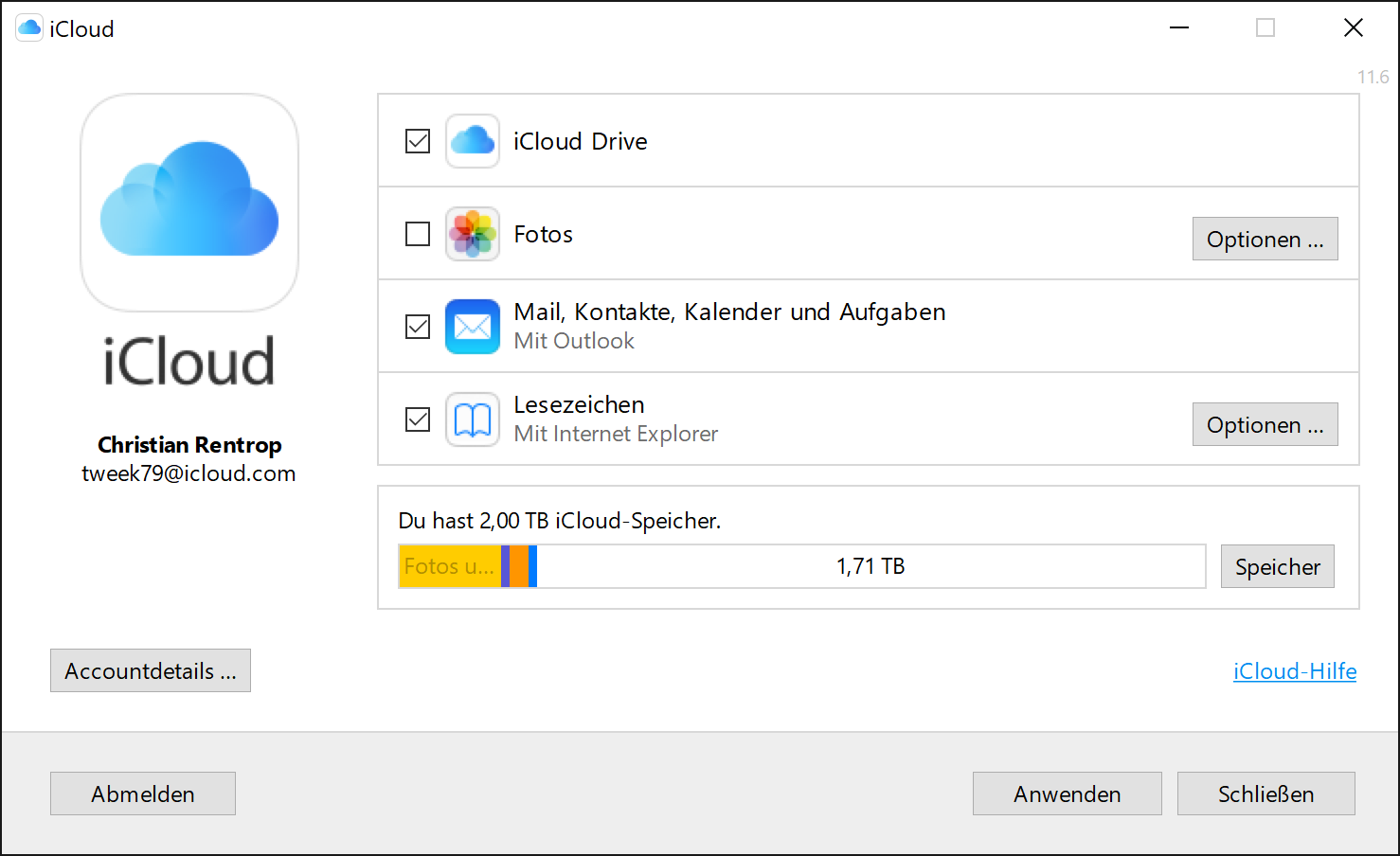
Um iCloud mit dem PC zu synchronisieren, müssen Sie zunächst sicherstellen, dass Sie die iCloud-Software auf Ihrem Computer installiert haben. Anschließend müssen Sie sich mit Ihrem Apple-ID-Konto anmelden und die iCloud-Funktionen aktivieren, die Sie synchronisieren möchten. Dazu gehören Kontakte, Kalender, Notizen und Fotos.
Systemvoraussetzungen
Um iCloud mit dem PC zu synchronisieren, müssen Sie bestimmte Systemvoraussetzungen erfüllen. Dazu gehören:
- Ein Windows-Betriebssystem ab Version 7
- Ein Apple-ID-Konto
- Die iCloud-Software für Windows
Es ist wichtig, dass Sie diese Voraussetzungen erfüllen, um eine reibungslose Synchronisation zwischen Ihrem PC und iCloud zu gewährleisten.
Einrichtung von iCloud auf dem PC
Die Einrichtung von iCloud auf dem PC ist relativ einfach. Sie müssen zunächst die iCloud-Software downloaden und installieren. Anschließend müssen Sie sich mit Ihrem Apple-ID-Konto anmelden und die iCloud-Funktionen aktivieren, die Sie synchronisieren möchten. Dazu gehören:
- Die iCloud-Software downloaden und installieren
- Sich mit dem Apple-ID-Konto anmelden
- Die iCloud-Funktionen aktivieren, die Sie synchronisieren möchten
Es ist wichtig, dass Sie die iCloud-Software korrekt einrichten, um eine reibungslose Synchronisation zwischen Ihrem PC und iCloud zu gewährleisten.
Verwaltung von iCloud-Daten auf dem PC
Nachdem Sie iCloud mit dem PC synchronisiert haben, können Sie Ihre iCloud-Daten auf dem PC verwalten. Dazu gehören:
- Die Kontakte und Kalender verwalten
- Die Notizen und Fotos verwalten
- Die iCloud-Einstellungen anpassen
Es ist wichtig, dass Sie Ihre iCloud-Daten regelmäßig verwalten, um sicherzustellen, dass alle Daten aktuell und synchronisiert sind. Die iCloud-Software bietet verschiedene Funktionen, um Ihre Daten zu verwalten und zu synchronisieren, wie z.B. die Automatische Synchronisation und die Manuelle Synchronisation.
Wieso synchronisiert iCloud Fotos nicht?
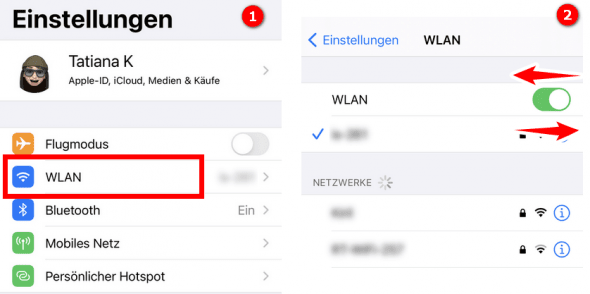
Wenn iCloud Fotos nicht synchronisiert, kann dies verschiedene Ursachen haben. Einige der häufigsten Gründe sind Probleme mit der Internetverbindung, fehlende Speicherplatz oder ein Fehler in der iCloud-Konfiguration. Es ist auch möglich, dass die Synchronisierung aufgrund von Sicherheitseinstellungen oder Benutzerberechtigungen blockiert wird.
Ursachen für Synchronisierungsprobleme
Die Ursachen für Synchronisierungsprobleme bei iCloud Fotos können vielfältig sein. Einige mögliche Gründe sind:
- Internetverbindung: Eine stabile Internetverbindung ist erforderlich, um iCloud Fotos zu synchronisieren. Wenn die Verbindung instabil oder langsam ist, kann die Synchronisierung fehlschlagen.
- Speicherplatz: Wenn der Speicherplatz auf dem iCloud-Konto oder auf dem Gerät, das für die Synchronisierung verwendet wird, nicht ausreichend ist, kann die Synchronisierung nicht durchgeführt werden.
- Fehler in der iCloud-Konfiguration: Ein Fehler in der iCloud-Konfiguration kann dazu führen, dass die Synchronisierung nicht funktioniert. Dies kann durch eine Fehlkonfiguration der iCloud-Einstellungen oder durch ein Problem mit der iCloud-Verbindung verursacht werden.
Lösungsmöglichkeiten für Synchronisierungsprobleme
Um Synchronisierungsprobleme bei iCloud Fotos zu lösen, gibt es verschiedene Schritte, die durchgeführt werden können. Einige mögliche Lösungen sind:
- Überprüfung der Internetverbindung: Es sollte überprüft werden, ob die Internetverbindung stabil und schnell ist. Wenn dies nicht der Fall ist, sollte die Verbindung überprüft und gegebenenfalls repariert werden.
- Freigabe von Speicherplatz: Es sollte überprüft werden, ob ausreichend Speicherplatz auf dem iCloud-Konto oder auf dem Gerät, das für die Synchronisierung verwendet wird, vorhanden ist. Wenn nicht, sollte Speicherplatz freigegeben oder hinzugefügt werden.
- Überprüfung der iCloud-Konfiguration: Es sollte überprüft werden, ob die iCloud-Konfiguration korrekt ist. Wenn ein Fehler gefunden wird, sollte die Konfiguration korrigiert werden, um die Synchronisierung zu ermöglichen.
Vorbeugung von Synchronisierungsproblemen
Um Synchronisierungsprobleme bei iCloud Fotos zu vermeiden, sollten einige Vorbeugungsmaßnahmen durchgeführt werden. Einige mögliche Schritte sind:
- Regelmäßige Überprüfung der Internetverbindung: Es sollte regelmäßig überprüft werden, ob die Internetverbindung stabil und schnell ist, um sicherzustellen, dass die Synchronisierung nicht durch eine instabile Verbindung beeinträchtigt wird.
- Regelmäßige Freigabe von Speicherplatz: Es sollte regelmäßig überprüft werden, ob ausreichend Speicherplatz auf dem iCloud-Konto oder auf dem Gerät, das für die Synchronisierung verwendet wird, vorhanden ist, um sicherzustellen, dass die Synchronisierung nicht durch einen Mangel an Speicherplatz beeinträchtigt wird.
- Regelmäßige Überprüfung der iCloud-Konfiguration: Es sollte regelmäßig überprüft werden, ob die iCloud-Konfiguration korrekt ist, um sicherzustellen, dass die Synchronisierung nicht durch einen Fehler in der Konfiguration beeinträchtigt wird.
Wie verschiebe ich Dateien von iCloud auf den PC?
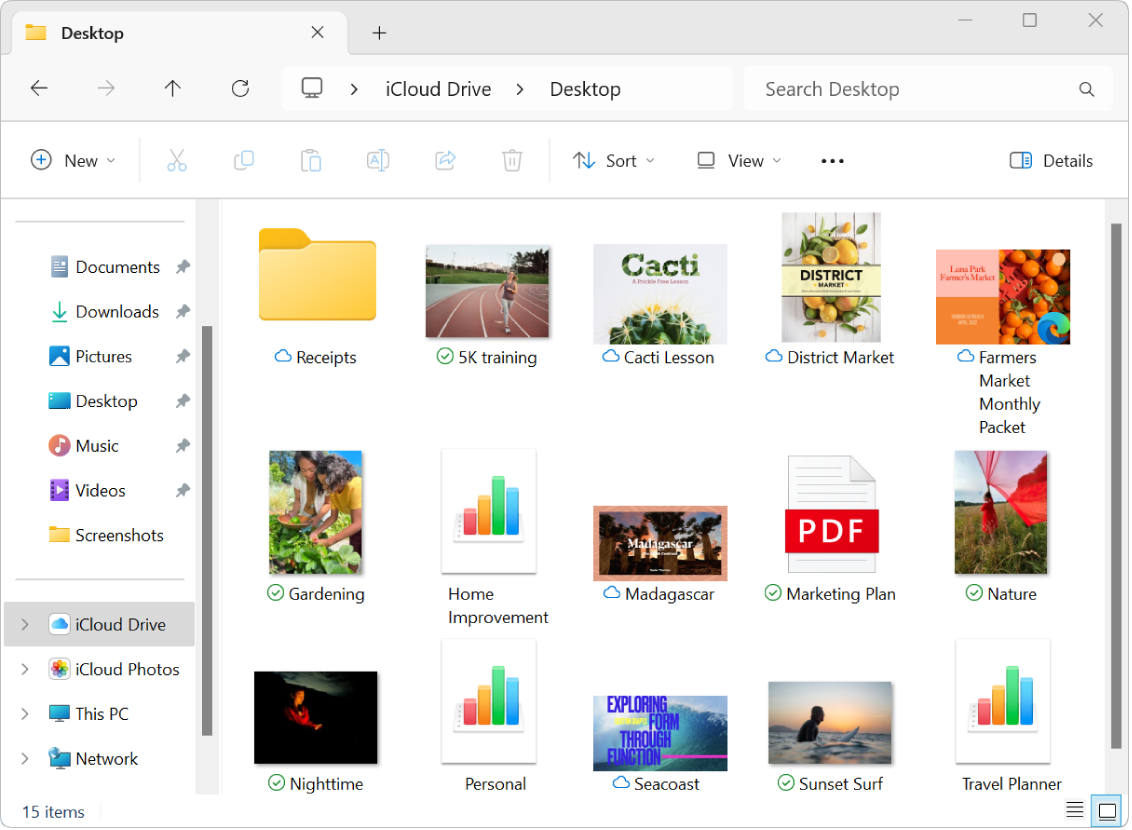
Um Dateien von iCloud auf den PC zu verschieben, müssen Sie einige Schritte ausführen. Zuerst müssen Sie sicherstellen, dass Sie die iCloud-App auf Ihrem PC installiert haben. Wenn dies nicht der Fall ist, können Sie die App von der offiziellen Apple-Website herunterladen und installieren. Nach der Installation können Sie sich mit Ihrem Apple-ID und Passwort anmelden und auf Ihre iCloud-Dateien zugreifen.
Voraussetzungen für den Dateitransfer
Bevor Sie Dateien von iCloud auf den PC verschieben können, müssen Sie einige Voraussetzungen erfüllen. Dazu gehören:
- Sie benötigen ein Apple-Gerät mit iCloud-Funktion.
- Sie müssen die iCloud-App auf Ihrem PC installiert haben.
- Sie benötigen eine stabile Internetverbindung, um auf Ihre iCloud-Dateien zuzugreifen.
Durch die Erfüllung dieser Voraussetzungen können Sie sicherstellen, dass der Dateitransfer von iCloud auf den PC reibungslos verläuft.
Dateien von iCloud auf den PC verschieben
Um Dateien von iCloud auf den PC zu verschieben, können Sie die iCloud-App verwenden. Hier sind die Schritte, die Sie ausführen müssen:
- Öffnen Sie die iCloud-App auf Ihrem PC.
- Melden Sie sich mit Ihrem Apple-ID und Passwort an.
- Wählen Sie die Dateien aus, die Sie von iCloud auf den PC verschieben möchten.
Durch diese Schritte können Sie Ihre Dateien von iCloud auf den PC verschieben und dort weiter bearbeiten oder speichern.
Tipps für den Dateitransfer
Um den Dateitransfer von iCloud auf den PC zu optimieren, sollten Sie einige Tipps beachten. Dazu gehören:
- Verwenden Sie die iCloud-App, um Dateien zu verschieben, da dies die sicherste Methode ist.
- Stellen Sie sicher, dass Sie eine stabile Internetverbindung haben, um den Dateitransfer zu gewährleisten.
- Vermeiden Sie es, große Dateien zu verschieben, da dies den Prozess verlangsamen kann.
Durch die Beachtung dieser Tipps können Sie den Dateitransfer von iCloud auf den PC effizient und sicher durchführen, indem Sie auf Ihre Dateien und Dokumente zugreifen, die in der Cloud gespeichert sind.
Häufig gestellte Fragen
Wie synchronisiere ich meine Fotos mit iCloud für Windows?
Um Ihre Fotos mit iCloud für Windows zu synchronisieren, müssen Sie zunächst sicherstellen, dass Sie die neueste Version von iCloud für Windows installiert haben. Anschließend müssen Sie sich mit Ihrem Apple-ID und Ihrem Passwort anmelden. Nach der Anmeldung können Sie die Fotos-App auf Ihrem Windows-Computer öffnen und die Option iCloud-Fotos auswählen. Hier können Sie dann Ihre Fotos mit Ihrem iCloud-Konto synchronisieren. Es ist wichtig zu beachten, dass Sie auch die iCloud-Fotos-Bibliothek auf Ihrem iPhone oder iPad aktivieren müssen, um die Synchronisation zu ermöglichen. Mit iCloud für Windows können Sie Ihre Fotos dann auf allen Ihren Geräten synchronisieren und immer Zugriff auf Ihre Fotosammlung haben.
Wie synchronisiere ich meine Dateien mit iCloud für Windows?
Die Synchronisation von Dateien mit iCloud für Windows ist ein einfacher Prozess. Zunächst müssen Sie sicherstellen, dass Sie die iCloud für Windows-App installiert haben und sich mit Ihrer Apple-ID und Ihrem Passwort angemeldet haben. Anschließend können Sie die Dateien-App auf Ihrem Windows-Computer öffnen und die Option iCloud-Drive auswählen. Hier können Sie dann Ihre Dateien mit Ihrem iCloud-Konto synchronisieren. Es ist wichtig zu beachten, dass Sie auch die iCloud-Drive-App auf Ihrem iPhone oder iPad aktivieren müssen, um die Synchronisation zu ermöglichen. Mit iCloud für Windows können Sie Ihre Dateien dann auf allen Ihren Geräten synchronisieren und immer Zugriff auf Ihre Dateien haben. Sie können auch Ordner und Dateien direkt in den iCloud-Drive auf Ihrem Windows-Computer speichern, um sie auf allen Ihren Geräten zu synchronisieren.
Wie kann ich meine iCloud-Kontoinformationen in Windows aktualisieren?
Um Ihre iCloud-Kontoinformationen in Windows zu aktualisieren, müssen Sie zunächst die iCloud für Windows-App öffnen. Anschließend können Sie auf das Menü klicken und die Option Konto auswählen. Hier können Sie dann Ihre Apple-ID und Ihr Passwort überprüfen und aktualisieren. Es ist auch möglich, Ihre Kontoinformationen direkt auf der Apple-Website zu aktualisieren. Hier können Sie Ihre Kontoinformationen ändern und dann die Änderungen auf allen Ihren Geräten synchronisieren. Es ist wichtig zu beachten, dass Sie auch die Zwei-Faktor-Authentifizierung aktivieren sollten, um Ihre iCloud-Kontoinformationen zu schützen. Mit iCloud für Windows können Sie Ihre Kontoinformationen dann auf allen Ihren Geräten synchronisieren und immer Zugriff auf Ihre iCloud-Dienste haben.
Wie kann ich Probleme mit der iCloud-Synchronisation in Windows beheben?
Wenn Sie Probleme mit der iCloud-Synchronisation in Windows haben, sollten Sie zunächst überprüfen, ob Sie die neueste Version von iCloud für Windows installiert haben. Anschließend sollten Sie sicherstellen, dass Sie mit Ihrer Apple-ID und Ihrem Passwort angemeldet sind. Es ist auch möglich, dass die iCloud-Server vorübergehend nicht verfügbar sind. In diesem Fall sollten Sie es später noch einmal versuchen. Wenn das Problem weiterhin besteht, sollten Sie die iCloud für Windows-App neu installieren oder die Windows-Einstellungen überprüfen. Es ist auch ratsam, die iCloud-Website zu besuchen, um nach Lösungen für häufige Probleme zu suchen. Mit iCloud für Windows können Sie Ihre Fotos und Dateien dann auf allen Ihren Geräten synchronisieren und immer Zugriff auf Ihre iCloud-Dienste haben. Es ist wichtig zu beachten, dass Sie auch die iCloud-Support-Website besuchen können, um weitere Hilfe zu erhalten.
Schreibe einen Kommentar