Die Welt des HDR-Gamings bietet eine Vielzahl von Möglichkeiten, um das Spielerlebnis zu optimieren. Mit der richtigen Konfiguration von Windows- und TV-Einstellungen können Spieler eine verbesserte Bildqualität und eine höhere Leistung erzielen. Die Optimierung von HDR-Gaming-Einstellungen kann jedoch komplex sein, insbesondere für Anfänger. In diesem Artikel werden wir Ihnen daher zeigen, wie Sie Ihre Windows- und TV-Einstellungen optimal konfigurieren können, um Ihr HDR-Gaming-Erlebnis zu maximieren und eine unvergleichliche Bildqualität zu genießen. Die richtigen Einstellungen sind der Schlüssel zu einem unvergesslichen Spielerlebnis.
Optimierung von HDR-Gaming: Eine umfassende Anleitung
Die Optimierung von HDR-Gaming ist ein wichtiger Aspekt, um eine optimale Spielerfahrung zu erzielen. Hierbei spielen sowohl die Einstellungen in Windows als auch die Konfiguration des Fernsehers eine wichtige Rolle. In diesem Beitrag werden wir auf die verschiedenen Aspekte der Optimierung von HDR-Gaming eingehen und erklären, wie man die Einstellungen in Windows und am Fernseher anpasst, um eine optimale Leistung zu erzielen.
Grundlagen von HDR-Gaming
Bevor man mit der Optimierung von HDR-Gaming beginnt, ist es wichtig, die Grundlagen zu verstehen. HDR (High Dynamic Range) ist eine Technologie, die es ermöglicht, eine höhere Kontrast- und Farbtreue zu erzielen. Dies führt zu einer realistischeren Darstellung von Bildern und Videos. Um HDR-Gaming zu ermöglichen, benötigt man eine Grafikkarte, die HDR unterstützt, sowie einen Fernseher oder Monitor, der HDR-fähig ist.
Einstellungen in Windows
Um HDR-Gaming in Windows zu optimieren, müssen einige Einstellungen angepasst werden. Zunächst muss man sicherstellen, dass die Grafikkarte und der Fernseher korrekt konfiguriert sind. Hierzu gehören die Anpassung der Auflösung und der Bildfrequenz. Es ist auch wichtig, die HDR-Einstellungen in Windows zu aktivieren. Dies kann über die Systemeinstellungen erfolgen.
Einstellungen am Fernseher
Die Einstellungen am Fernseher spielen eine wichtige Rolle bei der Optimierung von HDR-Gaming. Hier muss man die HDR-Modus aktivieren und die Bildmodus anpassen. Es gibt auch verschiedene Bildmodi, wie z.B. den Gaming-Modus, der speziell für die Bedürfnisse von Gamern entwickelt wurde.
Leistungsoptimierung
Um eine optimale Leistung zu erzielen, müssen auch die Leistungs-Einstellungen angepasst werden. Hierzu gehören die Anpassung der Grafikqualität und der Bildfrequenz. Es ist auch wichtig, die Verzögerung zu minimieren, um eine reibungslose Spielerfahrung zu gewährleisten.
Troubleshooting
Wenn man Proble!mim HDR-Gaming erlebt, gibt es einige Troubleshooting-Schritte, die man unternehmen kann. Hierzu gehören die Überprüfung der Grafikkarte und des Fernsehers auf Kompatibilität und die Anpassung der Einstellungen in Windows und am Fernseher.
| Komponente | Einstellung | Beschreibung |
|---|---|---|
| Grafikkarte | Auflösung | Die Auflösung der Grafikkarte anpassen, um eine optimale Leistung zu erzielen. |
| Fernseher | HDR-Modus | Den HDR-Modus am Fernseher aktivieren, um eine höhere Kontrast- und Farbtreue zu erzielen. |
| Windows | HDR-Einstellungen | Die HDR-Einstellungen in Windows anpassen, um eine optimale Leistung zu erzielen. |
Soll man HDR in Windows aktivieren?
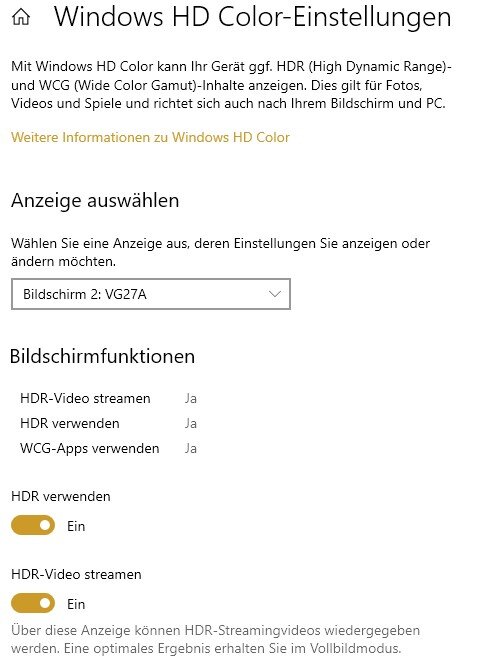
Das ist eine Frage, die viele Benutzer stellen, wenn sie ihre Bildschirmeinstellungen optimieren möchten. HDR, oder High Dynamic Range, ist eine Technologie, die es ermöglicht, eine höhere Farbtreue und Kontrast auf dem Bildschirm zu erreichen. Wenn man HDR in Windows aktiviert, kann man eine verbesserte Bildqualität erwarten, insbesondere bei der Wiedergabe von Videos und Spielen.
Vorteile von HDR in Windows
Die Aktivierung von HDR in Windows bietet mehrere Vorteile. Einige der wichtigsten Vorteile sind:
- Erhöhte Farbgenauigkeit: HDR ermöglicht es, eine höhere Anzahl von Farben auf dem Bildschirm zu darstellen, was zu einer natürlicheren und realistischeren Darstellung von Bildern und Videos führt.
- Verbesserte Kontrast: HDR ermöglicht es, einen höheren Kontrast zwischen hellen und dunklen Bereichen auf dem Bildschirm zu erreichen, was zu einer verbesserten Bildqualität führt.
- Unterstützung von Wiedergabegeräten: Viele moderne Monitore und Fernseher unterstützen HDR, daher kann die Aktivierung von HDR in Windows zu einer verbesserten Bildqualität auf diesen Geräten führen.
Anforderungen für die Aktivierung von HDR in Windows
Um HDR in Windows zu aktivieren, müssen bestimmte Anforderungen erfüllt sein. Einige der wichtigsten Anforderungen sind:
- Ein kompatibler Bildschirm: Der Bildschirm muss HDR unterstützen und eine höhere Auflösung als/full HD haben.
- Ein grafikkartenkompatibles System: Das System muss über eine grafikkarte verfügen, die HDR unterstützt.
- Ein Betriebssystem: Das Betriebssystem muss Windows 10 oder höher sein, da HDR erst ab dieser Version unterstützt wird.
Einstellungen für die Aktivierung von HDR in Windows
Um HDR in Windows zu aktivieren, müssen bestimmte Einstellungen vorgenommen werden. Einige der wichtigsten Einstellungen sind:
- Bildschirmeinstellungen: Die Bildschirmeinstellungen müssen auf HDR umgestellt werden.
- Grafikkarteneinstellungen: Die Grafikkarteneinstellungen müssen auf HDR umgestellt werden.
- Wiedergabegeräteeinstellungen: Die Wiedergabegeräteeinstellungen müssen auf HDR umgestellt werden, um die beste Bildqualität zu erreichen.
Ist HDR gut zum Zocken?
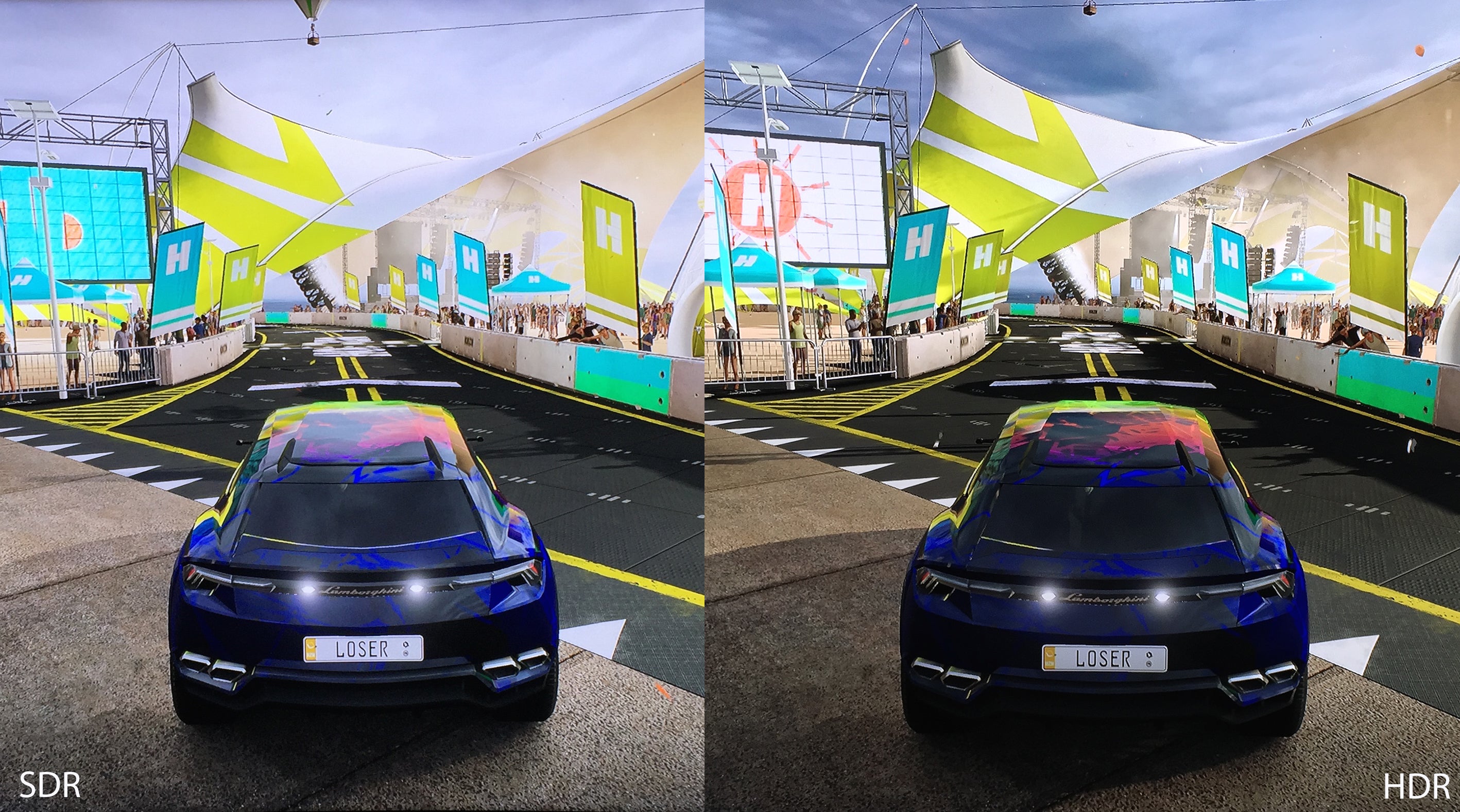
HDR (High Dynamic Range) ist eine Technologie, die es ermöglicht, eine höhere Farbtiefe und einen größeren Kontrastumfang zu erreichen, was zu einer realistischeren und detailreicheren Darstellung von Bildern führt. Bei der Frage, ob HDR gut zum Zocken ist, muss man verschiedene Faktoren berücksichtigen. Ein wichtiger Aspekt ist die Reaktionszeit, da eine zu hohe Reaktionszeit zu einem unangenehmen Spielerlebnis führen kann. Es ist auch wichtig, dass die Grafikkarte und der Monitor HDR unterstützen und eine entsprechende Auflösung und Bildfrequenz bieten.
Technische Anforderungen
Die technischen Anforderungen für HDR-Gaming sind relativ hoch. Der Computer oder die Konsole muss über eine leistungsstarke Grafikkarte verfügen, die HDR unterstützt. Es ist auch wichtig, dass der Monitor oder das Fernsehgerät HDR-fähig ist und eine entsprechende Auflösung und Bildfrequenz bietet. Einige der wichtigsten technischen Anforderungen für HDR-Gaming sind:
- Eine Grafikkarte mit HDR-Unterstützung
- Ein Monitor oder Fernsehgerät mit HDR-Fähigkeit
- Eine Auflösung von mindestens 2560×1440 Pixeln
Vorteile von HDR-Gaming
HDR-Gaming bietet einige Vorteile gegenüber herkömmlichem Gaming. Ein wichtiger Vorteil ist die realistischere Darstellung von Bildern, die durch die höhere Farbtiefe und den größeren Kontrastumfang ermöglicht wird. Ein weiterer Vorteil ist die bessere Lesbarkeit von Texten und die höhere Detailtreue von Bildern. Einige der wichtigsten Vorteile von HDR-Gaming sind:
- Realistischere Darstellung von Bildern
- Bessere Lesbarkeit von Texten
- Höhere Detailtreue von Bildern
Unterschiede zwischen HDR-Formaten
Es gibt verschiedene HDR-Formate, wie z.B. HDR10, HDR10+ und Dolby Vision. Jedes Format hat seine eigenen Stärken und Schwächen. Ein wichtiger Unterschied zwischen den Format ist die Farbtiefe und der Kontrastumfang. Einige der wichtigsten Unterschiede zwischen den HDR-Formaten sind:
- HDR10: unterstützt eine Farbtiefe von 10 Bit
- HDR10+: unterstützt eine Farbtiefe von 10 Bit und eine dynamische Metadaten-Verwaltung
- Dolby Vision: unterstützt eine Farbtiefe von 12 Bit und eine dynamische Metadaten-Verwaltung
Ist HDR für Spiele zu empfehlen?
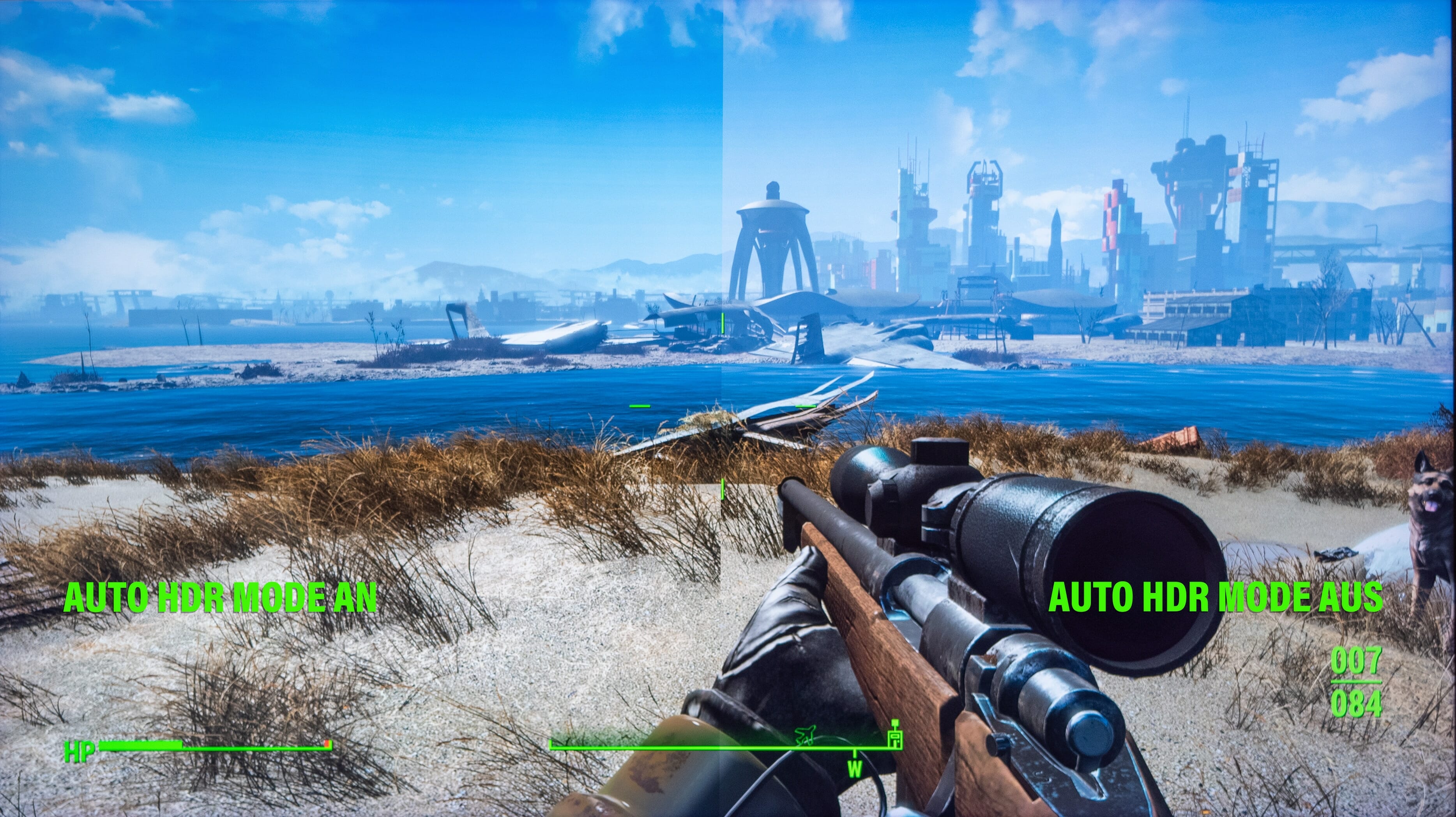
Ja, HDR (High Dynamic Range) ist für Spiele zu empfehlen, da es eine bessere Bildqualität und eine realistischere Darstellung von Licht und Schatten bietet. Durch die Verwendung von HDR, können Spiele eine höhere Kontrast und eine breitere Farbpalette anzeigen, was zu einer immersiveeren Spielerfahrung führt.
Was sind die Vorteile von HDR in Spielen?
Die Vorteile von HDR in Spielen sind vielfältig. Hier sind einige der wichtigsten Vorteile:
- Bessere Bildqualität: Durch die Verwendung von HDR, können Spiele eine bessere Bildqualität und eine höhere Auflösung anzeigen.
- Realistischere Darstellung: HDR ermöglicht eine realistischere Darstellung von Licht und Schatten, was zu einer immersiveeren Spielerfahrung führt.
- Erhöhte Kontrast: Durch die Verwendung von HDR, können Spiele eine höhere Kontrast und eine breitere Farbpalette anzeigen, was zu einer besseren Sichtbarkeit von Details führt.
Wie funktioniert HDR in Spielen?
HDR in Spielen funktioniert durch die Verwendung von speziellen Algorithmen, die die Bildqualität und die Farbpalette des Spiels optimieren. Hier sind einige der wichtigsten Schritte:
- Bildverarbeitung: Die Bildverarbeitung ist der erste Schritt bei der Verwendung von HDR in Spielen. Hier wird das Bild verarbeitet, um die Bildqualität und die Farbpalette zu optimieren.
- Farbkonvertierung: Die Farbkonvertierung ist der zweite Schritt bei der Verwendung von HDR in Spielen. Hier wird die Farbpalette des Spiels in ein HDR-kompatibles Format konvertiert.
- Anzeige: Die Anzeige ist der letzte Schritt bei der Verwendung von HDR in Spielen. Hier wird das HDR-optimierte Bild auf dem Monitor oder Fernseher angezeigt.
Welche Anforderungen müssen erfüllt werden, um HDR in Spielen zu nutzen?
Um HDR in Spielen zu nutzen, müssen bestimmte Anforderungen erfüllt werden. Hier sind einige der wichtigsten Anforderungen:
- Kompatibler Monitor oder Fernseher: Ein kompatibler Monitor oder Fernseher ist erforderlich, um HDR in Spielen zu nutzen. Der Monitor oder Fernseher muss HDR-kompatibel sein und eine höhere Bildfrequenz unterstützen.
- Leistungsstarker Computer: Ein leistungsstarker Computer ist erforderlich, um HDR in Spielen zu nutzen. Der Computer muss eine höhere Rechenleistung und eine bessere Grafikkarte haben, um die Bildqualität und die Farbpalette des Spiels zu optimieren.
- HDR-kompatibles Spiel: Ein HDR-kompatibles Spiel ist erforderlich, um HDR in Spielen zu nutzen. Das Spiel muss HDR-kompatibel sein und eine höhere Bildqualität und eine breitere Farbpalette unterstützen.
Wie richte ich HDR auf dem PC ein?
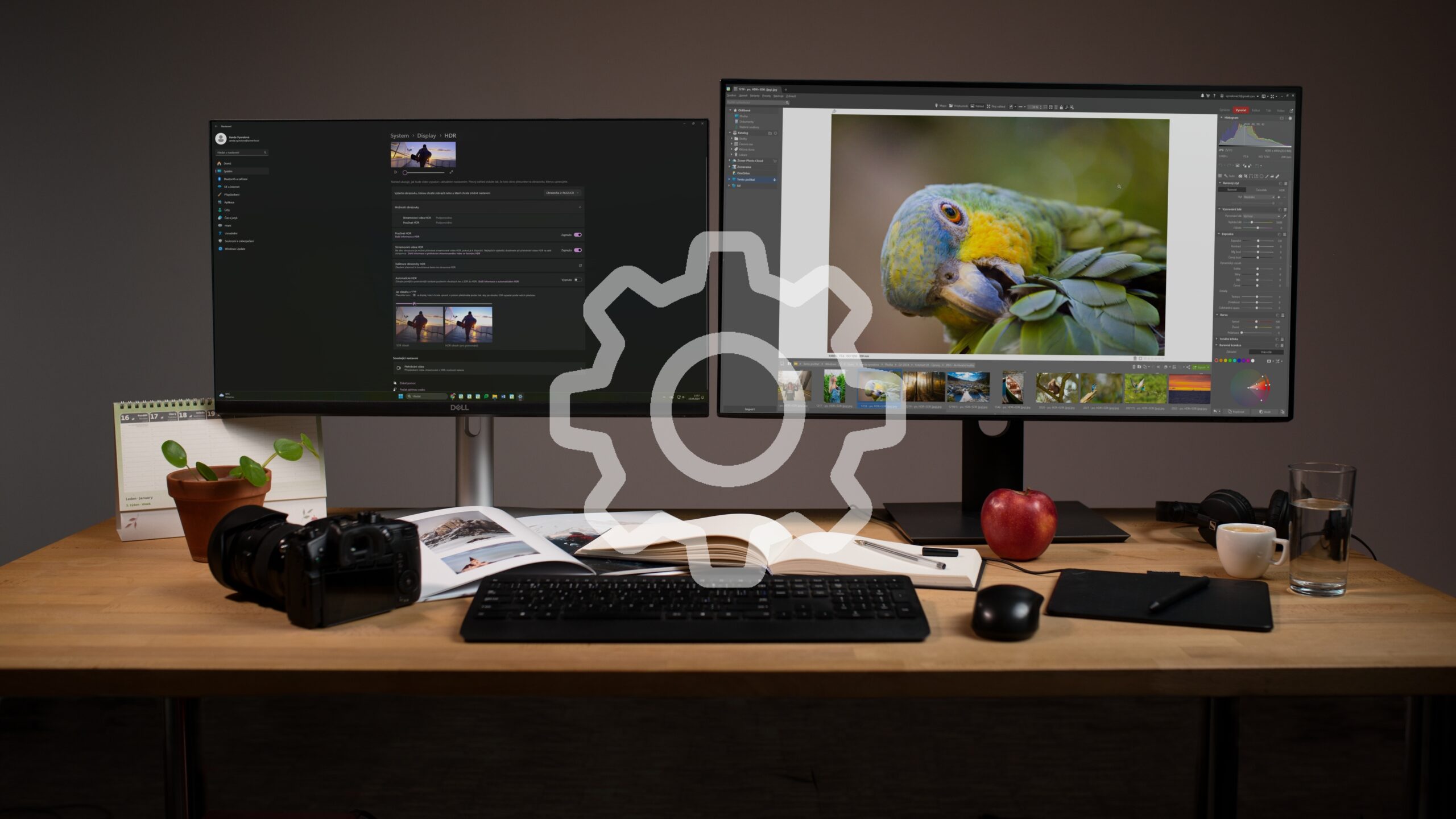
Um HDR auf dem PC einzurichten, müssen Sie zunächst überprüfen, ob Ihr Computer und Ihr Monitor HDR-fähig sind. Dazu müssen Sie die technischen Spezifikationen Ihres Computers und Monitors überprüfen. Wenn Ihr Computer und Monitor HDR-fähig sind, können Sie mit der Einrichtung beginnen.
Systemvoraussetzungen
Um HDR auf dem PC einzurichten, müssen Sie bestimmte Systemvoraussetzungen erfüllen. Dazu gehören ein Windows 10-Betriebssystem oder höher, ein HDR-fähiger Monitor und eine Grafikkarte, die HDR unterstützt. Hier sind einige Schritte, die Sie unternehmen können:
- Überprüfen Sie die technischen Spezifikationen Ihres Computers und Monitors, um sicherzustellen, dass sie HDR-fähig sind.
- Stellen Sie sicher, dass Ihr Computer ein Windows 10-Betriebssystem oder höher ausführt.
- Installieren Sie die neuesten Grafikkartentreiber, um sicherzustellen, dass Ihre Grafikkarte HDR unterstützt.
Monitor-Einstellungen
Um HDR auf dem PC einzurichten, müssen Sie auch die Monitor-Einstellungen anpassen. Dazu müssen Sie den HDR-Modus auf Ihrem Monitor aktivieren und die Bildschirmeinstellungen anpassen. Hier sind einige Schritte, die Sie unternehmen können:
- Überprüfen Sie die Monitor-Einstellungen, um sicherzustellen, dass der HDR-Modus aktiviert ist.
- Passen Sie die Bildschirmeinstellungen an, um sicherzustellen, dass die Auflösung und die Bildfrequenz korrekt eingestellt sind.
- Überprüfen Sie die Farbeinstellungen, um sicherzustellen, dass die Farben korrekt dargestellt werden.
Software-Einstellungen
Um HDR auf dem PC einzurichten, müssen Sie auch die Software-Einstellungen anpassen. Dazu müssen Sie die Windows-Einstellungen anpassen und die HDR-Einstellungen in Ihren Anwendungen aktivieren. Hier sind einige Schritte, die Sie unternehmen können:
- Öffnen Sie die Windows-Einstellungen und navigieren Sie zu den Bildschirmeinstellungen.
- Aktivieren Sie den HDR-Modus in den Windows-Einstellungen.
- Überprüfen Sie die HDR-Einstellungen in Ihren Anwendungen, um sicherzustellen, dass HDR aktiviert ist.
Häufig gestellte Fragen
Was ist HDR-Gaming und wie kann ich es optimieren?
Das HDR-Gaming (High Dynamic Range) ist eine Technologie, die es ermöglicht, Spiele mit einer höheren Farbtiefe und Kontrast zu spielen. Um das HDR-Gaming zu optimieren, müssen Sie sicherstellen, dass Ihr Computer oder Ihre Konsole und Ihr TV-Gerät HDR-fähig sind. Außerdem sollten Sie die Windows-Einstellungen und die TV-Einstellungen anpassen, um das beste Bildergebnis zu erzielen. Dazu gehören die Aktivierung von HDR in den Windows-Einstellungen, die Auswahl des richtigen HDR-Modus auf Ihrem TV-Gerät und die Anpassung der Bildschirmeinstellungen, wie z.B. die Helligkeit und die Farbsättigung.
Wie konfiguriere ich die Windows-Einstellungen für HDR-Gaming?
Um die Windows-Einstellungen für HDR-Gaming zu konfigurieren, müssen Sie zuerst sicherstellen, dass Ihr Computer oder Ihre Konsole HDR-fähig ist. Dann sollten Sie die Windows-Einstellungen öffnen und zu dem Bereich Display navigieren. Dort können Sie die HDR-Einstellungen finden und die HDR-Unterstützung aktivieren. Außerdem können Sie die Bildschirmeinstellungen anpassen, wie z.B. die Helligkeit und die Farbsättigung, um das beste Bildergebnis zu erzielen. Es ist auch wichtig, dass Sie die Treiber für Ihre Grafikkarte auf dem neuesten Stand halten, um sicherzustellen, dass Ihre Hardware richtig funktioniert und das HDR-Gaming optimal unterstützt.
Wie wähle ich den richtigen HDR-Modus auf meinem TV-Gerät?
Der richtige HDR-Modus auf Ihrem TV-Gerät hängt von der Art des HDR-Signals ab, das von Ihrem Computer oder Ihrer Konsole gesendet wird. Es gibt verschiedene HDR-Formate, wie z.B. HDR10, HDR10+ und Dolby Vision. Sie sollten den HDR-Modus auf Ihrem TV-Gerät auswählen, der dem HDR-Format entspricht, das von Ihrem Computer oder Ihrer Konsole gesendet wird. Außerdem sollten Sie die Bildschirmeinstellungen auf Ihrem TV-Gerät anpassen, wie z.B. die Helligkeit und die Farbsättigung, um das beste Bildergebnis zu erzielen. Es ist auch wichtig, dass Sie die Anleitung für Ihr TV-Gerät lesen, um sicherzustellen, dass Sie den richtigen HDR-Modus auswählen.
Wie überprüfe ich, ob mein Computer oder meine Konsole HDR-fähig ist?
Um zu überprüfen, ob Ihr Computer oder Ihre Konsole HDR-fähig ist, sollten Sie die Spezifikationen Ihres Geräts überprüfen. Sie können dies tun, indem Sie die Anleitung für Ihr Gerät lesen oder die Website des Herstellers besuchen. Dort sollten Sie Informationen finden, ob Ihr Gerät HDR unterstützt und welche HDR-Formate es unterstützt. Außerdem können Sie die Systemeinstellungen auf Ihrem Computer oder Ihrer Konsole überprüfen, um zu sehen, ob HDR aktiviert ist. Es ist auch wichtig, dass Sie die Treiber für Ihre Grafikkarte auf dem neuesten Stand halten, um sicherzustellen, dass Ihre Hardware richtig funktioniert und das HDR-Gaming optimal unterstützt. Wenn Sie HDR auf Ihrem Gerät aktivieren, sollten Sie auch die Bildschirmeinstellungen anpassen, um das beste Bildergebnis zu erzielen.
Schreibe einen Kommentar