Blog

  • Proxmox Backup Server: Virtuelle Maschinen sichern

    Der Proxmox Backup Server bietet eine zuverlässige Lösung für die Sicherung von virtuellen Maschinen in Umgebungen mit Proxmox VE. Durch die einfache Integration und Konfiguration ermöglicht der Proxmox Backup Server eine effiziente Sicherung von Daten und Konfigurationen. Dieser Artikel gibt einen Überblick über die Funktionen und Vorteile des Proxmox Backup Servers und zeigt, wie virtuelle Maschinen sicher und effizient gesichert werden können. Durch die Sicherung von virtuellen Maschinen kann das Risiko von Datenverlust minimiert und die Verfügbarkeit von Anwendungen und Diensten gewährleistet werden.

    Proxmox Backup Server: Virtuelle Maschinen sichern

    Der Proxmox Backup Server ist eine wichtige Komponente bei der Sicherung von virtuellen Maschinen in einem Proxmox-Cluster. Durch die Verwendung eines separaten Backup-Servers können Sie Ihre virtuellen Maschinen effizient und sicher sichern. Der Proxmox Backup Server bietet eine Reihe von Funktionen, die die Sicherung und Wiederherstellung von virtuellen Maschinen erleichtern.

    Einrichtung des Proxmox Backup Servers

    Die Einrichtung des Proxmox Backup Servers ist relativ einfach. Zunächst müssen Sie den Proxmox Backup Server auf einem separaten Server installieren. Anschließend können Sie den Backup-Server mit Ihrem Proxmox-Cluster verbinden. Es ist wichtig, dass der Backup-Server über ausreichend Speicherplatz verfügt, um alle Sicherungen aufzunehmen. Der Proxmox Backup Server unterstützt verschiedene Speichermedien, wie z.B. Festplatten, SSDs und NAS-Systeme.

    Sicherung von virtuellen Maschinen

    Die Sicherung von virtuellen Maschinen mit dem Proxmox Backup Server erfolgt automatisch. Sie können die Sicherung nach einem bestimmten Zeitplan durchführen, z.B. täglich oder wöchentlich. Der Proxmox Backup Server unterstützt verschiedene Sicherungsarten, wie z.B. Volume-Snapshots und VM-Snapshots. Es ist auch möglich, die Sicherung auf bestimmte VMs zu beschränken.

    Wiederherstellung von virtuellen Maschinen

    Die Wiederherstellung von virtuellen Maschinen mit dem Proxmox Backup Server ist schnell und einfach. Sie können die Wiederherstellung auf einem bestimmten Wiederherstellungspunkt durchführen, z.B. auf einen bestimmten Zeitpunkt oder auf eine bestimmte Sicherung. Der Proxmox Backup Server unterstützt verschiedene Wiederherstellungsarten, wie z.B. VM-Wiederherstellung und Volume-Wiederherstellung.

    Verwaltung des Proxmox Backup Servers

    Die Verwaltung des Proxmox Backup Servers erfolgt über eine webbasierte Oberfläche. Hier können Sie die Sicherungen und Wiederherstellungen verwalten, den Speicherplatz überwachen und die Konfiguration des Backup-Servers anpassen. Es ist auch möglich, den Proxmox Backup Server über die Proxmox-CLI zu verwalten.

    Überwachung des Proxmox Backup Servers

    Die Überwachung des Proxmox Backup Servers ist wichtig, um sicherzustellen, dass die Sicherungen und Wiederherstellungen erfolgreich durchgeführt werden. Der Proxmox Backup Server bietet eine Reihe von Überwachungsfunktionen, wie z.B. E-Mail-Benachrichtigungen und SNMP-Trap. Es ist auch möglich, den Proxmox Backup Server über eine externen Monitoring-Server zu überwachen.

    Funktion Beschreibung
    Sicherung Automatische Sicherung von virtuellen Maschinen
    Wiederherstellung Schnelle und einfache Wiederherstellung von virtuellen Maschinen
    Verwaltung Webbasierte Oberfläche für die Verwaltung des Proxmox Backup Servers
    Überwachung Überwachung des Proxmox Backup Servers über E-Mail-Benachrichtigungen und SNMP-Trap
    Speichermedien Unterstützung von verschiedenen Speichermedien, wie z.B. Festplatten, SSDs und NAS-Systemen

    Wie kann ich Proxmox sichern?

    Um Proxmox zu sichern, gibt es verschiedene Möglichkeiten. Eine der wichtigsten ist die Datensicherung, die regelmäßig durchgeführt werden sollte. Dazu können verschiedene Tools und Methoden eingesetzt werden, wie zum Beispiel die VM-Sicherung, die Konfigurationssicherung und die Dateisicherung.

    Backup-Strategie

    Eine gute Backup-Strategie ist entscheidend für die Sicherheit von Proxmox. Dazu gehört die regelmäßige Sicherung von Daten, Konfigurationen und virtuellen Maschinen. Es gibt verschiedene Tools, die dabei helfen können, wie zum Beispiel Vzdump, Proxmox Backup Server und BorgBackup. Die wichtigsten Schritte für eine gute Backup-Strategie sind:

    1. Regelmäßige Sicherung von Daten und Konfigurationen
    2. Verwendung von verschlüsselten Backups
    3. Speicherung von Backups auf externen Medien

    VM-Sicherung

    Die VM-Sicherung ist ein wichtiger Teil der Proxmox-Sicherheit. Dazu gehören die Sicherung von virtuellen Maschinen, einschließlich ihrer Konfigurationen und Daten. Es gibt verschiedene Tools, die dabei helfen können, wie zum Beispiel Vzdump und Proxmox Backup Server. Die wichtigsten Schritte für eine gute VM-Sicherung sind:

    1. Sicherung von virtuellen Maschinen mit Vzdump
    2. Verwendung von Proxmox Backup Server für die zentrale Verwaltung von Backups
    3. Regelmäßige Überprüfung von Backups auf Integrität und Vollständigkeit

    Konfigurationssicherung

    Die Konfigurationssicherung ist ein wichtiger Teil der Proxmox-Sicherheit. Dazu gehören die Sicherung von Konfigurationsdateien und Benutzereinstellungen. Es gibt verschiedene Tools, die dabei helfen können, wie zum Beispiel Proxmox Backup Server und BorgBackup. Die wichtigsten Schritte für eine gute Konfigurationssicherung sind:

    1. Sicherung von Konfigurationsdateien mit Proxmox Backup Server
    2. Verwendung von BorgBackup für die verschlüsselte Sicherung von Konfigurationen
    3. Regelmäßige Überprüfung von Backups auf Aktualität und Vollständigkeit

    Wie können virtuelle Maschinen gesichert werden?
    Die Sicherheit virtueller Maschinen ist ein wichtiger Aspekt in der heutigen IT-Landschaft. Virtuelle Maschinen können durch verschiedene Maßnahmen gesichert werden, um sie vor Angriffen und Datendiebstahl zu schützen. Eine wichtige Rolle spielt dabei die Authentifizierung und Autorisierung von Benutzern, um sicherzustellen, dass nur autorisierte Personen Zugriff auf die virtuellen Maschinen haben.

    Wie können virtuelle Maschinen vor Angriffen gesichert werden?

    Virtuelle Maschinen können durch verschiedene Maßnahmen vor Angriffen gesichert werden. Einige dieser Maßnahmen sind:

    1. Firewalls: Einrichtung von Firewalls, um den Zugriff auf die virtuellen Maschinen zu beschränken und unerwünschte Verbindungen zu blockieren.
    2. Verschlüsselung: Verschlüsselung von Daten und Kommunikation zwischen den virtuellen Maschinen, um sie vor Abfangen und Missbrauch zu schützen.
    3. Sicherheitspläne: Erstellung von Sicherheitsplänen, um die Sicherheit der virtuellen Maschinen zu gewährleisten und auf mögliche Sicherheitsrisiken vorbereitet zu sein.

    Wie können virtuelle Maschinen vor Datendiebstahl gesichert werden?

    Virtuelle Maschinen können durch verschiedene Maßnahmen vor Datendiebstahl gesichert werden. Einige dieser Maßnahmen sind:

    1. Datensicherung: Durchführung von regelmäßigen Datensicherungen, um wichtige Daten zu schützen und im Falle eines Datendiebstahls schnell wiederherstellen zu können.
    2. Zugriffskontrolle: Einrichtung von Zugriffskontrollen, um den Zugriff auf die virtuellen Maschinen und die darin gespeicherten Daten zu beschränken.
    3. Überwachung: Durchführung von regelmäßigen Überwachungen, um sicherzustellen, dass die virtuellen Maschinen und die darin gespeicherten Daten sicher sind und keine Sicherheitsrisiken bestehen.

    Wie können virtuelle Maschinen langfristig gesichert werden?

    Virtuelle Maschinen können durch verschiedene Maßnahmen langfristig gesichert werden. Einige dieser Maßnahmen sind:

    1. Regelmäßige Updates: Durchführung von regelmäßigen Updates, um sicherzustellen, dass die virtuellen Maschinen und die darin installierte Software aktuell und sicher sind.
    2. Sicherheitspatches: Anwendung von Sicherheitspatches, um bekannte Sicherheitslücken zu schließen und die virtuellen Maschinen zu schützen.
    3. Sicherheitsaudits: Durchführung von regelmäßigen Sicherheitsaudits, um die Sicherheit der virtuellen Maschinen zu überprüfen und mögliche Sicherheitsrisiken zu identifizieren.

    Wo speichert Proxmox Backup-Dateien?
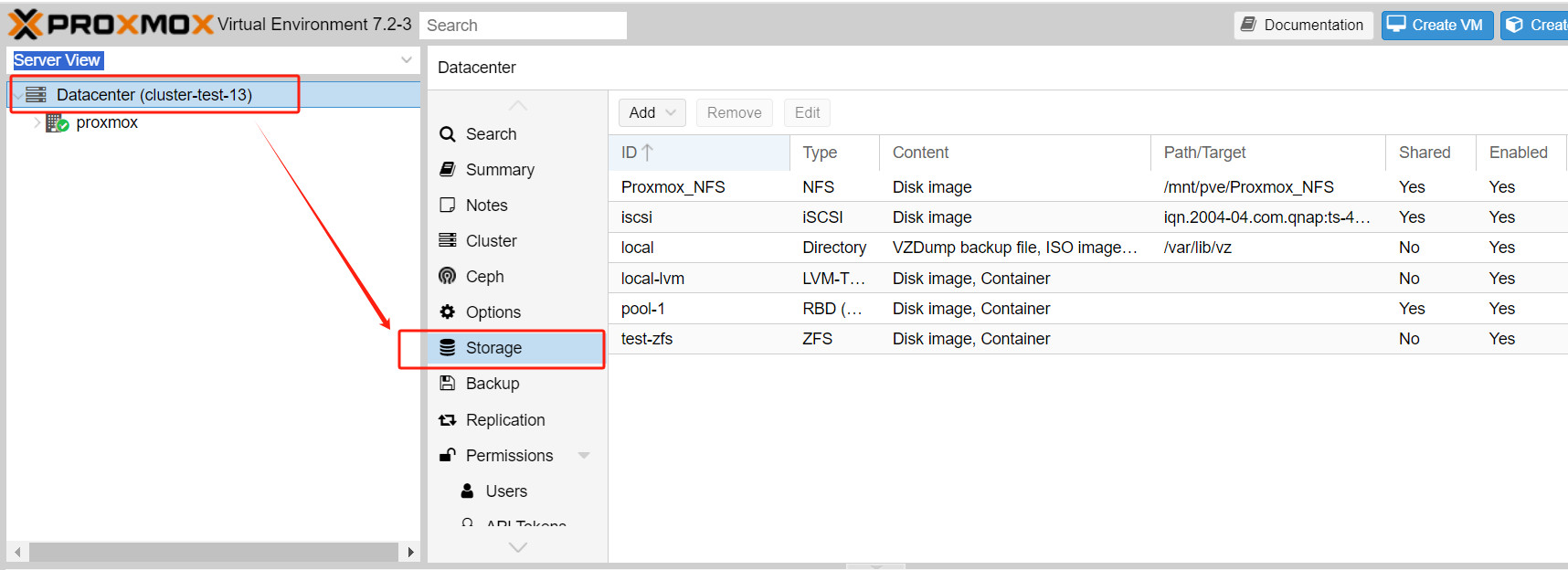
    Proxmox speichert Backup-Dateien in einem speziellen Verzeichnis, das vom Benutzer konfiguriert werden kann. Dieses Verzeichnis kann auf einem lokalen Dateisystem oder auf einem entfernten Speichermedium wie einem NAS-Server oder einer Cloud-Speicherlösung liegen.

    Backup-Verzeichnis konfigurieren

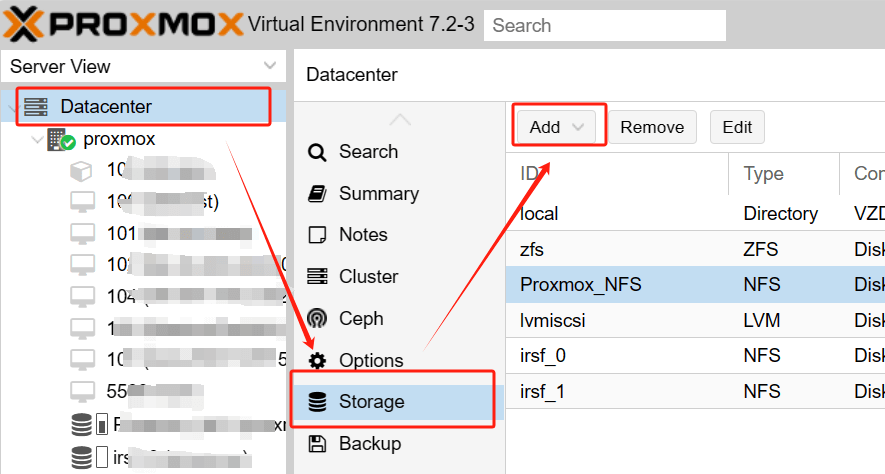
    Das Backup-Verzeichnis kann im Proxmox-Webinterface konfiguriert werden. Dazu müssen die Backup-Einstellungen aufgerufen und das gewünschte Verzeichnis ausgewählt werden. Es ist wichtig, dass das Verzeichnis genügend Speicherplatz hat, um alle Backup-Dateien zu speichern. Hier sind einige Schritte, die bei der Konfiguration des Backup-Verzeichnisses beachtet werden sollten:

    1. Das Proxmox-Webinterface aufrufen und auf die Backup-Einstellungen zugreifen
    2. Das gewünschte Verzeichnis auswählen und den Speicherplatz prüfen
    3. Die Backup-Frequenz und die Aufbewahrungsfrist konfigurieren

    Speichermedien für Backup-Dateien

    Es gibt verschiedene Speichermedien, die für die Speicherung von Backup-Dateien verwendet werden können. Dazu gehören lokale Dateisysteme, NAS-Server, Cloud-Speicherlösungen und externen Festplatten. Jedes Speichermedium hat seine eigenen Vor- und Nachteile, die bei der Auswahl berücksichtigt werden sollten. Hier sind einige Vorteile und Nachteile von verschiedenen Speichermedien:

    1. Lokale Dateisysteme: schnell, aber begrenzter Speicherplatz
    2. NAS-Server: skalierbar, aber teuer
    3. Cloud-Speicherlösungen: flexibel, aber sicherheitsrelevant

    Sicherheit von Backup-Dateien

    Die Sicherheit von Backup-Dateien ist ein wichtiger Aspekt, der bei der Speicherung berücksichtigt werden sollte. Dazu gehören die Verschlüsselung von Backup-Dateien, die Zugriffsbeschränkung auf das Backup-Verzeichnis und die Überwachung von Backup-Vorgängen. Hier sind einige Maßnahmen, die zur Sicherung von Backup-Dateien ergriffen werden können:

    1. Verschlüsselung von Backup-Dateien mit starken Passwörtern
    2. Zugriffsbeschränkung auf das Backup-Verzeichnis mit Benutzerberechtigungen
    3. Überwachung von Backup-Vorgängen mit Protokollen und Benachrichtigungen

    Was kann der Proxmox Backup Server?
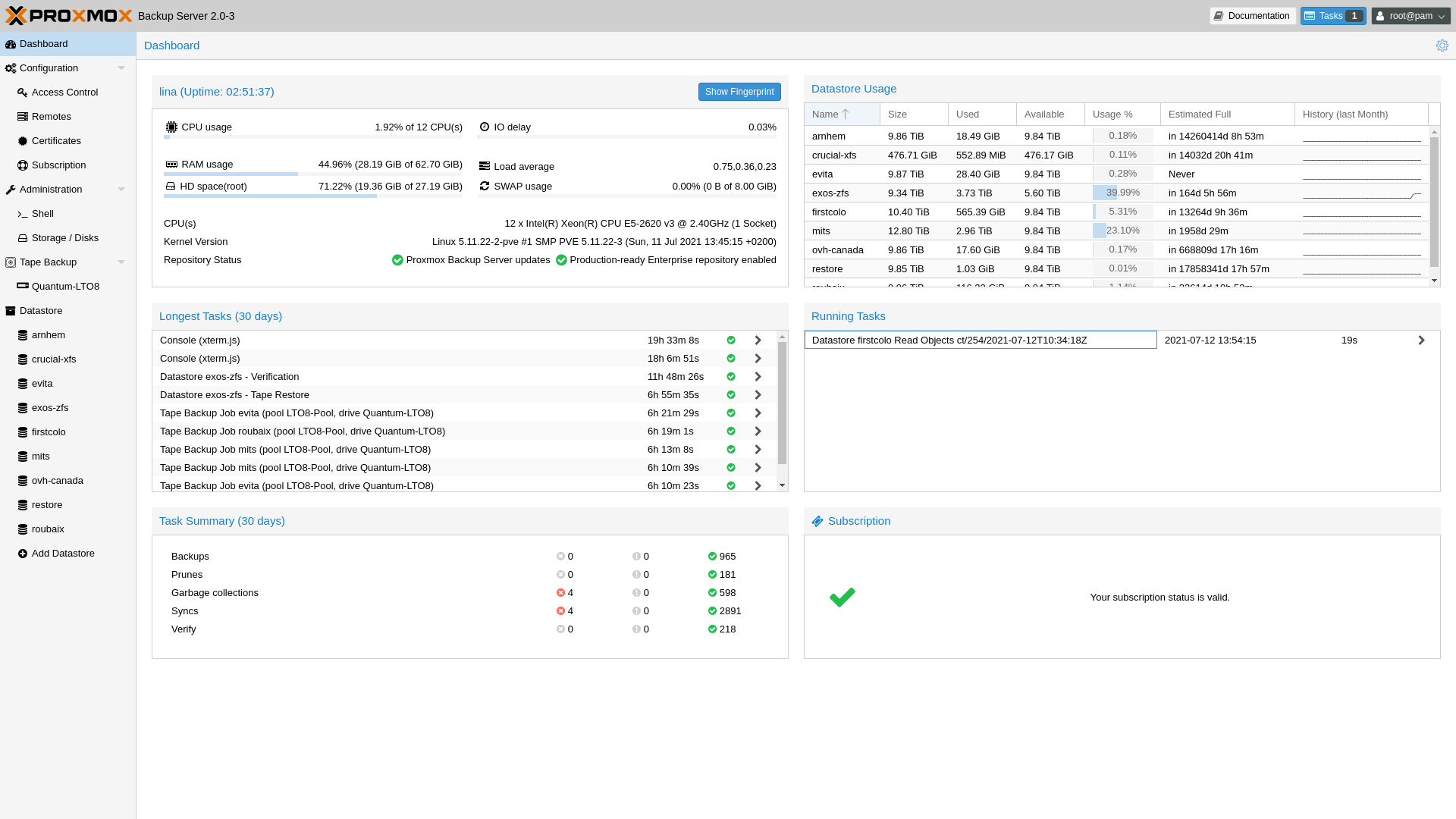
    Der Proxmox Backup Server ist ein Datensicherungssystem, das speziell für die Sicherung und Wiederherstellung von Daten in virtuellen Umgebungen wie Proxmox VE entwickelt wurde. Es bietet eine einfache und effiziente Möglichkeit, wichtige Daten zu sichern und im Falle eines Datenverlustes schnell wiederherzustellen. Der Proxmox Backup Server unterstützt verschiedene Sicherungsverfahren, wie beispielsweise die Sicherung von virtuellen Maschinen, Container und Dateien.

    Überblick über den Proxmox Backup Server

    Der Proxmox Backup Server bietet eine Vielzahl von Funktionen, um Daten zu sichern und zu schützen. Einige der wichtigsten Funktionen sind die Sicherung von virtuellen Maschinen, die Sicherung von Containern und die Sicherung von Dateien. Mit dem Proxmox Backup Server können Benutzer ihre Daten einfach und sicher sichern und im Falle eines Datenverlustes schnell wiederherstellen. Hier sind einige der wichtigsten Funktionen des Proxmox Backup Servers:

    1. Sicherung von virtuellen Maschinen: Der Proxmox Backup Server unterstützt die Sicherung von virtuellen Maschinen, einschließlich aller Konfigurationsdateien und Daten.
    2. Sicherung von Containern: Der Proxmox Backup Server unterstützt auch die Sicherung von Containern, einschließlich aller Konfigurationsdateien und Daten.
    3. Sicherung von Dateien: Der Proxmox Backup Server bietet auch die Möglichkeit, Dateien zu sichern, einschließlich Dokumenten, Bildern und anderen Dateitypen.

    Vorteile des Proxmox Backup Servers

    Der Proxmox Backup Server bietet eine Vielzahl von Vorteilen, um Daten zu schützen und zu sichern. Einige der wichtigsten Vorteile sind die Einfachheit der Bedienung, die Sicherheit der Daten und die Flexibilität der Konfiguration. Mit dem Proxmox Backup Server können Benutzer ihre Daten einfach und sicher sichern und im Falle eines Datenverlustes schnell wiederherstellen. Hier sind einige der wichtigsten Vorteile des Proxmox Backup Servers:

    1. Einfachheit der Bedienung: Der Proxmox Backup Server ist einfach zu bedienen und bietet eine intuitive Benutzeroberfläche.
    2. Sicherheit der Daten: Der Proxmox Backup Server bietet eine hohe Sicherheit für die gesicherten Daten, einschließlich Verschlüsselung und Zugriffskontrolle.
    3. Flexibilität der Konfiguration: Der Proxmox Backup Server bietet eine flexible Konfiguration, um den Bedürfnissen der Benutzer anzupassen.

    Konfiguration und Verwaltung des Proxmox Backup Servers

    Der Proxmox Backup Server bietet eine Vielzahl von Möglichkeiten, um die Konfiguration und Verwaltung der Sicherung zu überwachen und zu steuern. Einige der wichtigsten Funktionen sind die Überwachung der Sicherung, die Verwaltung der Sicherungspläne und die Konfiguration der Sicherungsziele. Mit dem Proxmox Backup Server können Benutzer ihre Daten einfach und sicher sichern und im Falle eines Datenverlustes schnell wiederherstellen. Hier sind einige der wichtigsten Funktionen der Konfiguration und Verwaltung des Proxmox Backup Servers:

    1. Überwachung der Sicherung: Der Proxmox Backup Server bietet eine Überwachung der Sicherung, um sicherzustellen, dass die Daten korrekt gesichert werden.
    2. Verwaltung der Sicherungspläne: Der Proxmox Backup Server unterstützt die Verwaltung von Sicherungsplänen, um die Sicherung der Daten zu planen und zu überwachen.
    3. Konfiguration der Sicherungsziele: Der Proxmox Backup Server bietet eine Konfiguration der Sicherungsziele, um die Sicherung der Daten auf verschiedene Sicherungsmedien zu konfigurieren.

    Häufig gestellte Fragen

    Was ist der Proxmox Backup Server und wie funktioniert er?

    Der Proxmox Backup Server ist ein spezialisiertes Backup-System, das speziell für die Sicherung von virtuellen Maschinen in Proxmox VE-Umgebungen entwickelt wurde. Es bietet eine benutzerfreundliche Oberfläche, mit der Administratoren ihre virtuellen Maschinen sichern und wiederherstellen können. Der Proxmox Backup Server unterstützt verschiedene Backup-Methoden, wie inkrementelle und differenzielle Backups, um die Datenmenge zu reduzieren und die Sicherheitskopie zu beschleunigen. Durch die Integration mit Proxmox VE kann der Proxmox Backup Server automatisch die virtuellen Maschinen erkennen und sichern.

    Wie kann ich meine virtuellen Maschinen mit dem Proxmox Backup Server sichern?

    Um Ihre virtuellen Maschinen mit dem Proxmox Backup Server zu sichern, müssen Sie zunächst den Server installieren und konfigurieren. Anschließend können Sie die virtuellen Maschinen auswählen, die Sie sichern möchten, und die Backup-Einstellungen festlegen. Der Proxmox Backup Server bietet verschiedene Optionen, wie tägliche, wöchentliche oder monatliche Backups, um die Sicherung an Ihre Bedürfnisse anzupassen. Es ist auch möglich, benutzerdefinierte Backup-Pläne zu erstellen, um die Sicherung noch flexibler zu gestalten. Durch die Verwendung von SSH-Verbindungen kann der Proxmox Backup Server auch remote-virtuelle Maschinen sichern.

    Welche Vorteile bietet der Proxmox Backup Server gegenüber anderen Backup-Lösungen?

    Der Proxmox Backup Server bietet viele Vorteile gegenüber anderen Backup-Lösungen, wie Benutzerfreundlichkeit, Flexibilität und Leistung. Durch die Integration mit Proxmox VE kann der Proxmox Backup Server automatisch die virtuellen Maschinen erkennen und sichern, was die Konfiguration und Verwaltung erleichtert. Der Proxmox Backup Server unterstützt auch verschiedene Backup-Methoden, wie inkrementelle und differenzielle Backups, um die Datenmenge zu reduzieren und die Sicherheitskopie zu beschleunigen. Durch die Verwendung von Open-Source-Technologien kann der Proxmox Backup Server auch kostenlos verwendet werden, was ihn zu einer wirtschaftlichen Lösung macht.

    Wie kann ich meine gesicherten Daten mit dem Proxmox Backup Server wiederherstellen?

    Um Ihre gesicherten Daten mit dem Proxmox Backup Server wiederherzustellen, müssen Sie zunächst den Backup-Job auswählen, der die gewünschten Daten enthält. Anschließend können Sie die Wiederherstellungs-Optionen festlegen, wie Datum und Uhrzeit der Wiederherstellung, und die Ziel-VM oder Ziel-Speicher auswählen. Der Proxmox Backup Server bietet auch verschiedene Wiederherstellungs-Methoden, wie Vollwiederherstellung oder Dateiwiederherstellung, um die Wiederherstellung an Ihre Bedürfnisse anzupassen. Durch die Verwendung von SSH-Verbindungen kann der Proxmox Backup Server auch remote-virtuelle Maschinen wiederherstellen, was die Wiederherstellung von gesicherten Daten noch flexibler gestaltet. Es ist auch möglich, benutzerdefinierte Wiederherstellungs-Skripte zu erstellen, um die Wiederherstellung noch automatisierter zu gestalten.

  • OpenCore Legacy Patcher: Altes MacBook upgraden

    Das OpenCore Legacy Patcher ermöglicht es, ältere MacBooks mit modernen Betriebssystemen zu aktualisieren. Viele Nutzer müssen ihre alten Geräte ersetzen, wenn sie auf ein neueres Betriebssystem umsteigen möchten. Doch dank dieses Patchers können auch ältere Modelle wie das MacBook von 2008 oder das MacBook Pro von 2012 wieder mit aktuellen Systemen genutzt werden. Der OpenCore Legacy Patcher bietet eine einfache Lösung, um alte MacBooks wieder zum Laufen zu bringen und ihre Nutzungsdauer zu verlängern.

    OpenCore Legacy Patcher: Altes MacBook upgraden

    Der OpenCore Legacy Patcher ist ein Tool, das es ermöglicht, alte MacBook-Modelle mit neueren Betriebssystemen zu aktualisieren. Dies ist besonders nützlich, wenn Sie ein altes MacBook besitzen, das nicht mehr von Apple unterstützt wird. Mit diesem Tool können Sie Ihr altes MacBook upgraden und es wieder fit für die moderne Welt machen.

    Was ist OpenCore Legacy Patcher?

    OpenCore Legacy Patcher ist ein Open-Source-Tool, das von der Community entwickelt wurde. Es ermöglicht es, alte MacBook-Modelle mit neueren Betriebssystemen wie macOS zu aktualisieren. Dies geschieht, indem das Tool die notwendigen Treiber und Patches installiert, um das Betriebssystem auf dem alten MacBook zu unterstützen.

    Welche Vorteile bietet OpenCore Legacy Patcher?

    Der OpenCore Legacy Patcher bietet viele Vorteile, wenn Sie ein altes MacBook besitzen. Einige der wichtigsten Vorteile sind: – Die Möglichkeit, ein neueres Betriebssystem zu installieren – Die Verbesserung der Sicherheit durch die Installation von Sicherheitspatches – Die Verbesserung der Leistung durch die Optimierung von Treibern und Systemkomponenten

    Wie funktioniert OpenCore Legacy Patcher?

    Der OpenCore Legacy Patcher funktioniert, indem er die notwendigen Treiber und Patches installiert, um das Betriebssystem auf dem alten MacBook zu unterstützen. Dies geschieht in mehreren Schritten: – Das Tool.scannt das MacBook nach kompatiblen Hardwarekomponenten – Es installiert die notwendigen Treiber und Patches – Es konfiguriert das System, um das neue Betriebssystem zu unterstützen

    Welche Anforderungen müssen erfüllt sein?

    Um den OpenCore Legacy Patcher zu verwenden, müssen bestimmte Anforderungen erfüllt sein: – Das MacBook muss ein kompatibles Modell sein – Das MacBook muss eine kompatible Hardwarekonfiguration haben – Das MacBook muss ein aktueller Zustand sein, um das neue Betriebssystem zu unterstützen Die folgende Tabelle zeigt einige der wichtigsten Anforderungen:

    Modell Hardwarekonfiguration Zustand
    MacBook Air 2012 Intel Core i5, 4 GB RAM Aktuell
    MacBook Pro 2015 Intel Core i7, 8 GB RAM Aktuell

    Sicherheit und Risiken

    Der OpenCore Legacy Patcher kann Sicherheitsrisiken bergen, wenn er nicht richtig verwendet wird. Es ist wichtig, dass Sie die Anweisungen sorgfältig befolgen und sicherstellen, dass Ihr MacBook ein kompatibles Modell ist. Es ist auch wichtig, dass Sie ein Backup Ihrer Daten erstellen, bevor Sie den OpenCore Legacy Patcher verwenden.

    Kann man alte Macbooks updaten?

    Ja, das ist möglich, aber es gibt einige Einschränkungen. Die Aktualisierung eines alten Macbooks hängt von verschiedenen Faktoren ab, wie der Hardware und der Software. Es ist wichtig zu beachten, dass ältere Macbooks nicht alle Updates unterstützen, insbesondere wenn es um Sicherheitsupdates oder Betriebssystem-Updates geht.

    Die Voraussetzungen für eine Aktualisierung

    Die Voraussetzungen für eine Aktualisierung eines alten Macbooks sind wichtig. Dazu gehören die Prozessor-Geschwindigkeit, der RAM und die Festplatte. Es ist auch wichtig, dass das Macbook die mindesten Systemanforderungen für die Aktualisierung erfüllt. Hier sind einige Punkte, die zu beachten sind:

    1. Die Prozessor-Geschwindigkeit sollte mindestens 1,4 GHz betragen.
    2. Der RAM sollte mindestens 4 GB betragen.
    3. Die Festplatte sollte mindestens 128 GB frei haben.

    Die möglichen Aktualisierungen

    Es gibt verschiedene Aktualisierungen, die ein altes Macbook erhalten kann. Dazu gehören Sicherheitsupdates, Betriebssystem-Updates und Software-Updates. Es ist wichtig zu beachten, dass nicht alle Aktualisierungen für alle Macbooks verfügbar sind. Hier sind einige mögliche Aktualisierungen:

    1. Sicherheitsupdates können helfen, das Macbook vor Schadsoftware und anderen Sicherheitsrisiken zu schützen.
    2. Betriebssystem-Updates können neue Funktionen und Verbesserungen bringen.
    3. Software-Updates können helfen, Fehler zu beheben und die Leistung zu verbessern.

    Die Risiken einer Aktualisierung

    Es gibt auch Risiken, die mit einer Aktualisierung eines alten Macbooks verbunden sind. Dazu gehören Datenverlust, Systemfehler und Unverträglichkeiten. Es ist wichtig, vor einer Aktualisierung eine Sicherungskopie der Daten zu erstellen und die Systemanforderungen zu überprüfen. Hier sind einige Risiken, die zu beachten sind:

    1. Ein Datenverlust kann auftreten, wenn die Aktualisierung fehlschlägt.
    2. Ein Systemfehler kann auftreten, wenn die Aktualisierung nicht korrekt installiert wird.
    3. Eine Unverträglichkeit kann auftreten, wenn die Aktualisierung nicht mit der Hardware oder Software des Macbooks verträglich ist.

    Wie aktualisiere ich einen alten Mac auf die neueste Version?

    Um einen alten Mac auf die neueste Version zu aktualisieren, müssen Sie einige Schritte unternehmen. Zuerst müssen Sie prüfen, ob Ihr Mac die Anforderungen für die neueste Version von macOS erfüllt. Wenn Ihr Mac zu alt ist, können Sie möglicherweise nicht auf die neueste Version aktualisieren.

    Überprüfung der Hardware

    Bevor Sie mit der Aktualisierung beginnen, sollten Sie überprüfen, ob Ihre Hardware kompatibel ist. Dazu gehören die Prozessor, der Arbeitsspeicher und die Festplatte. Wenn Ihre Hardware nicht kompatibel ist, können Sie möglicherweise nicht auf die neueste Version aktualisieren. Hier sind einige Dinge, die Sie überprüfen sollten:

    1. Der Prozessor sollte ein Intel-Core-i-Serie-Prozessor sein
    2. Der Arbeitsspeicher sollte mindestens 8 GB betragen
    3. Die Festplatte sollte eine SSD sein, um eine schnellere Aktualisierung zu ermöglichen

    Herunterladen und Installation der Aktualisierung

    Wenn Ihre Hardware kompatibel ist, können Sie mit dem Herunterladen und der Installation der Aktualisierung beginnen. Gehen Sie dazu zu:

    1. Dem Apple-Store, um die neueste Version von macOS herunterzuladen
    2. Der Systemsteuerung, um die Aktualisierung zu installieren
    3. Der Wiederherstellungs-Partition, um die Aktualisierung zu überprüfen und zu installieren

    Stellen Sie sicher, dass Sie eine Sicherungskopie Ihrer Daten erstellen, bevor Sie mit der Aktualisierung beginnen.

    Behebung von Problemen nach der Aktualisierung

    Nach der Aktualisierung können Probleme auftreten, wie z.B. Kompatibilitätsprobleme mit bestimmten Anwendungen oder Geräten. Um diese Probleme zu beheben, können Sie:

    1. Die Anwendungen aktualisieren, um sicherzustellen, dass sie mit der neuesten Version von macOS kompatibel sind
    2. Die Geräte überprüfen, um sicherzustellen, dass sie korrekt installiert sind
    3. Die Systemeinstellungen überprüfen, um sicherzustellen, dass sie korrekt konfiguriert sind

    Stellen Sie sicher, dass Sie die Anleitung von Apple befolgen, um Probleme zu beheben und die Stabilität Ihres Macs zu gewährleisten. Die Sicherheit Ihres Macs ist wichtig, daher sollten Sie sicherstellen, dass Sie die neuesten Sicherheitsupdates installieren.

    Kann man einen alten Mac aufrüsten?

    Ja, es ist möglich, einen alten Mac aufzurüsten, um seine Leistung und Funktionalität zu verbessern. Dies kann durch verschiedene Maßnahmen erfolgen, wie zum Beispiel durch den Austausch von Komponenten wie dem Prozessor, der Grafikkarte oder dem Arbeitsspeicher. Es ist jedoch wichtig, vorher zu überprüfen, ob der Mac überhaupt aufgerüstet werden kann und welche Komponenten kompatibel sind.

    Voraussetzungen für eine Aufrüstung

    Bevor man einen alten Mac aufrüstet, müssen bestimmte Voraussetzungen erfüllt sein. Dazu gehören die Kompatibilität der neuen Komponenten mit dem Mac, die Anschlussmöglichkeiten für die neuen Komponenten und die Software-Anforderungen. Es ist auch wichtig, zu überprüfen, ob der Mac noch unterstützt wird und ob es Aktualisierungen für die Betriebssystem-Software gibt. Eine Liste der zu überprüfenden Punkte könnte wie folgt aussehen:

    1. Kompatibilität der neuen Komponenten mit dem Mac
    2. Anschlussmöglichkeiten für die neuen Komponenten
    3. Software-Anforderungen und Aktualisierungen für die Betriebssystem-Software

    Aufrüstungsmöglichkeiten

    Es gibt verschiedene Aufrüstungsmöglichkeiten für einen alten Mac, wie zum Beispiel den Austausch des Prozessors oder der Grafikkarte. Es ist auch möglich, den Arbeitsspeicher oder die Festplatte zu erweitern. Eine Liste der möglichen Aufrüstungen könnte wie folgt aussehen:

    1. Prozessor-Austausch
    2. Grafikkarte-Austausch
    3. Arbeitsspeicher-Erweiterung oder Festplatte-Erweiterung

    Risiken und Herausforderungen

    Bei der Aufrüstung eines alten Macs gibt es auch Risiken und Herausforderungen, die berücksichtigt werden müssen. Dazu gehören die Kompatibilitätsprobleme zwischen den neuen Komponenten und dem Mac, die Software-Probleme nach der Aufrüstung und die Gefahr von Datenverlust. Es ist wichtig, vorher zu überprüfen, ob die Aufrüstung wirklich notwendig ist und ob die Vorteile die Risiken überwiegen. Eine Liste der zu berücksichtigenden Risiken und Herausforderungen könnte wie folgt aussehen:

    1. Kompatibilitätsprobleme zwischen den neuen Komponenten und dem Mac
    2. Software-Probleme nach der Aufrüstung
    3. Gefahr von Datenverlust durch die Aufrüstung

    Ist ein 10 Jahre alter Mac zu alt?

    Diese Frage ist nicht einfach zu beantworten, da es von verschiedenen Faktoren abhängt. Ein älterer Mac kann immer noch recht gut funktionieren, wenn er regelmäßig gewartet und aktualisiert wurde. Es ist jedoch auch möglich, dass ein 10 Jahre alter Mac nicht mehr die neuesten Sicherheitsfunktionen und Betriebssysteme unterstützt, was ihn anfällig für Hackerangriffe und Datenschutzprobleme machen kann.

    Die Leistungsfähigkeit eines alten Macs

    Die Leistungsfähigkeit eines alten Macs hängt von verschiedenen Faktoren ab, wie der Prozessorgeschwindigkeit, dem Arbeitsspeicher und der Festplattengröße. Ein 10 Jahre alter Mac kann immer noch recht gut funktionieren, wenn er regelmäßig gewartet und aktualisiert wurde. Hier sind einige Faktoren, die die Leistungsfähigkeit eines alten Macs beeinflussen:

    1. Die Prozessorgeschwindigkeit ist ein wichtiger Faktor, der die Leistungsfähigkeit eines Macs bestimmt.
    2. Der Arbeitsspeicher ist auch wichtig, da ein höherer Arbeitsspeicher mehr Anwendungen und Daten gleichzeitig verarbeiten kann.
    3. Die Festplattengröße ist auch wichtig, da ein größerer Festplattenplatz mehr Daten und Anwendungen speichern kann.

    Die Sicherheitsrisiken eines alten Macs

    Ein 10 Jahre alter Mac kann auch Sicherheitsrisiken birgen, da er nicht mehr die neuesten Sicherheitsfunktionen und Betriebssysteme unterstützt. Hier sind einige Sicherheitsrisiken, die ein alter Mac birgen kann:

    1. Ein alter Mac kann anfällig für Hackerangriffe sein, da er nicht mehr die neuesten Sicherheitspatches und Updates erhalten hat.
    2. Ein alter Mac kann auch Datenschutzprobleme birgen, da er nicht mehr die neuesten Datenschutzfunktionen und Verschlüsselungstechnologien unterstützt.
    3. Ein alter Mac kann auch Viren und Malware beinhalten, da er nicht mehr die neuesten Virenscans und Sicherheitssoftware erhalten hat.

    Die Möglichkeiten, einen alten Mac zu aktualisieren

    Es gibt jedoch auch Möglichkeiten, einen alten Mac zu aktualisieren und ihn wieder sicher und leistungsfähig zu machen. Hier sind einige Möglichkeiten, einen alten Mac zu aktualisieren:

    1. Ein Betriebssystem-Update kann helfen, den Mac wieder sicher und leistungsfähig zu machen.
    2. Ein Arbeitsspeicher-Upgrade kann helfen, die Leistungsfähigkeit des Macs zu verbessern.
    3. Ein Festplatten-Upgrade kann helfen, den Speicherplatz des Macs zu erhöhen und die Leistungsfähigkeit zu verbessern.

    Häufig gestellte Fragen

    Was ist OpenCore Legacy Patcher und wie funktioniert es?

    OpenCore Legacy Patcher ist ein Tool, das es ermöglicht, ältere MacBooks mit modernen Betriebssystemen zu upgraden. Es handelt sich um eine Art von Patcher, der die notwendigen Änderungen an der Firmware des MacBooks vornimmt, um es mit neueren Systemen kompatibel zu machen. Durch die Verwendung von OpenCore Legacy Patcher können Benutzer ihre alten MacBooks mit neuen Funktionen und Sicherheitsupdates ausstatten, die normalerweise nicht mit älteren Modellen verfügbar wären. Dies kann dazu beitragen, die Lebensdauer des Geräts zu verlängern und es weiterhin für verschiedene Anwendungen einsetzen zu können.

    Welche Vorteile bietet OpenCore Legacy Patcher für Benutzer von alten MacBooks?

    Der Einsatz von OpenCore Legacy Patcher bietet eine Reihe von Vorteilen für Benutzer von alten MacBooks. Einer der größten Vorteile ist die Möglichkeit, neue Betriebssysteme auf älteren Geräten zu installieren, was normalerweise nicht möglich wäre. Dies ermöglicht es Benutzern, von neuen Funktionen und Sicherheitsupdates zu profitieren, die für ihre alten Geräte nicht mehr verfügbar wären. Darüber hinaus kann OpenCore Legacy Patcher dazu beitragen, die Leistung des Geräts zu verbessern, indem es optimierte Treiber und Einstellungen bereitstellt. Dies kann dazu führen, dass das Gerät schneller und effizienter läuft und somit länger einsetzbar bleibt.

    Gibt es Risiken oder Einschränkungen bei der Verwendung von OpenCore Legacy Patcher?

    Wie bei jeder Modifikation von Hard- oder Software gibt es auch bei der Verwendung von OpenCore Legacy Patcher certaine Risiken und Einschränkungen. Eines der größten Risiken ist die Möglichkeit, dass das Gerät durch die Änderungen an der Firmware beschädigt wird oder nicht mehr funktioniert. Es ist daher wichtig, dass Benutzer sorgfältig vorgehen und sich über die möglichen Risiken im Klaren sind, bevor sie OpenCore Legacy Patcher verwenden. Darüber hinaus kann es auch Kompatibilitätsprobleme mit bestimmten Software oder Hardware geben, die nach der Verwendung von OpenCore Legacy Patcher auftreten können.

    Wie kann ich OpenCore Legacy Patcher sicher und erfolgreich auf meinem alten MacBook installieren?

    Um OpenCore Legacy Patcher sicher und erfolgreich auf Ihrem alten MacBook zu installieren, sollten Sie bestimmte Schritte beachten. Zuerst sollten Sie sich sorgfältig über die Anforderungen und Voraussetzungen für die Verwendung von OpenCore Legacy Patcher informieren. Dann sollten Sie das Tool herunterladen und installieren, indem Sie den Anweisungen auf der offiziellen Website folgen. Es ist wichtig, dass Sie vorsichtig vorgehen und keine unbekannten oder unsicheren Quellen verwenden, um das Risiko von Schäden oder Viren zu minimieren. Nach der Installation sollten Sie das System neu starten und überprüfen, ob alles ordnungsgemäß funktioniert.

  • NordVPN unter Linux: CLI & Network Manager nutzen

    NordVPN ist ein beliebter VPN-Dienst, der auch unter Linux-Betriebssystemen verfügbar ist. Mit der Kommandozeile (CLI) und dem Network Manager kann NordVPN leicht konfiguriert und genutzt werden. Dieser Artikel erklärt, wie man NordVPN unter Linux mit der CLI und dem Network Manager installiert, konfiguriert und verwendet. Wir zeigen Schritt für Schritt, wie man eine sichere und verschlüsselte Internetverbindung mit NordVPN unter Linux herstellt. Lesen Sie weiter, um zu erfahren, wie Sie NordVPN unter Linux nutzen können.

    NordVPN unter Linux: Eine umfassende Anleitung

    NordVPN ist ein beliebter VPN-Anbieter, der eine Vielzahl von Funktionen und Sicherheitsfeatures bietet. Unter Linux können Benutzer NordVPN über die Kommandozeile (CLI) oder den Network Manager nutzen. In diesem Beitrag werden wir eine Schritt-für-Schritt-Anleitung zur Konfiguration und Nutzung von NordVPN unter Linux bereitstellen.

    Systemvoraussetzungen und Installation

    Bevor Sie NordVPN unter Linux installieren können, müssen Sie sicherstellen, dass Ihr System die erforderlichen Voraussetzungen erfüllt. Dazu gehören eine aktuelle Linux-Distribution und eine funktionierende Internetverbindung. Die Installation von NordVPN kann über die offizielle Website oder über die Paketverwaltung Ihres Linux-Systems erfolgen.

    Konfiguration über die Kommandozeile (CLI)

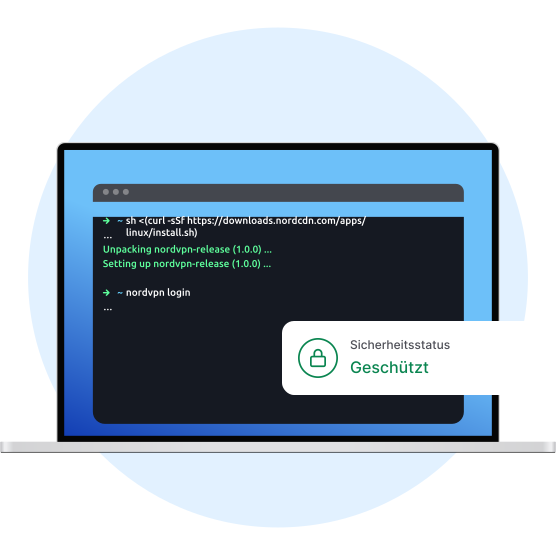
    Die Konfiguration von NordVPN über die Kommandozeile (CLI) bietet eine hohe Flexibilität und ermöglicht die Nutzung von Erweiterten Funktionen. Um NordVPN über die CLI zu konfigurieren, müssen Sie den NordVPN-Client herunterladen und installieren. Anschließend können Sie den Client über die Kommandozeile steuern und Ihre VPN-Verbindung einrichten.

    Konfiguration über den Network Manager

    Der Network Manager ist ein grafisches Tool, das es ermöglicht, Ihre Netzwerkverbindungen zu konfigurieren und zu verwalten. Um NordVPN über den Network Manager zu konfigurieren, müssen Sie den NordVPN-Client herunterladen und installieren. Anschließend können Sie den Client über den Network Manager einrichten und Ihre VPN-Verbindung aktivieren.

    Sicherheitsfeatures und Funktionen

    NordVPN bietet eine Vielzahl von Sicherheitsfeatures und Funktionen, die Ihre Online-Sicherheit und -Privatsphäre schützen. Dazu gehören die Surfshark-Technologie, die Kill-Switch-Funktion und die Verschlüsselung Ihrer Internetverbindung. Mit NordVPN können Sie auch geblockte Websites und Streaming-Dienste nutzen.

    Leistung und Stabilität

    Die Leistung und Stabilität von NordVPN unter Linux sind sehr gut. Der NordVPN-Client ist stabil und bietet eine hohe Verbindungsgeschwindigkeit. Mit NordVPN können Sie auch anspruchsvolle Anwendungen wie Streaming und Online-Gaming nutzen.

    <tdEin grafisches Tool zur Konfiguration und Verwaltung von Netzwerkverbindungen

    <tdEine Vielzahl von Funktionen, die Ihre Online-Sicherheit und -Privatsphäre schützen

    <tdEine hohe Verbindungsgeschwindigkeit und Stabilität, ideal für anspruchsvolle Anwendungen

    <tdEine Vielzahl von Funktionen, die Ihre Online-Erfahrung erweitern und verbessern

    Funktion Beschreibung
    Kommandozeile (CLI) Eine flexible und leistungsstarke Methode zur Konfiguration und Nutzung von NordVPN
    Network Manager
    Sicherheitsfeatures
    Leistung und Stabilität
    Erweiterte Funktionen

    Können Sie NordVPN unter Linux verwenden?

    Ja, das ist möglich. NordVPN bietet eine spezielle Anwendung für Linux-Benutzer an, die es ermöglicht, die VPN-Dienste unter verschiedenen Linux-Distributionen zu nutzen. Diese Anwendung kann leicht heruntergeladen und installiert werden, um eine sichere und verschlüsselte Internetverbindung zu erhalten.

    Systemanforderungen für NordVPN unter Linux

    Um NordVPN unter Linux zu verwenden, müssen bestimmte Systemanforderungen erfüllt sein. Diese umfassen eine 64-Bit-Linux-Distribution, wie z.B. Ubuntu oder Debian, sowie eine aktuelle Version von OpenVPN. Darüber hinaus sollte der Rechner über eine stabile Internetverbindung verfügen. Beachten Sie folgende Punkte:

    1. Die Linux-Distribution sollte auf dem neuesten Stand sein, um sicherzustellen, dass alle Sicherheitsfunktionen und -patches installiert sind.
    2. Es ist wichtig, dass OpenVPN installiert und konfiguriert ist, um die VPN-Verbindung herzustellen.
    3. Ein stabil arbeitender Router ist notwendig, um eine unterbrechungsfreie Internetverbindung zu gewährleisten.

    Konfiguration von NordVPN unter Linux

    Die Konfiguration von NordVPN unter Linux kann über die Kommandozeile oder durch die Verwendung einer grafischen Benutzeroberfläche erfolgen. Es ist ratsam, die offizielle Dokumentation von NordVPN zu konsultieren, um die genauen Schritte für die Konfiguration zu erfahren. Beachten Sie folgende Schritte:

    1. Wenn Sie die Kommandozeile verwenden, müssen Sie das Paket herunterladen und installieren, bevor Sie die VPN-Verbindung herstellen können.
    2. Die grafische Benutzeroberfläche bietet eine einfache und benutzerfreundliche Möglichkeit, die VPN-Einstellungen zu konfigurieren und die Verbindung herzustellen.
    3. Es ist wichtig, dass Sie die Verbindungseinstellungen sorgfältig prüfen, um sicherzustellen, dass die VPN-Verbindung sicher und stabil ist.

    Sicherheit und Datenschutz mit NordVPN unter Linux

    Der Einsatz von NordVPN unter Linux bietet eine hohe Sicherheit und Datenschutz, da alle Internetdaten verschlüsselt werden. Dies bedeutet, dass Ihre personenbezogenen Daten und Online-Aktivitäten vor Hacker und anderen Unbefugten geschützt sind. Beachten Sie folgende Aspekte:

    1. Die Verschlüsselung Ihrer Internetdaten gewährleistet, dass Ihre Online-Aktivitäten nicht von Dritten abgehört oder aufgezeichnet werden können.
    2. NordVPN bietet eine Zero-Logs-Policy, was bedeutet, dass keine Verbindungsdaten oder Nutzungsdaten gespeichert werden.
    3. Es ist ratsam, regelmäßig die Sicherheitseinstellungen zu überprüfen und zu aktualisieren, um den Schutz Ihrer personenbezogenen Daten zu gewährleisten.

    Kann man NordVPN auf der Fritzbox installieren?

    Das ist eine gute Frage, da viele Nutzer nach einer Möglichkeit suchen, ihre Online-Sicherheit zu erhöhen. Leider ist es nicht direkt möglich, NordVPN auf der Fritzbox zu installieren, da die Fritzbox ein eigenes Betriebssystem hat, das nicht kompatibel mit der NordVPN-Software ist. Es gibt jedoch einige Alternativen, um die VPN-Verbindung zu nutzen.

    Welche Alternativen gibt es zur Installation von NordVPN auf der Fritzbox?

    Es gibt einige Möglichkeiten, um die VPN-Verbindung auf der Fritzbox zu nutzen, ohne die Software direkt auf der Box zu installieren. Einige dieser Alternativen sind:

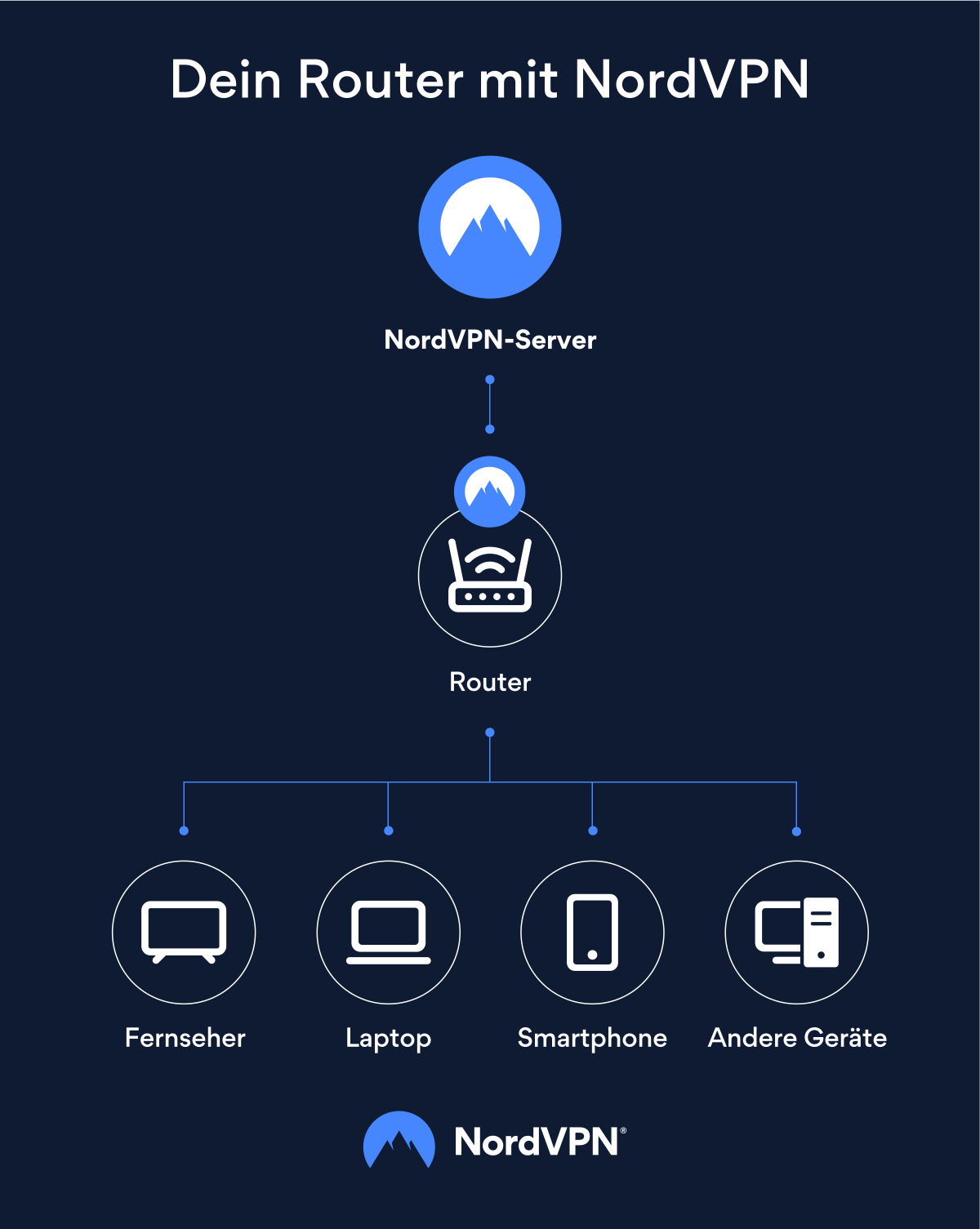
    1. Die Nutzung eines VPN-Router, der speziell für die Verbindung mit NordVPN konfiguriert ist.
    2. Die Konfiguration der Fritzbox, um die VPN-Verbindung über einen anderen Router zu nutzen.
    3. Die Nutzung einer Dienst-App, die es ermöglicht, die VPN-Verbindung auf der Fritzbox zu nutzen.

    Wie kann man die Fritzbox konfigurieren, um die VPN-Verbindung zu nutzen?

    Um die VPN-Verbindung auf der Fritzbox zu nutzen, muss man die Box konfigurieren, um die VPN-Daten zu übertragen. Hierfür müssen einige Einstellungen vorgenommen werden, wie z.B. die IP-Adresse des VPN-Servers und die Authentifizierungsdaten. Es ist wichtig, dass man die Anleitung des Herstellers beachtet, um die Konfiguration erfolgreich durchzuführen. Einige der notwendigen Schritte sind:

    1. Die IP-Adresse des VPN-Servers eintragen.
    2. Die Authentifizierungsdaten wie Benutzername und Passwort eintragen.
    3. Die VPN-Verbindung testen, um sicherzustellen, dass sie funktioniert.

    Welche Vorteile hat die Nutzung von NordVPN auf der Fritzbox?

    Die Nutzung von NordVPN auf der Fritzbox bietet einige Vorteile, wie z.B. die Erhöhung der Online-Sicherheit und die Vermeidung von Datenüberwachung. Durch die Verschlüsselung der Internetverbindung kann man sicherstellen, dass die Daten nicht abgehört oder gestohlen werden. Einige der Vorteile sind:

    1. Die Erhöhung der Online-Sicherheit durch die Verschlüsselung der Internetverbindung.
    2. Die Vermeidung von Datenüberwachung durch die Verschlüsselung der Daten.
    3. Die Möglichkeit, auf geblockte Inhalte zuzugreifen, indem man die IP-Adresse ändert.

    Funktioniert NordVPN auf Raspberry Pi?

    Ja, es gibt Möglichkeiten, NordVPN auf einem Raspberry Pi zu installieren und zu nutzen. Dazu müssen jedoch einige Voraussetzungen erfüllt sein, wie zum Beispiel die Installation eines kompatiblen Betriebssystems und die Konfiguration der VPN-Verbindung.

    Installation von NordVPN auf Raspberry Pi

    Die Installation von NordVPN auf einem Raspberry Pi kann durch die Kommandozeile erfolgen. Dazu müssen Sie zuerst das Betriebssystem des Raspberry Pi aktualisieren und dann die NordVPN-Software herunterladen und installieren. Hier sind die Schritte:

    1. Das Betriebssystem des Raspberry Pi muss auf dem neuesten Stand sein.
    2. Die NordVPN-Software muss heruntergeladen und installiert werden.
    3. Die VPN-Verbindung muss konfiguriert werden, um eine sichere Verbindung herzustellen.

    Mit diesen Schritten kann NordVPN auf einem Raspberry Pi installiert und genutzt werden, um eine sichere und anonyme Internetverbindung zu erhalten.

    Konfiguration von NordVPN auf Raspberry Pi

    Die Konfiguration von NordVPN auf einem Raspberry Pi erfordert einige Einstellungen, um eine sichere Verbindung herzustellen. Dazu müssen Sie die VPN-Protokolle und die Verschlüsselung konfigurieren. Hier sind die Details:

    1. Die VPN-Protokolle wie OpenVPN oder WireGuard müssen konfiguriert werden.
    2. Die Verschlüsselung muss auf einem hohen Niveau eingestellt werden, um eine sichere Verbindung zu gewährleisten.
    3. Die Verbindungseinstellungen wie die Server-Adresse und der Port müssen korrekt konfiguriert werden.

    Mit diesen Einstellungen kann eine sichere und zuverlässige Verbindung mit NordVPN auf einem Raspberry Pi hergestellt werden.

    Leistung von NordVPN auf Raspberry Pi

    Die Leistung von NordVPN auf einem Raspberry Pi hängt von verschiedenen Faktoren ab, wie der Prozessorleistung und der Netzwerkverbindung. Hier sind einige Details:

    1. Die Prozessorleistung des Raspberry Pi kann die Geschwindigkeit der VPN-Verbindung beeinflussen.
    2. Die Netzwerkverbindung wie die Internetgeschwindigkeit und die Ping-Zeit können die Leistung von NordVPN auf einem Raspberry Pi beeinflussen.
    3. Die Optimierung der VPN-Einstellungen kann die Leistung von NordVPN auf einem Raspberry Pi verbessern.

    Mit diesen Faktoren kann die Leistung von NordVPN auf einem Raspberry Pi optimiert werden, um eine schnelle und zuverlässige Verbindung zu erhalten.

    Häufig gestellte Fragen

    Wie kann ich NordVPN unter Linux über die Kommandozeile (CLI) nutzen?

    Die Nutzung von NordVPN unter Linux über die Kommandozeile (CLI) ist relativ einfach. Zunächst müssen Sie das NordVPN-Tool herunterladen und installieren. Anschließend können Sie sich mit Ihrem Benutzernamen und Passwort anmelden und die Verbindung herstellen. Es ist wichtig, dass Sie die Konfigurationsdatei richtig einstellen, um die Verbindung zu NordVPN sicher und stabil zu halten. Mit der CLI können Sie auch verschiedene Protokolle wie OpenVPN oder WireGuard verwenden, um die Verbindung zu NordVPN herzustellen. Es ist auch möglich, die Verbindung zu NordVPN über die CLI zu automatisieren, indem Sie ein Skript erstellen, das die Verbindung bei Bedarf herstellt.

    Wie kann ich NordVPN unter Linux mit dem Network Manager nutzen?

    Die Nutzung von NordVPN unter Linux mit dem Network Manager ist eine einfache und bequeme Möglichkeit, die Verbindung zu NordVPN herzustellen. Zunächst müssen Sie das NordVPN-Plugin für den Network Manager installieren. Anschließend können Sie die Verbindung zu NordVPN über die Benutzeroberfläche des Network Managers herstellen. Es ist wichtig, dass Sie die Konfigurationsdatei richtig einstellen, um die Verbindung zu NordVPN sicher und stabil zu halten. Mit dem Network Manager können Sie auch verschiedene Protokolle wie OpenVPN oder WireGuard verwenden, um die Verbindung zu NordVPN herzustellen. Es ist auch möglich, die Verbindung zu NordVPN über den Network Manager zu automatisieren, indem Sie ein Skript erstellen, das die Verbindung bei Bedarf herstellt. Der Network Manager bietet auch eine einfache Möglichkeit, die Verbindung zu NordVPN zu überwachen und zu verwalten.

    Welche Vorteile bietet die Nutzung von NordVPN unter Linux?

    Die Nutzung von NordVPN unter Linux bietet verschiedene Vorteile. Zunächst bietet NordVPN eine sichere und stabile Verbindung, die Ihre Daten schützt und Ihre Identität verbergend hält. Es bietet auch eine hohe Geschwindigkeit, die es Ihnen ermöglicht, Online-Aktivitäten wie Streaming oder Online-Gaming ohne Verzögerungen zu nutzen. Darüber hinaus bietet NordVPN eine große Auswahl an Servern in verschiedenen Ländern, die es Ihnen ermöglicht, Ihre IP-Adresse zu ändern und Ihre Online-Aktivitäten zu verschleiern. Es ist auch möglich, NordVPN auf verschiedenen Geräten wie Smartphones, Tablets oder Computern zu nutzen, um Ihre Daten zu schützen und Ihre Identität zu verbergen. Durch die Nutzung von NordVPN unter Linux können Sie auch Ihre Online-Sicherheit erhöhen und Ihre Privatsphäre schützen.

    Wie kann ich Probleme bei der Nutzung von NordVPN unter Linux lösen?

    Wenn Sie Probleme bei der Nutzung von NordVPN unter Linux haben, gibt es verschiedene Schritte, die Sie unternehmen können, um diese zu lösen. Zunächst sollten Sie die Konfigurationsdatei überprüfen, um sicherzustellen, dass sie richtig eingestellt ist. Es ist auch wichtig, dass Sie die Verbindung zu NordVPN überprüfen, um sicherzustellen, dass sie stabil und sicher ist. Wenn Sie Probleme mit der Verbindung haben, können Sie versuchen, die Verbindung zu NordVPN über die Kommandozeile (CLI) herzustellen. Es ist auch möglich, die Log-Dateien zu überprüfen, um herauszufinden, wo das Problem liegt. Wenn Sie keine Lösung finden, können Sie auch den Kundensupport von NordVPN kontaktieren, um Hilfe zu erhalten. Der Kundensupport von NordVPN ist 24/7 erreichbar und kann Ihnen bei der Lösung von Problemen helfen. Es ist auch ratsam, die Dokumentation von NordVPN zu lesen, um mehr über die Nutzung von NordVPN unter Linux zu erfahren.

  • Microsoft Teams Rooms: Meeting-Hardware einrichten

    Mit Microsoft Teams Rooms können Unternehmen ihre Meeting-Räume mit moderner Hardware ausstatten, um effiziente und produktive Besprechungen zu ermöglichen. Durch die Integration von Audio-, Video- und Präsentationsfunktionen können Teilnehmer nahtlos zusammenarbeiten. Die Einrichtung der Meeting-Hardware ist dabei ein wichtiger Schritt, um eine reibungslose Kommunikation zu gewährleisten. In diesem Artikel werden wir Ihnen Schritt für Schritt erklären, wie Sie Ihre Meeting-Hardware für Microsoft Teams Rooms einrichten und konfigurieren können, um Ihre Besprechungen zu optimieren. Die richtige Einrichtung ist entscheidend für den Erfolg Ihrer Meetings.

    Einrichtung von Microsoft Teams Rooms: Meeting-Hardware

    Die Einrichtung von Microsoft Teams Rooms ist ein wichtiger Schritt, um effektive und effiziente Meetings durchzuführen. Um dies zu erreichen, müssen verschiedene Komponenten wie Kameras, Mikrofone und Lautsprecher installiert und konfiguriert werden. Es ist auch wichtig, dass die Hardware mit den Anforderungen von Microsoft Teams kompatibel ist.

    Grundlagen der Microsoft Teams Rooms-Hardware

    Die Grundlagen der Microsoft Teams Rooms-Hardware umfassen Kameras, Mikrofone und Lautsprecher. Es ist wichtig, dass diese Komponenten von hoher Qualität sind, um eine gute Bild- und Tonqualität zu gewährleisten. Darüber hinaus sollten die Komponenten leicht zu bedienen sein, um eine benutzerfreundliche Erfahrung zu ermöglichen.

    Voraussetzungen für die Einrichtung von Microsoft Teams Rooms

    Um Microsoft Teams Rooms einzurichten, müssen bestimmte Voraussetzungen erfüllt sein. Dazu gehören eine stabile Internetverbindung, ein Microsoft Teams-Konto und eine kompatible Hardware. Es ist auch wichtig, dass die Sicherheitsanforderungen von Microsoft Teams erfüllt sind, um die Daten zu schützen.

    Einrichtung der Microsoft Teams Rooms-Hardware

    Die Einrichtung der Microsoft Teams Rooms-Hardware umfasst die Installation der Kameras, Mikrofone und Lautsprecher. Es ist wichtig, dass die Komponenten korrekt konfiguriert werden, um eine gute Bild- und Tonqualität zu gewährleisten. Darüber hinaus sollten die Komponenten regelmäßig aktualisiert werden, um sicherzustellen, dass sie mit den neuesten Funktionen von Microsoft Teams kompatibel sind.

    Wichtige Funktionen von Microsoft Teams Rooms

    Microsoft Teams Rooms bietet verschiedene Funktionen, die die Meetings erleichtern. Dazu gehören die Videokonferenz, die Präsentation von Dateien und die Kollaboration mit anderen Teilnehmern. Es ist auch wichtig, dass die Sicherheitsfunktionen von Microsoft Teams verwendet werden, um die Daten zu schützen.

    Troubleshooting bei Microsoft Teams Rooms

    Wenn Probleme bei der Einrichtung von Microsoft Teams Rooms auftreten, gibt es verschiedene Schritte, die unternommen werden können, um die Probleme zu beheben. Dazu gehören die Überprüfung der Hardware, die Aktualisierung der Software und die Kontaktierung des Supports. Es ist auch wichtig, dass die Fehlermeldungen genau gelesen werden, um die Ursache des Problems zu identifizieren.

    Komponente Beschreibung Voraussetzung
    Kamera Die Kamera ist für die Videokonferenz erforderlich Die Kamera muss HD-fähig sein
    Mikrofon Das Mikrofon ist für die Tonübertragung erforderlich Das Mikrofon muss USB-fähig sein
    Lautsprecher Die Lautsprecher sind für die Tonwiedergabe erforderlich Die Lautsprecher müssen stereo-fähig sein

    Wie richte ich einen Teams-Raum ein?

    Um einen Teams-Raum einzurichten, müssen Sie einige wichtige Schritte beachten. Zunächst müssen Sie sicherstellen, dass Sie die notwendigen Hardware- und Software-Voraussetzungen erfüllen. Dazu gehören ein Computer oder ein Server mit einer geeigneten Prozessor-Leistung, ausreichend Speicher und eine stabile Internetverbindung. Es ist auch ratsam, eine Lizenz für Microsoft Teams zu besitzen, um alle Funktionen nutzen zu können.

    Benötigte Hardware und Software

    Für die Einrichtung eines Teams-Raums benötigen Sie bestimmte Hardware- und Software-Komponenten. Dazu gehören:

    1. Ein Computer oder Server mit einer geeigneten Prozessor-Leistung
    2. Ausreichend Speicher und eine stabile Internetverbindung
    3. <liEine Lizenz für Microsoft Teams, um alle Funktionen nutzen zu können

    Es ist wichtig, dass Sie die Systemvoraussetzungen von Microsoft Teams beachten, um sicherzustellen, dass alle Funktionen ordnungsgemäß funktionieren.

    Konfiguration der Raumtechnologie

    Die Raumtechnologie spielt eine wichtige Rolle bei der Einrichtung eines Teams-Raums. Dazu gehören Lautsprecher, Mikrofone, Kameras und Displays. Es ist wichtig, dass Sie diese Geräte richtig konfigurieren, um eine optimale Audio- und Video-Qualität zu erzielen. Sie sollten auch sicherstellen, dass alle Geräte mit dem Computer oder Server verbunden sind und ordnungsgemäß funktionieren. Die Konfiguration der Raumtechnologie kann je nach Raumgröße und Anzahl der Teilnehmer variieren.

    Einrichtung der Teams-Raum-Software

    Die Teams-Raum-Software ist ein wichtiger Bestandteil der Einrichtung eines Teams-Raums. Sie müssen die Software installieren und konfigurieren, um alle Funktionen von Microsoft Teams nutzen zu können. Dazu gehören:

      <li Die Installation der Teams-Raum-Software auf dem Computer oder Server

      <li Die Konfiguration der Software-Einstellungen, wie z.B. die Raumname, die Beschreibung und die Einstellungen für die Audio- und Video-Qualität

      <li Die Verbindung mit dem Microsoft-Teams-Konto, um alle Funktionen nutzen zu können, wie z.B. die Chat-Funktion, die Dateifreigabe und die Videokonferenz-Funktion

    Es ist wichtig, dass Sie die Software-Einstellungen sorgfältig konfigurieren, um sicherzustellen, dass alle Funktionen ordnungsgemäß funktionieren und die Sicherheit und Datenschutz gewährleistet sind. Die Teams-Raum-Software bietet eine Vielzahl von Funktionen und Einstellungen, die je nach Bedarf und Anforderung konfiguriert werden können.

    Welche Lizenz für Teams Rooms?

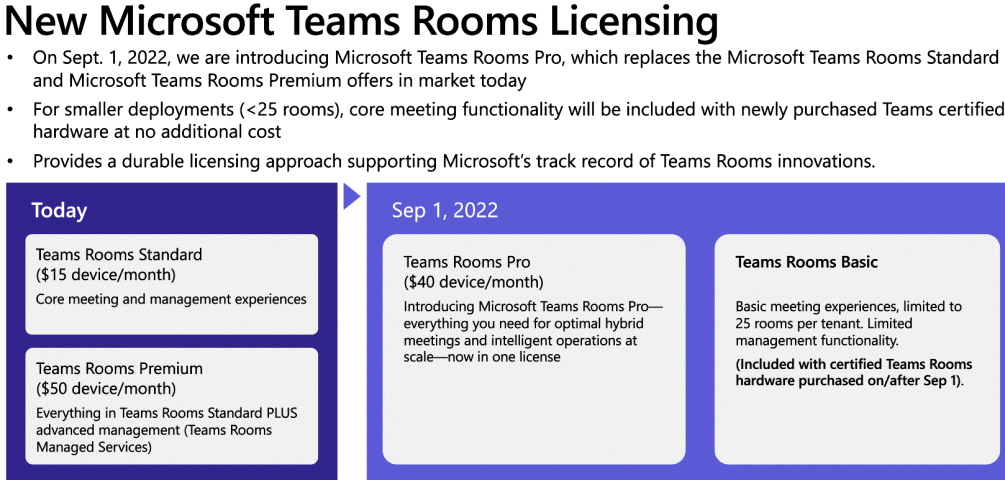
    Die Lizenz für Teams Rooms ist ein wichtiger Aspekt, wenn es um die Nutzung von Microsoft Teams in Konferenzräumen geht. Um eine vollständige Funktionalität zu erreichen, benötigen Sie eine Lizenz für Microsoft Teams, die speziell für die Nutzung in Konferenzräumen konzipiert ist. Diese Lizenz ermöglicht es Ihnen, alle Funktionen von Microsoft Teams in Ihren Konferenzräumen zu nutzen, einschließlich der Videoübertragung, Audioübertragung und Präsentation.

    Lizenzanforderungen für Teams Rooms

    Die Lizenzanforderungen für Teams Rooms sind vielfältig und hängen von den spezifischen Anforderungen Ihrer Organisation ab. Im Allgemeinen benötigen Sie jedoch eine Kombination aus Microsoft 365-Lizenzen und Teams-Rooms-Lizenzen, um alle Funktionen von Microsoft Teams in Ihren Konferenzräumen zu nutzen. Hier sind einige wichtige Aspekte, die Sie beachten sollten:

    1. Microsoft 365-Lizenzen: Sie benötigen eine Microsoft 365-Lizenz, um Microsoft Teams zu nutzen.
    2. Teams-Rooms-Lizenzen: Sie benötigen eine Teams-Rooms-Lizenz, um Microsoft Teams in Ihren Konferenzräumen zu nutzen.
    3. Zusammenarbeit: Sie sollten auch eine Lizenz für die Zusammenarbeit zwischen verschiedenen Teams und Organisationen haben.

    Vorteile einer Lizenz für Teams Rooms

    Die Lizenz für Teams Rooms bietet eine Vielzahl von Vorteilen, wenn es um die Nutzung von Microsoft Teams in Konferenzräumen geht. Einige der wichtigsten Vorteile sind:

    1. Vollständige Funktionalität: Mit einer Lizenz für Teams Rooms können Sie alle Funktionen von Microsoft Teams in Ihren Konferenzräumen nutzen.
    2. Sicherheit: Die Lizenz für Teams Rooms bietet eine hohe Sicherheit, da alle Daten und Kommunikationen verschlüsselt sind.
    3. Skalierbarkeit: Die Lizenz für Teams Rooms ist skalierbar und kann an die spezifischen Anforderungen Ihrer Organisation angepasst werden.

    Wie Sie eine Lizenz für Teams Rooms erhalten

    Um eine Lizenz für Teams Rooms zu erhalten, sollten Sie die folgenden Schritte ausführen:

    1. Kontaktieren Sie einen Microsoft-Partner: Kontaktieren Sie einen Microsoft-Partner, um mehr über die Lizenzanforderungen für Teams Rooms zu erfahren.
    2. Berechnen Sie Ihre Lizenzkosten: Berechnen Sie Ihre Lizenzkosten, basierend auf den spezifischen Anforderungen Ihrer Organisation.
    3. Erwerben Sie die Lizenz: Erwerben Sie die Lizenz für Teams Rooms und beginnen Sie mit der Nutzung von Microsoft Teams in Ihren Konferenzräumen.

    Wie erstelle ich einen Raum in Microsoft Teams?

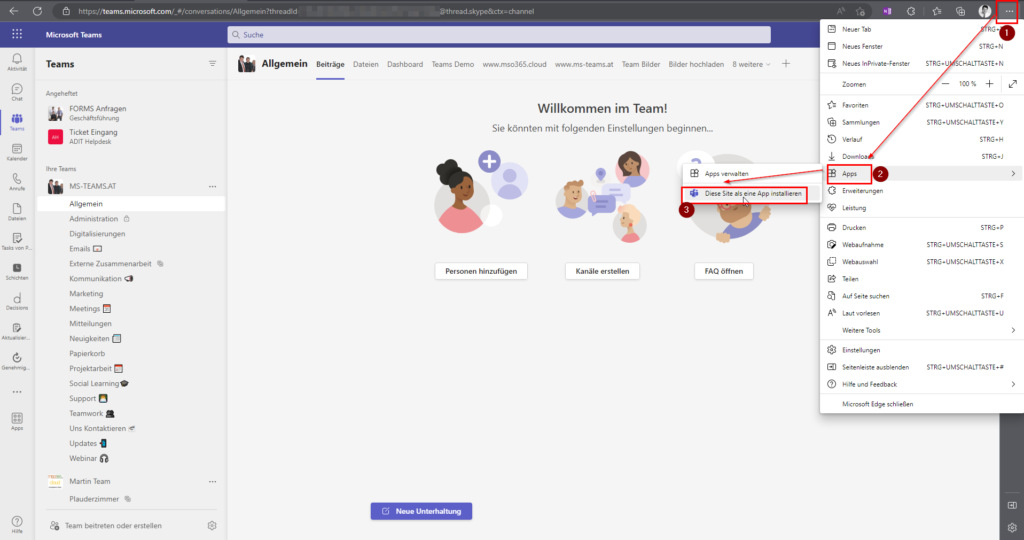
    Um einen Raum in Microsoft Teams zu erstellen, müssen Sie bestimmte Schritte befolgen. Zuerst müssen Sie sich in Ihrem Microsoft Teams-Konto anmelden und dann auf das Symbol für die Raumverwaltung klicken. Anschließend können Sie den Befehl Neuer Raum auswählen und den Raum mit einem Namen und einer Beschreibung erstellen.

    Vorkehrungen vor der Raum-Erstellung

    Bevor Sie einen Raum in Microsoft Teams erstellen, sollten Sie sicherstellen, dass Sie die notwendigen Berechtigungen haben. Es ist auch wichtig, dass Sie die Zwecke des Raums definieren, um sicherzustellen, dass er den Bedürfnissen aller Teilnehmer entspricht. Hier sind einige Schritte, die Sie vor der Raum-Erstellung beachten sollten:

    1. Überprüfen Sie die Sicherheitseinstellungen Ihrer Organisation, um sicherzustellen, dass Sie die notwendigen Berechtigungen haben.
    2. Definieren Sie die Ziele des Raums und legen Sie fest, wer Teilnehmer sein wird.
    3. Überprüfen Sie die Technischen Anforderungen, wie z.B. die Hardware und die Software, die für den Raum erforderlich sind.

    Erstellung eines Raums in Microsoft Teams

    Um einen Raum in Microsoft Teams zu erstellen, müssen Sie die folgenden Schritte befolgen: Klicken Sie auf das Symbol für die Raumverwaltung, wählen Sie den Befehl Neuer Raum und geben Sie den Namen und die Beschreibung des Raums ein. Anschließend können Sie die Einstellungen des Raums anpassen, wie z.B. die Sicherheitseinstellungen und die Berechtigungen. Hier sind einige Schritte, die Sie bei der Erstellung eines Raums beachten sollten:

    1. Wählen Sie den Raumtyp aus, wie z.B. einen Besprechungsraum oder einen Klassenzimmer.
    2. Geben Sie den Namen und die Beschreibung des Raums ein und legen Sie die Einstellungen fest.
    3. Überprüfen Sie die Sicherheitseinstellungen und die Berechtigungen, um sicherzustellen, dass der Raum sicher ist.

    Verwaltung eines Raums in Microsoft Teams

    Nachdem Sie einen Raum in Microsoft Teams erstellt haben, müssen Sie ihn verwalten und überwachen, um sicherzustellen, dass er den Bedürfnissen aller Teilnehmer entspricht. Hier sind einige Schritte, die Sie bei der Verwaltung eines Raums beachten sollten:

    1. Überwachen Sie die Aktivitäten im Raum und überprüfen Sie die Sicherheitseinstellungen.
    2. Passen Sie die Einstellungen des Raums an, wenn sich die Anforderungen ändern.
    3. Archivieren Sie den Raum, wenn er nicht mehr benötigt wird, um Speicherplatz zu sparen und die Sicherheit zu gewährleisten.

    Kann man Teams auf zwei Geräten gleichzeitig nutzen?

    Diese Frage ist besonders relevant in der heutigen Arbeitswelt, in der viele Menschen mehrere Geräte verwenden, um ihre Arbeit zu erledigen. Es ist möglich, Teams auf zwei Geräten gleichzeitig zu nutzen, aber es gibt einige Einschränkungen und Anforderungen, die beachtet werden müssen.

    Voraussetzungen für die Nutzung von Teams auf zwei Geräten

    Um Teams auf zwei Geräten gleichzeitig zu nutzen, müssen einige Voraussetzungen erfüllt sein. Dazu gehören:

    1. Ein aktives Konto bei Microsoft, um auf Teams zugreifen zu können
    2. Die Installation von Teams auf beiden Geräten
    3. Die Konfiguration der Geräte, um eine gleichzeitige Nutzung zu ermöglichen

    Es ist wichtig, dass die Geräte und die Software auf dem neuesten Stand sind, um eine reibungslose Nutzung von Teams zu gewährleisten.

    Funktionen und Einschränkungen bei der Nutzung von Teams auf zwei Geräten

    Wenn man Teams auf zwei Geräten gleichzeitig nutzt, gibt es einige Funktionen und Einschränkungen, die beachtet werden müssen. Dazu gehören:

    1. Die Beschränkung der Anzahl der gleichzeitigen Anrufe, die auf beiden Geräten möglich sind
    2. Die Einschränkung der Dateigröße, die auf beiden Geräten übertragen werden kann
    3. Die Notwendigkeit, dass beide Geräte mit dem Internet verbunden sind, um eine gleichzeitige Nutzung zu ermöglichen

    Es ist wichtig, dass man sich dieser Einschränkungen bewusst ist, um eine optimale Nutzung von Teams auf beiden Geräten zu gewährleisten.

    Sicherheitsaspekte bei der Nutzung von Teams auf zwei Geräten

    Die Sicherheit ist ein wichtiger Aspekt, wenn man Teams auf zwei Geräten gleichzeitig nutzt. Es gibt einige Risiken, die beachtet werden müssen, wie zum Beispiel:

    1. Die Gefahr eines Datenverlusts, wenn eines der Geräte hacked wird
    2. Die Gefahr einer unbefugten Zugriff, wenn die Passwörter nicht sicher sind
    3. Die Notwendigkeit, dass die Software und die Geräte auf dem neuesten Stand sind, um eine hohe Sicherheit zu gewährleisten

    Es ist wichtig, dass man sich dieser Risiken bewusst ist und entsprechende Maßnahmen ergreift, um die Sicherheit bei der Nutzung von Teams auf beiden Geräten zu gewährleisten. Die Verwendung von starke Passwörtern und die Aktivierung von Zwei-Faktor-Authentifizierung können dazu beitragen, die Sicherheit zu erhöhen.

    Häufig gestellte Fragen

    Was ist Microsoft Teams Rooms und wie funktioniert es?

    Microsoft Teams Rooms ist eine Lösung von Microsoft, die es ermöglicht, Meetings und Konferenzen in einem virtuellen Raum durchzuführen. Durch die Kombination von Hardware und Software kann man Meetings mit Teilnehmern aus verschiedenen Orten und Zeitzoneen durchführen. Die Einrichtung von Microsoft Teams Rooms ist relativ einfach und erfordert nur wenige Schritte. Zunächst muss man die Hardware, wie z.B. einen Computer, ein Display und ein Lautsprecher, installieren und konfigurieren. Anschließend muss man die Software von Microsoft Teams Rooms installieren und konfigurieren, um die Verbindung zu anderen Teilnehmern herzustellen. Durch die Verwendung von Microsoft Teams Rooms kann man Meetings effizienter und kostengünstiger durchführen, da man nicht mehr physisch anwesend sein muss.

    Welche Vorteile bietet Microsoft Teams Rooms im Vergleich zu herkömmlichen Meeting-Räumen?

    Microsoft Teams Rooms bietet Several Vorteile im Vergleich zu herkömmlichen Meeting-Räumen. Einer der größten Vorteile ist die Flexibilität, die durch die Verwendung von Microsoft Teams Rooms entsteht. Man kann Meetings von überall aus durchführen, solange man eine Internetverbindung hat. Dies ermöglicht es, Meetings mit Teilnehmern aus verschiedenen Orten und Zeitzoneen durchzuführen, ohne dass man physisch anwesend sein muss. Ein weiterer Vorteil ist die Kosteneffizienz, da man nicht mehr für Reisekosten und Unterkunft aufkommen muss. Durch die Verwendung von Microsoft Teams Rooms kann man auch Zeit sparen, da man nicht mehr für die Anreise und Abreise aufkommen muss. Darüber hinaus bietet Microsoft Teams Rooms auch Sicherheitsfunktionen, wie z.B. Verschlüsselung und Zugriffskontrolle, um die Sicherheit von Meetings zu gewährleisten.

    Wie kann man Microsoft Teams Rooms einrichten und konfigurieren?

    Die Einrichtung und Konfiguration von Microsoft Teams Rooms ist relativ einfach und erfordert nur wenige Schritte. Zunächst muss man die Hardware, wie z.B. einen Computer, ein Display und ein Lautsprecher, installieren und konfigurieren. Anschließend muss man die Software von Microsoft Teams Rooms installieren und konfigurieren, um die Verbindung zu anderen Teilnehmern herzustellen. Man muss auch die Einstellungen für die Audio- und Videoübertragung konfigurieren, um eine gute Qualität zu gewährleisten. Darüber hinaus muss man auch die Sicherheitsfunktionen, wie z.B. Verschlüsselung und Zugriffskontrolle, konfigurieren, um die Sicherheit von Meetings zu gewährleisten. Es ist wichtig, dass man die Anleitung von Microsoft befolgt, um die Einrichtung und Konfiguration von Microsoft Teams Rooms erfolgreich durchzuführen.

    Welche Anforderungen müssen erfüllt sein, um Microsoft Teams Rooms zu verwenden?

    Um Microsoft Teams Rooms zu verwenden, müssen bestimmte Anforderungen erfüllt sein. Zunächst muss man eine Internetverbindung haben, um die Verbindung zu anderen Teilnehmern herzustellen. Man muss auch eine Kompatibilität mit den Hardware- und Software-Anforderungen von Microsoft Teams Rooms haben. Darüber hinaus muss man auch eine Lizenz für Microsoft Teams Rooms haben, um die Software zu verwenden. Es ist auch wichtig, dass man die Sicherheitsfunktionen, wie z.B. Verschlüsselung und Zugriffskontrolle, konfiguriert, um die Sicherheit von Meetings zu gewährleisten. Man muss auch die Einstellungen für die Audio- und Videoübertragung konfigurieren, um eine gute Qualität zu gewährleisten. Durch die Erfüllung dieser Anforderungen kann man Microsoft Teams Rooms erfolgreich verwenden und Meetings effizienter und kostengünstiger durchführen.

  • LibreOffice optimal: Schneller & stabiler arbeiten

    Die Arbeit mit LibreOffice kann durch verschiedene Tipps und Tricks optimiert werden, um schneller und stabiler zu arbeiten. Durch die richtige Konfiguration und Nutzung der Funktionen kann die Produktivität gesteigert und die Fehlerquote reduziert werden. In diesem Artikel werden verschiedene Möglichkeiten vorgestellt, um LibreOffice optimal zu nutzen und die Arbeit effizienter zu gestalten. Von der Konfiguration der Oberfläche bis hin zur Automatisierung von Aufgaben werden verschiedene Aspekte behandelt, um die Arbeit mit LibreOffice zu verbessern und die Ergebnisse zu optimieren. Damit können Anwender ihre Arbeit noch besser und effizienter gestalten.
    Optimale Arbeitsweise mit LibreOffice: Schneller und Stabiler Arbeiten

    Um mit LibreOffice optimal zu arbeiten, ist es wichtig, die Funktionen und Einstellungen des Programms zu verstehen. Durch die richtige Konfiguration und Nutzung der Werkzeuge kann die Arbeitsgeschwindigkeit und -stabilität erheblich verbessert werden. Ein wichtiger Aspekt ist die Optimierung der Systemressourcen, um eine effiziente Verarbeitung von Daten und Dokumenten zu gewährleisten.

    Grundlagen der LibreOffice-Optimierung

    Die Grundlagen der LibreOffice-Optimierung umfassen die Kenntnis der Benutzeroberfläche und der Funktionsweise des Programms. Dazu gehören die Verwaltung von Dokumenten, die Formatierung von Texten und die Verwendung von Add-ons. Durch die richtige Anwendung dieser Grundlagen kann die Arbeitsweise mit LibreOffice erheblich verbessert werden.

    Optimierung der Systemressourcen

    Die Optimierung der Systemressourcen ist ein wichtiger Aspekt, um mit LibreOffice optimal zu arbeiten. Dazu gehören die Anpassung der Speichergröße, die Verwaltung von Prozessoren und die Optim!ierung der Festplattenspeicherung. Durch die richtige Konfiguration der Systemressourcen kann die Stabilität und Geschwindigkeit von LibreOffice verbessert werden.

    Verwendung von Add-ons und Erweiterungen

    Die Verwendung von Add-ons und Erweiterungen kann die Funktionalität von LibreOffice erheblich erweitern. Dazu gehören Werkzeuge wie die Grammatikprüfung, die Rechtschreibprüfung und die Übersetzungssoftware. Durch die richtige Auswahl und Verwendung von Add-ons und Erweiterungen kann die Arbeitsweise mit LibreOffice verbessert werden.

    Tipps für die effiziente Verwendung von LibreOffice

    Es gibt verschiedene Tipps und Tricks, die die effiziente Verwendung von LibreOffice ermöglichen. Dazu gehören die Verwendung von Tastenkombinationen, die Anpassung der Benutzeroberfläche und die Verwaltung von Dokumenten. Durch die Anwendung dieser Tipps kann die Arbeitsgeschwindigkeit und -stabilität mit LibreOffice verbessert werden.

    Fehlerbehebung und Troubleshooting

    Die Fehlerbehebung und Troubleshooting sind wichtige Aspekte, um mit LibreOffice optimal zu arbeiten. Dazu gehören die Analyse von Fehlern, die Identifizierung von Problemen und die Lösung von Fehler. Durch die richtige Anwendung von Fehlerbehebung und Troubleshooting kann die Stabilität und Geschwindigkeit von LibreOffice verbessert werden.

    Funktion Beschreibung Vorteile
    Optimierung Die Optimierung von Systemressourcen und Einstellungen Erhöhte Stabilität und Geschwindigkeit
    Add-ons Die Verwendung von Erweiterungen und Werkzeugen Erweiterte Funktionalität und Effizienz
    Fehlerbehebung Die Analyse und Lösung von Fehlern Erhöhte Stabilität und Zuverlässigkeit

    Was ist besser, Free Office oder LibreOffice?

    Die Frage, ob FreeOffice oder LibreOffice besser ist, hängt von verschiedenen Faktoren ab. Beide Büropakete bieten eine Vielzahl von Funktionen und Werkzeugen, um Dokumente, Tabellen und Präsentationen zu erstellen und zu bearbeiten. LibreOffice ist ein kostenloses und quelloffenes Büropaket, das von einer großen Gemeinschaft von Entwicklern und Benutzern unterstützt wird. Es bietet eine breite Palette von Funktionen, einschließlich Textverarbeitung, Tabellenkalkulation und Präsentationssoftware.

    Zukunftsfähigkeit und Kompatibilität

    Die Zukunftsfähigkeit und Kompatibilität von FreeOffice und LibreOffice sind wichtige Faktoren, die bei der Entscheidung berücksichtigt werden sollten. LibreOffice hat eine lange Geschichte und eine große Benutzergemeinschaft, was bedeutet, dass es regelmäßig aktualisiert und verbessert wird. Die Kompatibilität mit anderen Büropaketen, wie Microsoft Office, ist auch ein wichtiger Punkt. Hier sind einige Gründe, warum LibreOffice in diesem Bereich überlegen ist:

    1. Regelmäßige Updates: LibreOffice wird regelmäßig aktualisiert, um neue Funktionen und Sicherheitspatches hinzuzufügen.
    2. Große Benutzergemeinschaft: Die große Benutzergemeinschaft von LibreOffice bedeutet, dass es viele Ressourcen und Anleitungen gibt, um Probleme zu lösen.
    3. Kompatibilität mit anderen Büropaketen: LibreOffice ist kompatibel mit vielen anderen Büropaketen, einschließlich Microsoft Office.

    Funktionen und Werkzeuge

    Die Funktionen und Werkzeuge, die FreeOffice und LibreOffice bieten, sind auch wichtig, um die beste Wahl zu treffen. LibreOffice bietet eine breite Palette von Funktionen, einschließlich Textverarbeitung, Tabellenkalkulation und Präsentationssoftware. Hier sind einige Gründe, warum LibreOffice in diesem Bereich überlegen ist:

    1. Umfangreiche Textverarbeitung: LibreOffice bietet eine umfangreiche Textverarbeitung, einschließlich Funktionen wie Rechtschreibprüfung und Grammatikprüfung.
    2. Mächtige Tabellenkalkulation: LibreOffice bietet eine mächtige Tabellenkalkulation, einschließlich Funktionen wie Formeln und Diagramme.
    3. Präsentationssoftware: LibreOffice bietet eine Präsentationssoftware, einschließlich Funktionen wie Folien und Übergänge.

    Sicherheit und Stabilität

    Die Sicherheit und Stabilität von FreeOffice und LibreOffice sind auch wichtige Faktoren, die bei der Entscheidung berücksichtigt werden sollten. LibreOffice hat eine gute Sicherheitsbilanz und ist stabil, was bedeutet, dass es weniger wahrscheinlich ist, dass es abstürzt oder Datenverlust verursacht. Hier sind einige Gründe, warum LibreOffice in diesem Bereich überlegen ist:

    1. Gute Sicherheitsbilanz: LibreOffice hat eine gute Sicherheitsbilanz, was bedeutet, dass es weniger wahrscheinlich ist, dass es Sicherheitslücken aufweist.
    2. Stabile Software: LibreOffice ist stabil, was bedeutet, dass es weniger wahrscheinlich ist, dass es abstürzt oder Datenverlust verursacht.
    3. Regelmäßige Sicherheitsupdates: LibreOffice erhält regelmäßig Sicherheitsupdates, um neue Sicherheitslücken zu schließen.

    Was bedeutet der Anker in LibreOffice?

    Der Anker in LibreOffice ist ein Werkzeug, das es ermöglicht, ein Objekt, wie z.B. ein Bild oder eine Tabelle, an einer bestimmten Position in einem Dokument zu verankern. Dies bedeutet, dass das Objekt immer an dieser Position bleibt, auch wenn das Dokument bearbeitet oder gedruckt wird.

    Verwendung des Ankers

    Die Verwendung des Ankers in LibreOffice ist sehr einfach. Man kann ein Objekt auswählen und dann den Anker-Button im Menü Format anklicken. Dann kann man den Anker an eine bestimmte Position im Dokument ziehen und loslassen. Der Anker wird dann an dieser Position erstellt und das Objekt wird daran verankert. Durch die Verwendung des Ankers kann man sicherstellen, dass wichtige Elemente im Dokument immer an der richtigen Position bleiben. Hier sind einige Schritte, um den Anker zu verwenden:

    1. Wählen Sie das Objekt aus, das Sie verankern möchten
    2. Klicken Sie auf den Anker-Button im Menü Format
    3. Ziehen Sie den Anker an die gewünschte Position im Dokument und lassen Sie ihn los

    Eigenschaften des Ankers

    Der Anker in LibreOffice hat einige Eigenschaften, die ihn nützlich machen. Zum Beispiel kann man den Anker an eine bestimmte Seite oder an ein bestimmtes Kapitel binden. Man kann auch den Anker so einstellen, dass er immer an der oberen oder unteren Kante des Dokuments bleibt. Durch diese Eigenschaften kann man den Anker an die spezifischen Bedürfnisse des Dokuments anpassen. Hier sind einige Eigenschaften des Ankers:

    1. Der Anker kann an eine bestimmte Seite oder an ein bestimmtes Kapitel gebunden werden
    2. Der Anker kann so eingestellt werden, dass er immer an der oberen oder unteren Kante des Dokuments bleibt
    3. Der Anker kann auch so eingestellt werden, dass er sich an die Größe des Dokuments anpasst

    Vorteile des Ankers

    Der Anker in LibreOffice bietet einige Vorteile. Zum Beispiel kann man durch die Verwendung des Ankers sicherstellen, dass wichtige Elemente im Dokument immer an der richtigen Position bleiben. Der Anker kann auch helfen, das Dokument übersichtlicher zu machen, indem er Objekte an bestimmten Positionen hält. Durch die Verwendung des Ankers kann man auch Zeit sparen, da man nicht immer wieder die Position von Objekten im Dokument überprüfen muss. Hier sind einige Vorteile des Ankers:

    1. Der Anker kann helfen, wichtige Elemente im Dokument immer an der richtigen Position zu halten
    2. Der Anker kann das Dokument übersichtlicher machen, indem er Objekte an bestimmten Positionen hält
    3. Der Anker kann auch Zeit sparen, da man nicht immer wieder die Position von Objekten im Dokument überprüfen muss

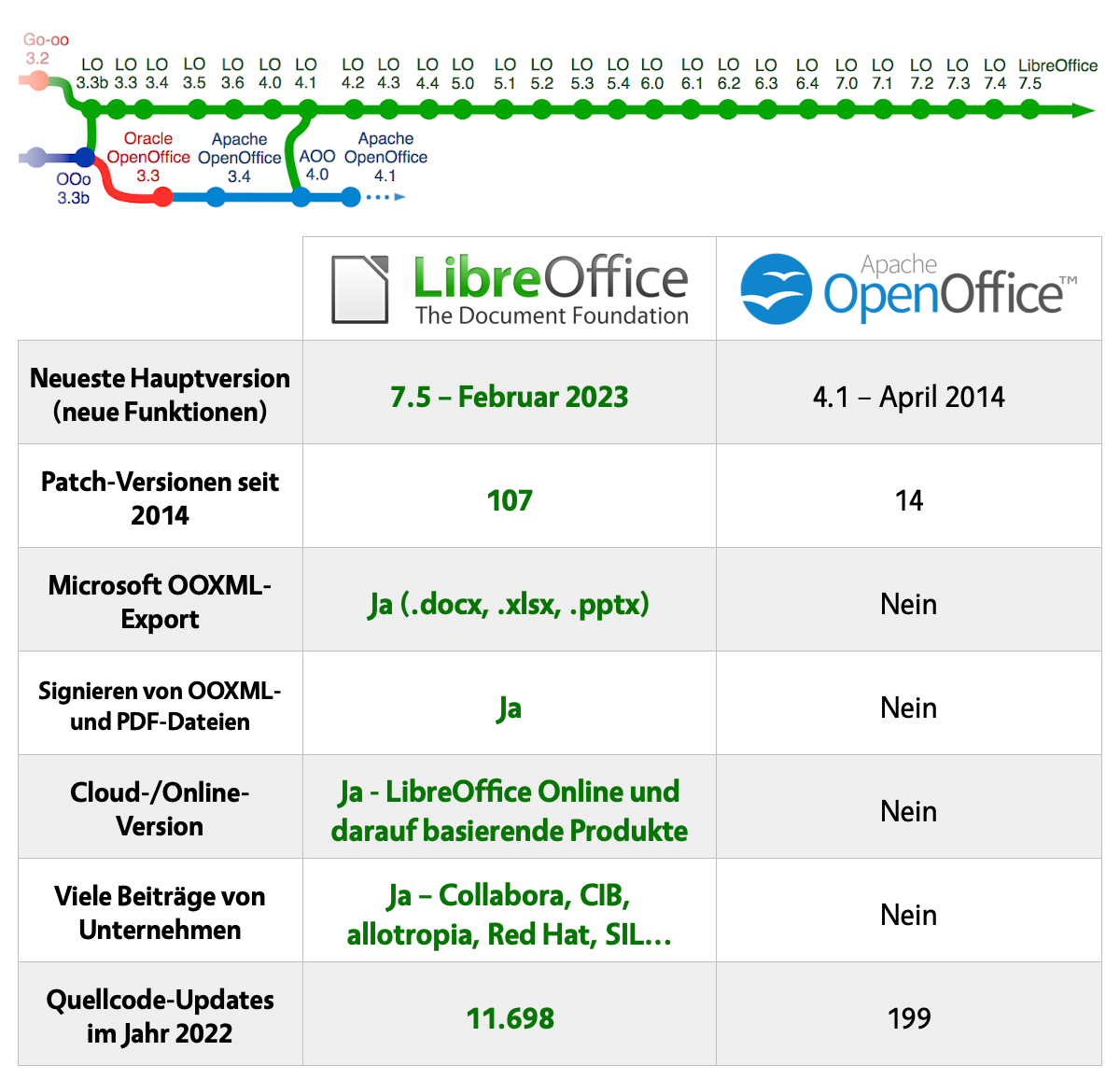
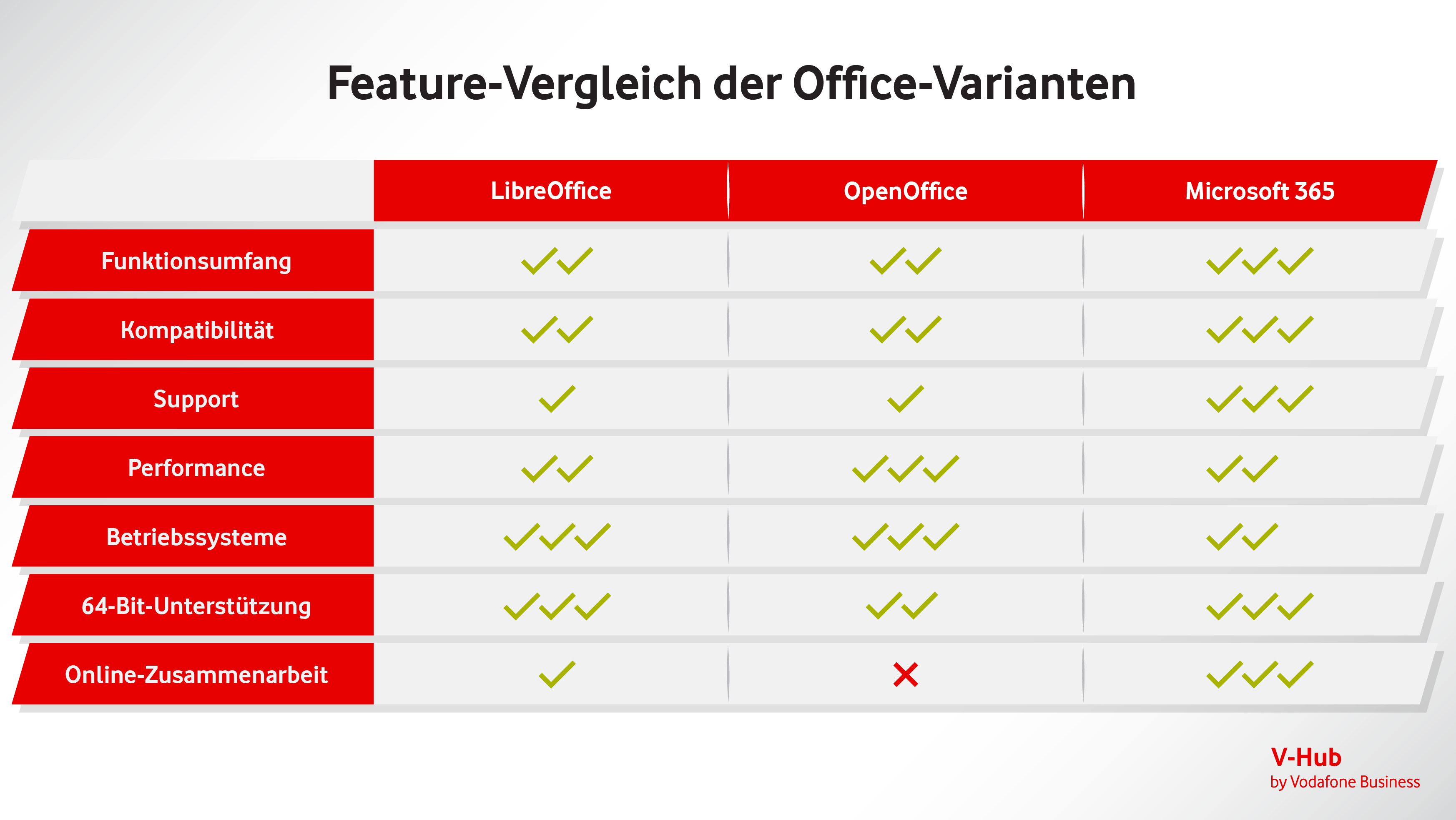
    Was ist besser, LibreOffice oder OpenOffice?

    Die Frage, ob LibreOffice oder OpenOffice besser ist, hängt von verschiedenen Faktoren ab. Beide Office-Suites sind kostenlos und Open-Source, bieten jedoch unterschiedliche Funktionen und Benutzeroberflächen. LibreOffice ist eine Abspaltung von OpenOffice und hat sich seit seiner Gründung im Jahr 2010 zu einer eigenständigen und beliebten Office-Suite entwickelt.

    Benutzeroberfläche und Bedienung

    Die Benutzeroberfläche und Bedienung von LibreOffice und OpenOffice sind sehr ähnlich, da sie beide auf dem gleichen Quellcode basieren. Allerdings hat LibreOffice in den letzten Jahren einige Verbesserungen an der Oberfläche vorgenommen, um sie benutzerfreundlicher zu machen. Einige der Hauptmerkmale von LibreOffice sind:

    1. Ein modernerer und übersichtlicherer Arbeitsbereich
    2. Ein verbessertes Menüsystem, das es dem Benutzer ermöglicht, schnell und einfach auf die gewünschten Funktionen zuzugreifen
    3. Ein einheitliches Design, das sich über alle Anwendungen der Suite erstreckt

    Funktionen und Kompatibilität

    In Bezug auf Funktionen und Kompatibilität bieten sowohl LibreOffice als auch OpenOffice eine breite Palette von Anwendungen und Tools, um die Bedürfnisse von Benutzern zu erfüllen. LibreOffice unterstützt jedoch einige neuere Dateiformate, wie zum Beispiel Microsoft Office 2013 und 2016, und bietet auch bessere Unterstützung für MacOS und Linux. Einige der Hauptfunktionen von LibreOffice sind:

    1. Textverarbeitung mit Writer, das eine Vielzahl von Formatierungsoptionen und Druckfunktionen bietet
    2. Tabellenkalkulation mit Calc, das eine Vielzahl von Funktionen und Formeln bietet
    3. Präsentationssoftware mit Impress, das eine Vielzahl von Einstellungsoptionen und Übergangseffekten bietet

    Entwicklung und Unterstützung

    Die Entwicklung und Unterstützung von LibreOffice und OpenOffice unterscheiden sich erheblich. LibreOffice hat eine aktive Entwicklergemeinschaft, die regelmäßig Updates und Sicherheitspatches bereitstellt. OpenOffice hingegen hat eine langsamer Entwicklung, da die Entwicklergemeinschaft nicht so aktiv ist. Einige der Hauptmerkmale von LibreOffice sind:

    1. Ein regelmäßiges Update- und Wartungszyklus, der sicherstellt, dass die Software sicher und stabil bleibt
    2. Ein umfangreiches Dokumentations- und Support-Angebot, das Benutzern hilft, ihre Fragen und Probleme zu lösen
    3. Ein aktives Forum und Community-Angebot, das es Benutzern ermöglicht, mit anderen Benutzern und Entwicklern in Kontakt zu treten

    Was sind die Vorteile und Nachteile von LibreOffice?

    Die Vorteile und Nachteile von LibreOffice sind ein wichtiger Aspekt, wenn es um die Auswahl einer Office-Software geht. LibreOffice ist eine kostenlose und quelloffene Alternative zu teuren Office-Paketen. Einige der Vorteile von LibreOffice sind die Kostenlosigkeit, die Plattformunabhängigkeit und die Anpassungsfähigkeit. Es gibt jedoch auch Nachteile, wie die Kompatibilitätsprobleme mit bestimmten Dateiformaten und die Fehlfunktionen in einigen Funktionen.

    Vorteile von LibreOffice

    Die Vorteile von LibreOffice sind vielfältig und umfassen unter anderem:

    1. Die Kostenlosigkeit von LibreOffice macht es zu einer attraktiven Alternative zu teuren Office-Paketen.
    2. Die Plattformunabhängigkeit von LibreOffice ermöglicht es, die Software auf verschiedenen Betriebssystemen wie Windows, macOS und Linux zu verwenden.
    3. Die Anpassungsfähigkeit von LibreOffice ermöglicht es, die Software an die individuellen Bedürfnisse anzupassen, indem man Erweiterungen und Skripte installiert.

    Die Vorteile von LibreOffice machen es zu einer beliebten Wahl unter Studenten, Freiberuflern und Kleinunternehmen.

    Nachteile von LibreOffice

    Die Nachteile von LibreOffice sind jedoch auch nicht zu vernachlässigen. Einige der Nachteile sind:

    1. Die Kompatibilitätsprobleme mit bestimmten Dateiformaten, wie zum Beispiel Microsoft-Office-Dateien, können zu Problemen bei der Zusammenarbeit mit anderen führen.
    2. Die Fehlfunktionen in einigen Funktionen, wie zum Beispiel der Formel- und Datenbankfunktion, können zu Frustration undZeitverlust führen.
    3. Die Benutzeroberfläche von LibreOffice kann für einige Benutzer überwältigend sein, insbesondere wenn sie nicht mit Office-Software vertraut sind.

    Die Nachteile von LibreOffice sollten jedoch nicht dazu führen, die Software vollständig abzulehnen, da es auch Lösungen und Workarounds für viele der Probleme gibt.

    Zukunft von LibreOffice

    Die Zukunft von LibreOffice sieht rosig aus, da die Software ständig weiterentwickelt und verbessert wird. Einige der neuen Funktionen und Verbesserungen umfassen:

    1. Die Unterstützung für neue Dateiformate, wie zum Beispiel ODF 1.3.
    2. Die Verbesserung der Benutzeroberfläche, um sie benutzerfreundlicher zu machen.
    3. Die Einführung von neuen Funktionen, wie zum Beispiel kollaborativer Bearbeitung und Cloud-Speicherung.

    Die Zukunft von LibreOffice ist vielversprechend und bietet viele Möglichkeiten für Benutzer und Entwickler.

    Häufig gestellte Fragen

    Was ist LibreOffice und warum ist es optimal für schnelles und stabiles Arbeiten?

    LibreOffice ist ein kostenloses und Open-Source-Bürosoftwarepaket, das eine Vielzahl von Anwendungen für Textverarbeitung, Tabellenkalkulation, Präsentationen und mehr bietet. Durch seine Flexibilität und Anpassungsfähigkeit ermöglicht LibreOffice ein schnelles und stabiles Arbeiten, sodass Benutzer ihre Aufgaben effizient und ohne Unterbrechungen erledigen können. Mit seiner kompatiblen Dateiformat-Unterstützung kann LibreOffice problemlos mit anderen Bürosoftware-Paketen zusammenarbeiten, was es zu einer optimale Wahl für Unternehmen und Einzelpersonen macht, die nach einer leistungsstarken und zuverlässigen Bürosoftware suchen.

    Wie kann ich LibreOffice für schnelleres Arbeiten optimieren?

    Um LibreOffice für schnelleres Arbeiten zu optimieren, sollten Benutzer die Automatisierung von Routineaufgaben durch Makros und Add-ons nutzen, um die Produktivität zu steigern. Darüber hinaus kann die Anpassung der Benutzeroberfläche durch Individualisierung von Menüs, Symbolleisten und Tastenkombinationen die Arbeitsgeschwindigkeit erhöhen. Es ist auch ratsam, die Dateigröße zu reduzieren, indem man Komprimierung und Optimierung von Bildern und Grafiken verwendet, um die Ladezeiten zu verkürzen. Durch die regelmäßige Aktualisierung von LibreOffice können Benutzer sicherstellen, dass sie die neuesten Funktionen und Sicherheitspatches nutzen, um ihre Arbeit sicher und effizient zu gestalten.

    Welche Vorteile bietet LibreOffice im Vergleich zu anderen Bürosoftware-Paketen?

    LibreOffice bietet im Vergleich zu anderen Bürosoftware-Paketen eine Vielzahl von Vorteilen, darunter die kostenlose Nutzung, die Open-Source-Lizenz und die Plattformübergreifende Kompatibilität. Mit LibreOffice können Benutzer ihre Dokumente und Dateien in einer Vielzahl von Formaten speichern und bearbeiten, einschließlich Microsoft-Office-Formaten. Darüber hinaus bietet LibreOffice eine umfangreiche Sammlung von Add-ons und Erweiterungen, die die Funktionalität des Programms erweitern und die Arbeitsproduktivität steigern können. Durch die stetige Weiterentwicklung und Aktualisierung von LibreOffice können Benutzer sicherstellen, dass sie immer die neuesten Funktionen und Sicherheitspatches nutzen.

    Wie kann ich LibreOffice für stabileres Arbeiten konfigurieren?

    Um LibreOffice für stabileres Arbeiten zu konfigurieren, sollten Benutzer die Einstellungen des Programms an ihre Bedürfnisse anpassen, indem sie die Konfiguration von Sicherheitseinstellungen, Dateispeicher und Benutzeroberfläche überprüfen. Es ist auch ratsam, die Automatische Speicherung von Sicherungskopien zu aktivieren, um Datenverlust zu vermeiden. Darüber hinaus können Benutzer die Stabilität von LibreOffice durch die Deaktivierung von unbenutzten Add-ons und Erweiterungen erhöhen, um die Systemleistung zu verbessern. Durch die regelmäßige Überprüfung von Fehlermeldungen und Protokollen können Benutzer Probleme identifizieren und beheben, um ihre Arbeit sicher und stabiler zu gestalten.
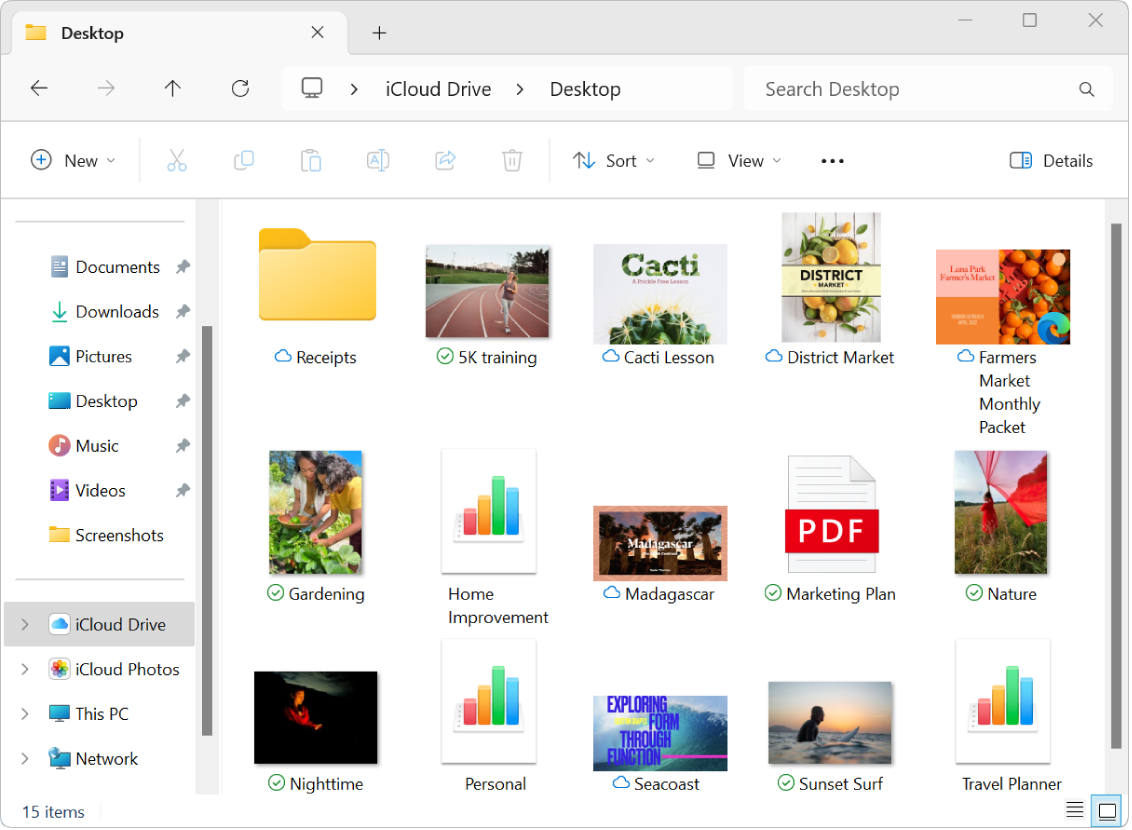
  • Kubernetes lokal: Minikube für Entwicklung nutzen

    Kubernetes ist ein mächtiges Tool für die Verwaltung von Container-Anwendungen. Doch die Einrichtung einer Kubernetes-Umgebung kann komplex sein. Minikube bietet eine Lösung, indem es eine lokale Kubernetes-Umgebung auf einem einzelnen Rechner emuliert. Dies ermöglicht Entwicklern, Kubernetes-Anwendungen zu testen und zu entwickeln, ohne eine komplexe Infrastruktur aufbauen zu müssen. Mit Minikube können Entwickler schnell und einfach eine funktionierende Kubernetes-Umgebung erstellen und somit ihre Produktivität steigern. Durch die Verwendung von Minikube können Entwickler ihre Anwendungen lokalen testen, bevor sie in die Cloud deployt werden.

    Kubernetes lokal: Minikube für Entwicklung nutzen

    Die Nutzung von Kubernetes in einer lokalen Entwicklungsumgebung ist ein wichtiger Schritt, um die Effizienz und Produktivität von Entwicklern zu steigern. Mit Minikube können Entwickler ein vollständiges Kubernetes-Cluster auf ihrem lokalen Rechner erstellen und damit die Entwicklung, das Testen und die Bereitstellung von Anwendungen erleichtern.

    Was ist Minikube?

    Minikube ist eine kostenlose, Open-Source-Software, die es ermöglicht, ein vollständiges Kubernetes-Cluster auf einem lokalen Rechner zu erstellen. Mit Minikube können Entwickler ihre Anwendungen in einer realistischen Umgebung testen und bereitstellen, ohne dass sie einen echten Server benötigen. Minikube unterstützt alle gängigen Betriebssysteme, einschließlich Windows, macOS und Linux.

    Vorteile von Minikube

    Die Nutzung von Minikube bietet zahlreiche Vorteile, darunter: – Schnellere Entwicklung: Mit Minikube können Entwickler ihre Anwendungen schnell und einfach testen und bereitstellen. – Geringere Kosten: Minikube ist kostenlos und eliminiert die Notwendigkeit, einen echten Server zu kaufen oder zu mieten. – Erhöhte Produktivität: Mit Minikube können Entwickler ihre Anwendungen in einer realistischen Umgebung testen und bereitstellen, ohne dass sie umfangreiche Konfigurationen durchführen müssen.

    Minikube-Installation

    Die Installation von Minikube ist einfach und schnell. Entwickler müssen lediglich die Minikube-Software herunterladen und installieren, um ein vollständiges Kubernetes-Cluster auf ihrem lokalen Rechner zu erstellen. Die Installation von Minikube kann über die offizielle Website von Kubernetes durchgeführt werden.

    Kubernetes-Cluster mit Minikube erstellen

    Nach der Installation von Minikube können Entwickler ein vollständiges Kubernetes-Cluster erstellen, indem sie den Befehl minikube start ausführen. Dieser Befehl erstellt ein vollständiges Kubernetes-Cluster auf dem lokalen Rechner, einschließlich eines Masters, eines Workers und eines etcd-Knotens.

    Minikube-Verwaltung

    Die Verwaltung von Minikube kann über die Kubernetes-CLI oder über die Minikube-Web-Oberfläche durchgeführt werden. Entwickler können die Kubernetes-CLI verwenden, um Befehle wie kubectl get pods oder kubectl apply auszuführen, um ihre Anwendungen zu verwalten. Die Minikube-Web-Oberfläche bietet eine benutzerfreundliche Schnittstelle, um die Ressourcen und Konfigurationen des Kubernetes-Clusters zu verwalten.

    Komponente Beschreibung
    Master Der Master-Knoten ist der zentrale Knoten des Kubernetes-Clusters, der die Konfiguration und Verwaltung des Clusters übernimmt.
    Worker Der Worker-Knoten ist der Knoten, der die Anwendungen und Dienste des Kubernetes-Clusters ausführt.
    etcd Der etcd-Knoten ist der Knoten, der die Konfiguration und Daten des Kubernetes-Clusters speichert.

    Wofür wird Minikube verwendet?

    Minikube ist ein Tool, das von Entwicklern und Administratoren verwendet wird, um Kubernetes-Cluster auf lokalen Rechnern oder in virtuellen Umgebungen zu erstellen und zu verwalten. Es ermöglicht die Erstellung eines einzelnen Kubernetes-Nodes, der auf dem lokalen Rechner ausgeführt wird, und bietet eine schnelle und einfache Möglichkeit, Kubernetes-Anwendungen zu testen und zu entwickeln.

    Einrichtung und Konfiguration

    Die Einrichtung von Minikube ist relativ einfach und kann auf verschiedenen Betriebssystemen wie Windows, macOS und Linux durchgeführt werden. Die Konfiguration von Minikube kann über die Kommandozeile oder über eine grafische Benutzeroberfläche erfolgen. Einige der wichtigsten Schritte bei der Einrichtung und Konfiguration von Minikube sind:

    1. Die Installation von Docker oder einer anderen Container-Engine
    2. Die Installation von Minikube selbst
    3. Die Konfiguration des Kubernetes-Clusters über die Minikube-Konsole

    Unterstützte Funktionen

    Minikube unterstützt eine Vielzahl von Kubernetes-Funktionen, einschließlich Deployments, Services, Persistent Volumes und Ingress. Es bietet auch Unterstützung für Add-ons wie Dashboard, Metrics Server und Heapster. Einige der wichtigsten Funktionen von Minikube sind:

    1. Die Erstellung von Kubernetes-Deployments und -Services
    2. Die Verwaltung von Persistent Volumes und StatefulSets
    3. Die Konfiguration von Ingress-Regeln und Load Balancern

    Anwendungsbereiche

    Minikube kann in verschiedenen Anwendungsbereichen eingesetzt werden, wie z.B. Entwicklung, Testen und Demonstration von Kubernetes-Anwendungen. Es bietet eine kostengünstige und flexible Lösung für die Erstellung von Kubernetes-Clustern auf lokalen Rechnern oder in virtuellen Umgebungen. Einige der wichtigsten Anwendungsbereiche von Minikube sind:

    1. Die Entwicklung von Kubernetes-Anwendungen auf lokalen Rechnern
    2. Das Testen von Kubernetes-Anwendungen in einer kontrollierten Umgebung
    3. Die Demonstration von Kubernetes-Funktionen und -Anwendungen

    Kann Minikube für die Produktion verwendet werden?

    Minikube ist ein Tool, das zur Ausführung von Kubernetes-Clustern auf lokalen Maschinen verwendet wird. Es bietet eine einfache Möglichkeit, Kubernetes-Anwendungen zu testen und zu entwickeln, ohne dass ein vollständiger Kubernetes-Cluster eingerichtet werden muss. Allerdings ist Minikube nicht für die Produktion geeignet, da es nicht die gleiche Skalierbarkeit und Ausfallsicherheit wie ein vollständiger Kubernetes-Cluster bietet.

    Technische Einschränkungen

    Minikube hat technische Einschränkungen, die es für die Produktion ungeeignet machen. Einige dieser Einschränkungen sind:

    1. Minikube unterstützt nur einen einzigen Knoten, was bedeutet, dass alle Anwendungen auf einem einzigen Rechner ausgeführt werden.
    2. Minikube bietet keine Lastverteilung, was bedeutet, dass alle Anfragen an eine Anwendung auf einen einzigen Rechner geleitet werden.
    3. Minikube bietet keine Ausfallsicherheit, was bedeutet, dass der Cluster nicht automatisch neu gestartet wird, wenn ein Knoten ausfällt.

    Diese Einschränkungen machen Minikube zu einem Tool, das hauptsächlich für die Entwicklung und das Testen von Anwendungen geeignet ist.

    Skalierbarkeit und Leistung

    Minikube ist nicht skalierbar und bietet keine gute Leistung, wenn es um die Ausführung von ressourcenintensiven Anwendungen geht. Einige der Gründe dafür sind:

    1. Minikube verwendet Ressourcen des lokalen Rechners, was bedeutet, dass die verfügbaren Ressourcen begrenzt sind.
    2. Minikube bietet keine Automatisierung der Skalierung, was bedeutet, dass die Anzahl der Knoten manuell angepasst werden muss.
    3. Minikube bietet keine Optimierung der Leistung, was bedeutet, dass die Anwendungen nicht automatisch optimiert werden, um die beste Leistung zu erzielen.

    Diese Einschränkungen machen Minikube zu einem Tool, das nicht für die Produktion von Anwendungen geeignet ist, die eine hohe Skalierbarkeit und Leistung erfordern.

    Sicherheit und Compliance

    Minikube bietet keine Sicherheit und Compliance, die für die Produktion von Anwendungen erforderlich sind. Einige der Gründe dafür sind:

    1. Minikube bietet keine Authentifizierung und Autorisierung, was bedeutet, dass Anwendungen nicht sicher auf dem Cluster ausgeführt werden können.
    2. Minikube bietet keine Verschlüsselung, was bedeutet, dass Daten nicht sicher auf dem Cluster gespeichert werden können.
    3. Minikube bietet keine Compliance mit Regulierungen, wie z.B. der DSGVO, was bedeutet, dass Anwendungen nicht den gesetzlichen Anforderungen entsprechen.

    Diese Einschränkungen machen Minikube zu einem Tool, das nicht für die Produktion von Anwendungen geeignet ist, die eine hohe Sicherheit und Compliance erfordern. Kubernetes-Cluster sollten stattdessen in einer produktionsbereiten Umgebung eingerichtet werden, um sicherzustellen, dass Anwendungen sicher und zuverlässig ausgeführt werden können.

    Wann macht Kubernetes Sinn?

    Kubernetes macht Sinn, wenn man eine skalierbare und flexible Infrastruktur für die Ausführung von Anwendungen benötigt. Es bietet eine Vielzahl von Funktionen, wie zum Beispiel die Automatisierung der Bereitstellung und Skalierung von Anwendungen, die Verwaltung von Ressourcen und die Überwachung von Systemen. Durch die Verwendung von Kubernetes kann man eine höhere Effizienz und Produktivität erzielen, da man sich auf die Entwicklung von Anwendungen konzentrieren kann, anstatt sich mit der Verwaltung von Infrastrukturen zu befassen.

    Wann ist Kubernetes sinnvoll für den Einsatz in der Cloud?

    Kubernetes ist sinnvoll für den Einsatz in der Cloud, wenn man eine cloud-agnostic Lösung benötigt, die auf verschiedenen Cloud-Plattformen wie Amazon Web Services, Microsoft Azure oder Google Cloud Platform ausführbar ist. Dies bietet die Möglichkeit, Anwendungen auf verschiedenen Plattformen auszuführen, ohne dass man sich um die Kompatibilität kümmern muss. Einige der wichtigsten Gründe für den Einsatz von Kubernetes in der Cloud sind:

    1. Skalierbarkeit: Kubernetes ermöglicht es, Anwendungen schnell und einfach zu skalieren, um den steigenden Bedarf zu decken.
    2. Flexibilität: Kubernetes bietet die Möglichkeit, Anwendungen auf verschiedenen Plattformen auszuführen, ohne dass man sich um die Kompatibilität kümmern muss.
    3. Kostenreduzierung: Durch die Verwendung von Kubernetes kann man die Kosten für die Infrastruktur reduzieren, da man nur für die tatsächlich genutzten Ressourcen bezahlen muss.

    Wann ist Kubernetes sinnvoll für den Einsatz in Unternehmen?

    Kubernetes ist sinnvoll für den Einsatz in Unternehmen, wenn man eine moderne DevOps-Kultur aufbauen möchte, die auf Agilität und Effizienz basiert. Durch die Verwendung von Kubernetes kann man eine höhere Produktivität erzielen, da man sich auf die Entwicklung von Anwendungen konzentrieren kann, anstatt sich mit der Verwaltung von Infrastrukturen zu befassen. Einige der wichtigsten Gründe für den Einsatz von Kubernetes in Unternehmen sind:

    1. Automatisierung: Kubernetes ermöglicht es, die Bereitstellung und Skalierung von Anwendungen automatisch durchzuführen.
    2. Überwachung: Kubernetes bietet die Möglichkeit, Systeme und Anwendungen zu überwachen, um Fehler schnell zu erkennen und zu beheben.
    3. Sicherheit: Kubernetes bietet eine hohe Sicherheit, da man die Zugriffsrechte und Ressourcen genau kontrollieren kann.

    Wann ist Kubernetes sinnvoll für den Einsatz in der Forschung und Entwicklung?

    Kubernetes ist sinnvoll für den Einsatz in der Forschung und Entwicklung, wenn man eine flexible und skalierbare Infrastruktur für die Ausführung von Experimenten und Simulationen benötigt. Durch die Verwendung von Kubernetes kann man eine höhere Effizienz und Produktivität erzielen, da man sich auf die Entwicklung von Anwendungen konzentrieren kann, anstatt sich mit der Verwaltung von Infrastrukturen zu befassen. Einige der wichtigsten Gründe für den Einsatz von Kubernetes in der Forschung und Entwicklung sind:

    1. Ressourcenmanagement: Kubernetes ermöglicht es, Ressourcen wie Rechenleistung und Speicher effizient zu nutzen.
    2. Workload-Management: Kubernetes bietet die Möglichkeit, Workloads zu managen, um die Ausführung von Experimenten und Simulationen zu optimieren.
    3. Kollaboration: Kubernetes ermöglicht es, Teams zu bilden, um gemeinsam an Projekten zu arbeiten und Ergebnisse zu teilen.

    Können Sie Minikube unter Windows ausführen?

    Ja, es ist möglich, Minikube unter Windows auszuführen. Minikube ist eine Kubernetes-Distribution, die es ermöglicht, einen Kubernetes-Cluster auf einem localhost-Rechner zu erstellen. Dies ermöglicht es Entwicklern, Kubernetes-Anwendungen auf ihrem eigenen Rechner zu testen und zu entwickeln, anstatt einen gesamten Kubernetes-Cluster in der Cloud oder auf einem Dedicated-Server einrichten zu müssen.

    Systemanforderungen für Minikube unter Windows

    Um Minikube unter Windows auszuführen, müssen bestimmte Systemanforderungen erfüllt sein. Dazu gehören:

    1. 64-Bit-Prozessor: Ein 64-Bit-Prozessor ist erforderlich, um Minikube auszuführen.
    2. 8 GB RAM: Es werden mindestens 8 GB RAM empfohlen, um Minikube reibungslos auszuführen.
    3. Virtualisierungstechnologie: Es muss eine Virtualisierungstechnologie wie Hyper-V oder VirtualBox installiert sein, um Minikube auszuführen.

    Installation von Minikube unter Windows

    Die Installation von Minikube unter Windows ist relativ einfach. Zunächst muss die Minikube-Software von der offiziellen Kubernetes-Website heruntergeladen und installiert werden. Anschließend muss die Virtualisierungstechnologie konfiguriert werden, um Minikube auszuführen. Es gibt auch verschiedene Installationsoptionen wie die Verwendung von Chocolatey oder die manuelle Installation.

    1. Herunterladen der Minikube-Software: Die Minikube-Software kann von der offiziellen Kubernetes-Website heruntergeladen werden.
    2. Installation von Minikube: Die Minikube-Software muss installiert werden, indem die heruntergeladene Datei ausgeführt wird.
    3. Konfiguration der Virtualisierungstechnologie: Die Virtualisierungstechnologie muss konfiguriert werden, um Minikube auszuführen.

    Konfiguration von Minikube unter Windows

    Nach der Installation von Minikube muss die Konfiguration von Minikube durchgeführt werden. Dazu gehören die Konfiguration des Kubernetes-Clusters und die Konfiguration der Netzwerkeinstellungen. Es gibt auch verschiedene Konfigurationsoptionen wie die Verwendung von YAML-Dateien oder die Verwendung der Minikube-Konsole.

    1. Konfiguration des Kubernetes-Clusters: Der Kubernetes-Cluster muss konfiguriert werden, um Anwendungen auszuführen.
    2. Konfiguration der Netzwerkeinstellungen: Die Netzwerkeinstellungen müssen konfiguriert werden, um den Zugriff auf den Kubernetes-Cluster zu ermöglichen.
    3. Verwendung von YAML-Dateien: YAML-Dateien können verwendet werden, um die Konfiguration von Minikube durchzuführen.

    Häufig gestellte Fragen

    Was ist Minikube und wie kann man es für Kubernetes-Entwicklung nutzen?

    Minikube ist eine lokale Kubernetes-Umgebung, die es Entwicklern ermöglicht, Kubernetes-Anwendungen auf ihrem eigenen Rechner zu testen und zu entwickeln, ohne dass ein separates Kubernetes-Cluster benötigt wird. Durch die Verwendung von Minikube können Entwickler ihre Kubernetes-Konfigurationen und -Anwendungen lokalen testen, bevor sie sie in einer produktiven Umgebung bereitstellen. Dies kann Zeit und Ressourcen sparen, da Probleme bereits in der Entwicklungsphase identifiziert und behoben werden können. Minikube unterstützt auch die Verwendung von Docker und anderen Container-Technologien, um eine nahezu identische Umgebung zu erstellen, wie sie in einer produktiven Kubernetes-Umgebung vorzufinden ist.

    Wie kann man Minikube installieren und konfigurieren?

    Die Installation von Minikube ist relativ einfach und kann auf verschiedenen Betriebssystemen wie Windows, macOS und Linux durchgeführt werden. Zunächst muss man Minikube herunterladen und installieren, danach kann man es mit dem Befehl `minikube start` starten. Nachdem Minikube gestartet wurde, kann man es mit dem Befehl `kubectl` steuern, um Kubernetes-Ressourcen wie Pods, Services und Deployments zu erstellen und zu verwalten. Es ist auch möglich, erweiterte Konfigurationen wie Netzwerke und Speicher zu konfigurieren, um eine realistischere Umgebung zu erstellen. Durch die Verwendung von Konfigurationsdateien kann man auch die Standardkonfiguration von Minikube anpassen, um spezifische Anforderungen zu erfüllen.

    Welche Vorteile bietet die Verwendung von Minikube für die Kubernetes-Entwicklung?

    Die Verwendung von Minikube bietet verschiedene Vorteile für die Kubernetes-Entwicklung. Einer der größten Vorteile ist die Geschwindigkeit, mit der man Änderungen testen und überprüfen kann, da man nicht auf eine ferne Kubernetes-Umgebung angewiesen ist. Dies kann die Entwicklungszeit verkürzen und die Produktivität steigern. Ein weiterer Vorteil ist die Kostenersparnis, da man keine externen Ressourcen benötigt, um eine Kubernetes-Umgebung zu betreiben. Durch die Verwendung von Minikube kann man auch komplexe Szenarien testen, wie Rollbacks und Failovers, um sicherzustellen, dass die Anwendung in verschiedenen Szenarien korrekt funktioniert. Außerdem kann man sicherstellen, dass die Anwendung bei Fehlern oder Ausfällen korrekt reagiert.

    Wie kann man Minikube für die Entwicklung von komplexen Kubernetes-Anwendungen nutzen?

    Für die Entwicklung von komplexen Kubernetes-Anwendungen kann man Minikube auf verschiedene Weise nutzen. Eine Möglichkeit ist die Verwendung von Multi-Node-Clustern, um Skalierbarkeit und Ausfallsicherheit zu testen. Man kann auch verschiedene Netzwerktopologien konfigurieren, um Kommunikation zwischen Pods und Services zu testen. Durch die Verwendung von Minikube kann man auch verschiedene Storage-Optionen testen, wie Persistent Volumes und StatefulSets, um sicherzustellen, dass die Anwendung korrekt mit Daten umgeht. Außerdem kann man sicherstellen, dass die Anwendung bei Skalierungen oder Änderungen korrekt reagiert, indem man Automatisierungstests mit Tools wie Jenkins oder GitLab CI/CD durchführt. Durch die Kombination von Minikube mit anderen Entwicklungstools kann man eine komplette Entwicklungsumgebung erstellen, um komplexe Kubernetes-Anwendungen zu entwickeln und zu testen.

  • Jellyfin Media Server: Alternative zu Plex einrichten

    Der Jellyfin Media Server bietet eine kostenlose und Open-Source-Alternative zu kommerziellen Medienservern wie Plex. Durch die Einrichtung eines Jellyfin-Servers können Nutzer ihre Mediendateien wie Filme, Serien und Musik zentral verwalten und auf verschiedenen Geräten abrufen. Der Jellyfin Media Server unterstützt eine Vielzahl von Geräten und Betriebssystemen, sodass Nutzer ihre Lieblingsmedien überall genießen können. In diesem Artikel werden wir Ihnen Schritt für Schritt zeigen, wie Sie einen Jellyfin Media Server einrichten und konfigurieren können, um Ihre Medienerfahrung zu verbessern.

    https://youtube.com/watch?v=IOr3PTWAPj8

    Einrichtung von Jellyfin Media Server als Alternative zu Plex

    Die Einrichtung von Jellyfin Media Server als Alternative zu Plex ist ein interessantes Thema für alle, die ihre Medieninhalte verwalten und streamen möchten. Jellyfin ist eine frei und offene Plattform, die es ermöglicht, Medieninhalte wie Filme, Serien und Musik zu verwalten und auf verschiedenen Geräten zu streamen.

    Installation von Jellyfin Media Server

    Die Installation von Jellyfin Media Server ist relativ einfach und kann auf verschiedenen Betriebssystemen wie Windows, Linux und macOS durchgeführt werden. Es gibt verschiedene Möglichkeiten, Jellyfin zu installieren, wie z.B. die Verwendung von Docker oder die manuelle Installation über die Kommandozeile.

    Konfiguration von Jellyfin Media Server

    Nach der Installation muss Jellyfin Media Server konfiguriert werden, um die Medieninhalte zu verwalten und zu streamen. Dazu müssen die Medienordner und die Kanäle eingerichtet werden. Es gibt auch viele Einstellungsmöglichkeiten, um die Plattform an die eigenen Bedürfnisse anzupassen.

    Verwaltung von Medieninhalten mit Jellyfin

    Jellyfin ermöglicht es, Medieninhalte wie Filme, Serien und Musik zu verwalten und zu organisieren. Es gibt viele Funktionen, um die Medieninhalte zu katagorisieren, zu etikettieren und zu bewerten. Es ist auch möglich, Bibliotheken zu erstellen, um die Medieninhalte zu gruppieren.

    Streaming von Medieninhalten mit Jellyfin

    Jellyfin ermöglicht es, Medieninhalte auf verschiedenen Geräten zu streamen, wie z.B. auf Smart-TVs, Streaming-Boxen und Mobilgeräten. Es gibt auch viele Apps, die es ermöglichen, Jellyfin auf verschiedenen Plattformen zu nutzen.

    Sicherheit und Datenschutz bei Jellyfin

    Die Sicherheit und der Datenschutz sind bei Jellyfin sehr wichtig. Es gibt viele Funktionen, um die Plattform zu sichern, wie z.B. die Verwendung von Passwörtern und Zertifikaten. Es ist auch möglich, die Daten zu verschlüsseln, um sie vor unbefugtem Zugriff zu schützen.

    Funktion Beschreibung
    Medienverwaltung Verwaltung von Medieninhalten wie Filmen, Serien und Musik
    Streaming Streaming von Medieninhalten auf verschiedenen Geräten
    Sicherheit Sicherung der Plattform durch Passwörter, Zertifikate und Datenverschlüsselung
    Konfiguration Konfiguration der Plattform an die eigenen Bedürfnisse
    Apps Verfügbarkeit von Apps auf verschiedenen Plattformen

    Ist Jellyfin eine gute Alternative zu Plex?

    Dies ist eine Frage, die viele Nutzer von Medienzentralen stellen, wenn sie nach einer Alternative zu Plex suchen. Jellyfin ist ein Open-Source-Projekt, das es ermöglicht, eine eigene Medienzentrale zu erstellen und zu verwalten. Es bietet eine Vielzahl von Funktionen, wie z.B. die Verwaltung von Filmen, Serien und Musik, sowie die Möglichkeit, Livestreams zu empfangen.

    Was sind die Vorteile von Jellyfin im Vergleich zu Plex?

    Die Vorteile von Jellyfin im Vergleich zu Plex sind vielfältig. Einige der wichtigsten Vorteile sind:

    1. Kostenlos: Jellyfin ist kostenlos und Open-Source, während Plex eine Abonnement-Gebühr verlangt.
    2. Flexible Konfiguration: Jellyfin bietet eine flexible Konfiguration, die es ermöglicht, die Medienzentrale an die eigenen Bedürfnisse anzupassen.
    3. Unterstützung für verschiedene Plattformen: Jellyfin unterstützt verschiedene Plattformen, wie z.B. Windows, Linux und macOS.

    Wie läuft die Einrichtung von Jellyfin ab?

    Die Einrichtung von Jellyfin ist relativ einfach. Zunächst muss die Jellyfin-Software heruntergeladen und installiert werden. Anschließend müssen die Konfigurationseinstellungen vorgenommen werden, wie z.B. die Auswahl der Medienquellen und die Konfiguration der Benutzerrechte. Es gibt auch eine Benutzeroberfläche, die es ermöglicht, die Medienzentrale zu verwalten und zu bedienen. Einige der wichtigsten Schritte bei der Einrichtung von Jellyfin sind:

    1. Herunterladen und Installieren der Jellyfin-Software
    2. Konfiguration der Medienquellen
    3. Einrichten der Benutzerrechte

    Welche Funktionen bietet Jellyfin im Vergleich zu Plex?

    Jellyfin bietet eine Vielzahl von Funktionen, die es ermöglichen, eine umfassende Medienzentrale zu erstellen. Einige der wichtigsten Funktionen sind:

    1. Verwaltung von Filmen und Serien: Jellyfin ermöglicht die Verwaltung von Filmen und Serien, einschließlich der Metadaten und der Coverbilder.
    2. Unterstützung für Livestreams: Jellyfin unterstützt Livestreams, die es ermöglichen, Fernsehsendungen und Events in Echtzeit zu empfangen.
    3. Integration mit anderen Diensten: Jellyfin bietet die Möglichkeit, mit anderen Diensten wie z.B. Trakt und Last.fm zu integrieren, um die Medienverwaltung zu erweitern.

    Ist Jellyfin ein Fork von Plex?

    Jellyfin ist ein Media-Server, der auf dem Quellcode von Emby basiert, einem anderen Media-Server. Emby selbst ist ein Fork von Media Browser, einem Projekt, das ursprünglich auf dem Code von Xbox Media Center basierte. Obwohl Jellyfin und Plex beiden Media-Server sind, sind sie nicht direkt miteinander verwandt. Plex ist ein eigenständiges Projekt mit seinem eigenen Quellcode und seiner eigenen Architektur.

    Was sind die Unterschiede zwischen Jellyfin und Plex?

    Die Unterschiede zwischen Jellyfin und Plex sind vielfältig. Einige der wichtigsten Unterschiede sind:

    1. Jellyfin ist Open-Source, während Plex ein Proprietäres Produkt ist.
    2. Jellyfin bietet eine frei konfigurierbare Benutzeroberfläche, während Plex eine standardisierte Oberfläche bietet.
    3. Jellyfin unterstützt eine viel größere Anzahl an Medienformaten als Plex.

    Wie unterscheidet sich Jellyfin von Emby?

    Jellyfin und Emby sind beide auf dem gleichen Quellcode basierende Media-Server, aber es gibt einige Unterschiede zwischen ihnen. Einige der wichtigsten Unterschiede sind:

    1. Jellyfin ist ein gemeinnütziges Projekt, während Emby ein kommerzielles Produkt ist.
    2. Jellyfin bietet eine stärkere Community-Unterstützung als Emby.
    3. Jellyfin unterstützt eine größere Anzahl an Plattformen als Emby.

    Warum sollte man Jellyfin anstelle von Plex verwenden?

    Es gibt mehrere Gründe, warum man Jellyfin anstelle von Plex verwenden sollte. Einige der wichtigsten Gründe sind:

    1. Jellyfin ist kostenlos und Open-Source, während Plex ein Abonnement benötigt.
    2. Jellyfin bietet eine größere Flexibilität bei der Konfiguration als Plex.
    3. Jellyfin unterstützt eine viel größere Anzahl an Medienformaten als Plex.

    Gibt es einen anderen Medienserver wie Plex?

    Ja, es gibt mehrere alternative Medienserver wie Plex. Einige der bekanntesten Alternativen sind Kodi, Emby und Jellyfin. Diese Medienserver bieten ähnliche Funktionen wie Plex, wie zum Beispiel die Möglichkeit, Medieninhalte wie Filme, Serien und Musik auf verschiedenen Geräten zu streamen.

    Medienserver-Alternativen

    Plex ist nicht der einzige Medienserver auf dem Markt. Es gibt viele andere Optionen, die ähnliche Funktionen bieten. Einige der bekanntesten Alternativen sind:

    1. Kodi: Ein freiheitlicher Medienserver, der auf vielen Plattformen verfügbar ist und eine Vielzahl von Funktionen bietet.
    2. Emby: Ein kommerzieller Medienserver, der eine umfangreiche Bibliothek von Medieninhalten bietet und eine einfache Bedienung ermöglicht.
    3. Jellyfin: Ein freiheitlicher Medienserver, der auf der Grundlage von Emby entwickelt wurde und eine Vielzahl von Funktionen bietet, darunter die Möglichkeit, Medieninhalte auf verschiedenen Geräten zu streamen.

    Funktionen und Vorteile

    Die alternative Medienserver wie Kodi, Emby und Jellyfin bieten eine Vielzahl von Funktionen und Vorteilen, wie zum Beispiel:

    1. Medieninhalte-Verwaltung: Die Möglichkeit, Medieninhalte wie Filme, Serien und Musik zu organisieren und zu verwalten.
    2. Streaming: Die Möglichkeit, Medieninhalte auf verschiedenen Geräten zu streamen, wie zum Beispiel auf Smartphones, Tablets und Smart-TVs.
    3. Benutzeroberfläche: Eine einfache und intuitive Benutzeroberfläche, die es ermöglicht, Medieninhalte leicht zu finden und zu streamen.

    Systemanforderungen und Kompatibilität

    Die alternative Medienserver wie Kodi, Emby und Jellyfin haben unterschiedliche Systemanforderungen und Kompatibilitäten, wie zum Beispiel:

    1. Plattformen: Die Verfügbarkeit auf verschiedenen Plattformen, wie zum Beispiel Windows, macOS, Linux und mobile Geräte.
    2. Prozessor und Speicher: Die erforderliche Prozessor- und Speicherleistung, um die Medienserver zu betreiben.
    3. Netzwerk: Die erforderliche Netzwerkbandbreite, um Medieninhalte zu streamen, ohne dass es zu Verzögerungen oder Abbrüchen kommt.

    Welches Betriebssystem für Plex Server?

    Das Betriebssystem für einen Plex-Server kann je nach Anforderung und Gerät variieren. Einige beliebte Optionen sind Windows, macOS und Linux. Es ist wichtig, ein Betriebssystem zu wählen, das kompatibel mit dem Plex-Server ist und die erforderlichen Systemvoraussetzungen erfüllt.

    Systemvoraussetzungen für Plex-Server

    Die Systemvoraussetzungen für einen Plex-Server umfassen in der Regel eine CPU mit mindestens 2 GHz, 4 GB RAM und eine Festplatte mit mindestens 256 GB Speicherplatz. Es ist auch wichtig, dass das Betriebssystem aktuell ist und über die neuesten Sicherheitspatches verfügt. Die folgenden Punkte sind zu beachten:

    1. Ein 64-Bit-Betriebssystem ist erforderlich, um den Plex-Server zu betreiben.
    2. Ein prozessor mit mindestens 2 GHz ist erforderlich, um eine flüssige Wiedergabe von Videos zu gewährleisten.
    3. Ein Speicher von mindestens 4 GB RAM ist erforderlich, um den Plex-Server zu betreiben und eine stabile Leistung zu gewährleisten.

    Betriebssystem-Optionen für Plex-Server

    Es gibt verschiedene Betriebssystem-Optionen für einen Plex-Server, darunter Windows, macOS und Linux. Jedes Betriebssystem hat seine eigenen Vorteile und Nachteile. Die folgenden Punkte sind zu beachten:

    1. Windows ist ein beliebtes Betriebssystem für Plex-Server, da es leicht zu bedienen ist und eine große Gemeinschaft von Benutzern hat.
    2. macOS ist ein Betriebssystem, das speziell für Apple-Geräte entwickelt wurde und eine hohe Stabilität und Sicherheit bietet.
    3. Linux ist ein Betriebssystem, das kostenlos verfügbar ist und eine hohe Anpassungsfähigkeit bietet, aber auch eine stärkere technische Kenntnis erfordert.

    Einrichtung eines Plex-Server unter Linux

    Die Einrichtung eines Plex-Servers unter Linux kann etwas komplexer sein als unter Windows oder macOS. Es ist jedoch möglich, einen Plex-Server unter Linux zu betreiben, indem man die folgenden Schritte befolgt:

    1. Installation von Linux auf dem Server-Gerät.
    2. Installation des Plex-Servers unter Linux.
    3. Konfiguration des Plex-Servers und Einrichtung der Medienbibliothek.

    Häufig gestellte Fragen

    Was ist Jellyfin Media Server und wie funktioniert es?

    Jellyfin Media Server ist eine freie und open-source Alternative zu Plex, mit der Sie Ihre Multimedia-Inhalte wie Filme, Serien, Musik und Fotos auf verschiedenen Geräten im Netzwerk streaming können. Es bietet eine benutzerfreundliche Oberfläche, mit der Sie Ihre Medieninhalte organisieren und wiedergeben können. Jellyfin unterstützt auch Live-TV und DVR-Funktionen, sodass Sie Ihre Lieblingssendungen aufzeichnen und später abrufen können. Durch die dezentrale Architektur von Jellyfin ist es möglich, Ihre Medieninhalte auf verschiedenen Geräten zu speichern und zugänglich! zu machen, ohne dass Sie auf eine zentrale Server-Infrastruktur angewiesen sind.

    Wie kann ich Jellyfin Media Server einrichten und konfigurieren?

    Die Einrichtung von Jellyfin Media Server ist relativ einfach und erfordert nur einige wenige Schritte. Zuerst müssen Sie die Jellyfin-Software auf Ihrem Server oder Computer installieren. Anschließend können Sie die Benutzeroberfläche aufrufen und Ihre Medieninhalte importieren. Sie können auch Benutzer und Gruppen erstellen, um den Zugriff auf Ihre Medieninhalte zu steuern. Durch die erweiterbare Architektur von Jellyfin können Sie auch Plugins installieren, um zusätzliche Funktionen wie Untertitel oder Sprachübersetzungen hinzuzufügen. Es ist auch möglich, Jellyfin mit anderen Geräten und Diensten zu integrieren, wie z.B. Smart-TVs oder Streaming-Diensten.

    Welche Vorteile hat Jellyfin Media Server im Vergleich zu Plex?

    Jellyfin Media Server bietet einige Vorteile im Vergleich zu Plex. Eine der größten Vorteile ist die freie und open-source Lizenz, die es ermöglicht, die Software kostenlos zu verwenden und zu modifizieren. Jellyfin ist auch dezentraler als Plex, was bedeutet, dass Sie Ihre Medieninhalte auf verschiedenen Geräten speichern können, ohne dass Sie auf eine zentrale Server-Infrastruktur angewiesen sind. Durch die erweiterbare Architektur von Jellyfin können Sie auch Plugins installieren, um zusätzliche Funktionen hinzuzufügen. Außerdem ist Jellyfin plattformübergreifend, was bedeutet, dass es auf verschiedenen Betriebssystemen wie Windows, macOS und Linux läuft.

    Wie kann ich Jellyfin Media Server auf meinem NAS-Gerät installieren?

    Die Installation von Jellyfin Media Server auf einem NAS-Gerät ist relativ einfach. Die meisten NAS-Geräte unterstützen die Installation von Drittanbieter-Software wie Jellyfin. Zuerst müssen Sie die Jellyfin-Software herunterladen und auf Ihrem NAS-Gerät installieren. Anschließend können Sie die Benutzeroberfläche aufrufen und Ihre Medieninhalte importieren. Es ist auch möglich, Jellyfin auf Ihrem NAS-Gerät als Dienst zu installieren, um es automatisch zu starten, wenn das Gerät bootet. Durch die Integration von Jellyfin mit Ihrem NAS-Gerät können Sie Ihre Medieninhalte zentral speichern und auf verschiedenen Geräten im Netzwerk zugänglich machen. Es ist auch ratsam, die Dokumentation Ihres NAS-Geräts zu konsultieren, um spezifische Anweisungen für die Installation von Jellyfin zu erhalten.

  • iCloud für Windows: Fotos & Dateien synchronisieren

    Mit iCloud für Windows können Sie Ihre Fotos und Dateien leicht synchronisieren. Dies ermöglicht es Ihnen, Ihre Daten auf allen Geräten zu verwenden, unabhängig davon, ob Sie ein iPhone, einen Mac oder einen Windows-Computer besitzen. Durch die Synchronisierung Ihrer Fotos und Dateien haben Sie immer Zugriff auf Ihre wichtigsten Daten, egal wo Sie sind. In diesem Artikel werden wir Ihnen zeigen, wie Sie iCloud für Windows einrichten und Ihre Fotos und Dateien synchronisieren können, um Ihre Daten auf allen Geräten aktuell zu halten. Die Einrichtung ist einfach und schnell.

    iCloud für Windows: Fotos und Dateien synchronisieren

    Die Synchronisation von Fotos und Dateien zwischen Ihrem Windows-Computer und Ihrem iPhone oder iPad ist dank iCloud einfacher denn je. Mit der iCloud-App für Windows können Sie Ihre Fotos, Dateien und andere Daten nahtlos zwischen Ihren Geräten teilen. Dies ermöglicht es Ihnen, auf all Ihre wichtigen Dateien und Fotos zuzugreifen, egal wo Sie sich befinden.

    Wie synchronisiere ich meine Fotos mit iCloud?

    Um Ihre Fotos mit iCloud zu synchronisieren, müssen Sie die iCloud-App auf Ihrem Windows-Computer installieren und sich mit Ihrem Apple-ID anmelden. Anschließend können Sie die Fotos-App öffnen und die Option iCloud-Fotos aktivieren. Dies ermöglicht es Ihnen, Ihre Fotos zwischen Ihrem Windows-Computer und Ihrem iPhone oder iPad zu synchronisieren. Sie können auch Ihre Fotos auf der iCloud-Website verwalten und teilen.

    Wie synchronisiere ich meine Dateien mit iCloud?

    Die Synchronisation von Dateien mit iCloud ist genauso einfach wie die Synchronisation von Fotos. Sie müssen die iCloud-App auf Ihrem Windows-Computer installieren und sich mit Ihrem Apple-ID anmelden. Anschließend können Sie die Dateien-App öffnen und die Option iCloud-Dateien aktivieren. Dies ermöglicht es Ihnen, Ihre Dateien zwischen Ihrem Windows-Computer und Ihrem iPhone oder iPad zu synchronisieren. Sie können auch Ihre Dateien auf der iCloud-Website verwalten und teilen.

    Was sind die Vorteile von iCloud für Windows?

    Die Verwendung von iCloud für Windows bietetSeveral Vorteile. Einige der wichtigsten Vorteile sind: – Nahtlose Synchronisation: Sie können Ihre Fotos und Dateien nahtlos zwischen Ihren Geräten teilen. – Zugriff auf alle Geräte: Sie können auf all Ihre wichtigen Dateien und Fotos zugreifen, egal wo Sie sich befinden. – Sicherheit: Ihre Daten sind durch iCloud sicher und geschützt.

    Wie kann ich meine iCloud-Speicherplatz verwalten?

    Um Ihren iCloud-Speicherplatz zu verwalten, können Sie die iCloud-App auf Ihrem Windows-Computer öffnen und die Option Speicherplatz auswählen. Hier können Sie sehen, wie viel Speicherplatz Sie bereits verwendet haben und wie viel noch verfügbar ist. Sie können auch Ihre Daten löschen oder archivieren, um Speicherplatz freizumachen.

    Was sind die Systemanforderungen für iCloud für Windows?

    Um iCloud für Windows zu verwenden, müssen Sie bestimmte Systemanforderungen erfüllen. Diese umfassen:

    Systemanforderung Mindestanforderung
    Betriebssystem Windows 10 oder höher
    Prozessor 1 GHz oder schneller
    RAM 2 GB oder mehr
    Speicherplatz 5 GB oder mehr

    Es ist wichtig, dass Sie diese Systemanforderungen erfüllen, um sicherzustellen, dass iCloud für Windows ordnungsgemäß funktioniert.

    Wie lade ich iCloud-Fotos auf Windows PC?

    Um iCloud-Fotos auf einem Windows-PC herunterzuladen, müssen Sie einige Schritte befolgen. Hier sind die erforderlichen Schritte:

    Einrichtung von iCloud auf Windows

    Um iCloud-Fotos auf Ihrem Windows-PC zu synchronisieren, müssen Sie zuerst die iCloud-App auf Ihrem Computer installieren. Hier sind die Schritte:

    1. Öffnen Sie den Microsoft Store auf Ihrem Windows-PC und suchen Sie nach iCloud.
    2. Klicken Sie auf iCloud und klicken Sie auf Installieren, um die App herunterzuladen und zu installieren.
    3. Melden Sie sich mit Ihrem Apple-ID und Ihrem Passwort an, um auf Ihre iCloud-Daten zuzugreifen.

    iCloud-Fotos auf Windows synchronisieren

    Nachdem Sie die iCloud-App installiert und sich angemeldet haben, können Sie Ihre iCloud-Fotos auf Ihrem Windows-PC synchronisieren. Hier sind die Schritte:

    1. Öffnen Sie die iCloud-App auf Ihrem Windows-PC und klicken Sie auf Fotos.
    2. Wählen Sie die Fotos, die Sie auf Ihrem Windows-PC synchronisieren möchten.
    3. Klicken Sie auf Synchronisieren, um die Fotos auf Ihrem Windows-PC zu speichern.

    Herunterladen von iCloud-Fotos auf Windows

    Um iCloud-Fotos auf Ihrem Windows-PC herunterzuladen, können Sie die iCloud-Website verwenden. Hier sind die Schritte:

    1. Öffnen Sie die iCloud-Website in Ihrem Webbrowser und melden Sie sich mit Ihrem Apple-ID und Ihrem Passwort an.
    2. Klicken Sie auf Fotos und wählen Sie die Fotos, die Sie herunterladen möchten.
    3. Klicken Sie auf Herunterladen, um die Fotos auf Ihrem Windows-PC zu speichern. Bitte beachten Sie, dass die Fotos als ZIP-Datei heruntergeladen werden und dass Sie ein Entpackprogramm wie WinZip benötigen, um die Fotos zu entpacken und anzusehen. Der Vorteil dieser Methode ist, dass Sie alle Fotos auf einmal herunterladen können, was bei einer großen Foto-Sammlung sehr praktisch ist. Es ist jedoch zu beachten, dass dies auch viel Speicherplatz auf Ihrem Computer benötigt, insbesondere wenn Sie viele Fotos haben. Ein weiterer Nachteil ist, dass die Fotos nicht automatisch in einem Ordner auf Ihrem Computer gespeichert werden, sondern dass Sie sie manuell in einen Ordner kopieren müssen. Trotz dieser Nachteile ist diese Methode jedoch eine gute Alternative, wenn Sie nicht die iCloud-App auf Ihrem Computer installieren möchten. Ein Tipp ist, dass Sie die Fotos in einem Ordner auf Ihrem Computer speichern sollten, um sie leichter zu finden und zu verwalten. Es ist auch ratsam, die Fotos in Unterordner zu organisieren, um sie besser zu strukturieren und zu finden. Ein Beispiel dafür wäre, die Fotos in Unterordner wie Urlaub 2022 oder Familienfeier zu speichern. Auf diese Weise können Sie die Fotos leichter finden und verwalten, und Sie können sicherstellen, dass Sie nicht versehentlich Fotos löschen oder überschreiben. Insgesamt ist die Herunterladung von iCloud-Fotos auf einem Windows-PC eine einfache und praktische Methode, um Ihre Fotos auf Ihrem Computer zu speichern und zu verwalten. Mit ein wenig Übung und Geduld können Sie Ihre Fotos leicht herunterladen und verwalten, und Sie können sicherstellen, dass Sie Ihre liebsten Fotos immer griffbereit haben.

      Wie synchronisiere ich iCloud mit dem PC?

      Um iCloud mit dem PC zu synchronisieren, müssen Sie zunächst sicherstellen, dass Sie die iCloud-Software auf Ihrem Computer installiert haben. Anschließend müssen Sie sich mit Ihrem Apple-ID-Konto anmelden und die iCloud-Funktionen aktivieren, die Sie synchronisieren möchten. Dazu gehören Kontakte, Kalender, Notizen und Fotos.

      Systemvoraussetzungen

      Um iCloud mit dem PC zu synchronisieren, müssen Sie bestimmte Systemvoraussetzungen erfüllen. Dazu gehören:

      1. Ein Windows-Betriebssystem ab Version 7
      2. Ein Apple-ID-Konto
      3. Die iCloud-Software für Windows

      Es ist wichtig, dass Sie diese Voraussetzungen erfüllen, um eine reibungslose Synchronisation zwischen Ihrem PC und iCloud zu gewährleisten.

      Einrichtung von iCloud auf dem PC

      Die Einrichtung von iCloud auf dem PC ist relativ einfach. Sie müssen zunächst die iCloud-Software downloaden und installieren. Anschließend müssen Sie sich mit Ihrem Apple-ID-Konto anmelden und die iCloud-Funktionen aktivieren, die Sie synchronisieren möchten. Dazu gehören:

      1. Die iCloud-Software downloaden und installieren
      2. Sich mit dem Apple-ID-Konto anmelden
      3. Die iCloud-Funktionen aktivieren, die Sie synchronisieren möchten

      Es ist wichtig, dass Sie die iCloud-Software korrekt einrichten, um eine reibungslose Synchronisation zwischen Ihrem PC und iCloud zu gewährleisten.

      Verwaltung von iCloud-Daten auf dem PC

      Nachdem Sie iCloud mit dem PC synchronisiert haben, können Sie Ihre iCloud-Daten auf dem PC verwalten. Dazu gehören:

      1. Die Kontakte und Kalender verwalten
      2. Die Notizen und Fotos verwalten
      3. Die iCloud-Einstellungen anpassen

      Es ist wichtig, dass Sie Ihre iCloud-Daten regelmäßig verwalten, um sicherzustellen, dass alle Daten aktuell und synchronisiert sind. Die iCloud-Software bietet verschiedene Funktionen, um Ihre Daten zu verwalten und zu synchronisieren, wie z.B. die Automatische Synchronisation und die Manuelle Synchronisation.

      Wieso synchronisiert iCloud Fotos nicht?

      Wenn iCloud Fotos nicht synchronisiert, kann dies verschiedene Ursachen haben. Einige der häufigsten Gründe sind Probleme mit der Internetverbindung, fehlende Speicherplatz oder ein Fehler in der iCloud-Konfiguration. Es ist auch möglich, dass die Synchronisierung aufgrund von Sicherheitseinstellungen oder Benutzerberechtigungen blockiert wird.

      Ursachen für Synchronisierungsprobleme

      Die Ursachen für Synchronisierungsprobleme bei iCloud Fotos können vielfältig sein. Einige mögliche Gründe sind:

      1. Internetverbindung: Eine stabile Internetverbindung ist erforderlich, um iCloud Fotos zu synchronisieren. Wenn die Verbindung instabil oder langsam ist, kann die Synchronisierung fehlschlagen.
      2. Speicherplatz: Wenn der Speicherplatz auf dem iCloud-Konto oder auf dem Gerät, das für die Synchronisierung verwendet wird, nicht ausreichend ist, kann die Synchronisierung nicht durchgeführt werden.
      3. Fehler in der iCloud-Konfiguration: Ein Fehler in der iCloud-Konfiguration kann dazu führen, dass die Synchronisierung nicht funktioniert. Dies kann durch eine Fehlkonfiguration der iCloud-Einstellungen oder durch ein Problem mit der iCloud-Verbindung verursacht werden.

      Lösungsmöglichkeiten für Synchronisierungsprobleme

      Um Synchronisierungsprobleme bei iCloud Fotos zu lösen, gibt es verschiedene Schritte, die durchgeführt werden können. Einige mögliche Lösungen sind:

      1. Überprüfung der Internetverbindung: Es sollte überprüft werden, ob die Internetverbindung stabil und schnell ist. Wenn dies nicht der Fall ist, sollte die Verbindung überprüft und gegebenenfalls repariert werden.
      2. Freigabe von Speicherplatz: Es sollte überprüft werden, ob ausreichend Speicherplatz auf dem iCloud-Konto oder auf dem Gerät, das für die Synchronisierung verwendet wird, vorhanden ist. Wenn nicht, sollte Speicherplatz freigegeben oder hinzugefügt werden.
      3. Überprüfung der iCloud-Konfiguration: Es sollte überprüft werden, ob die iCloud-Konfiguration korrekt ist. Wenn ein Fehler gefunden wird, sollte die Konfiguration korrigiert werden, um die Synchronisierung zu ermöglichen.

      Vorbeugung von Synchronisierungsproblemen

      Um Synchronisierungsprobleme bei iCloud Fotos zu vermeiden, sollten einige Vorbeugungsmaßnahmen durchgeführt werden. Einige mögliche Schritte sind:

      1. Regelmäßige Überprüfung der Internetverbindung: Es sollte regelmäßig überprüft werden, ob die Internetverbindung stabil und schnell ist, um sicherzustellen, dass die Synchronisierung nicht durch eine instabile Verbindung beeinträchtigt wird.
      2. Regelmäßige Freigabe von Speicherplatz: Es sollte regelmäßig überprüft werden, ob ausreichend Speicherplatz auf dem iCloud-Konto oder auf dem Gerät, das für die Synchronisierung verwendet wird, vorhanden ist, um sicherzustellen, dass die Synchronisierung nicht durch einen Mangel an Speicherplatz beeinträchtigt wird.
      3. Regelmäßige Überprüfung der iCloud-Konfiguration: Es sollte regelmäßig überprüft werden, ob die iCloud-Konfiguration korrekt ist, um sicherzustellen, dass die Synchronisierung nicht durch einen Fehler in der Konfiguration beeinträchtigt wird.

      Wie verschiebe ich Dateien von iCloud auf den PC?

      Um Dateien von iCloud auf den PC zu verschieben, müssen Sie einige Schritte ausführen. Zuerst müssen Sie sicherstellen, dass Sie die iCloud-App auf Ihrem PC installiert haben. Wenn dies nicht der Fall ist, können Sie die App von der offiziellen Apple-Website herunterladen und installieren. Nach der Installation können Sie sich mit Ihrem Apple-ID und Passwort anmelden und auf Ihre iCloud-Dateien zugreifen.

      Voraussetzungen für den Dateitransfer

      Bevor Sie Dateien von iCloud auf den PC verschieben können, müssen Sie einige Voraussetzungen erfüllen. Dazu gehören:

      1. Sie benötigen ein Apple-Gerät mit iCloud-Funktion.
      2. Sie müssen die iCloud-App auf Ihrem PC installiert haben.
      3. Sie benötigen eine stabile Internetverbindung, um auf Ihre iCloud-Dateien zuzugreifen.

      Durch die Erfüllung dieser Voraussetzungen können Sie sicherstellen, dass der Dateitransfer von iCloud auf den PC reibungslos verläuft.

      Dateien von iCloud auf den PC verschieben

      Um Dateien von iCloud auf den PC zu verschieben, können Sie die iCloud-App verwenden. Hier sind die Schritte, die Sie ausführen müssen:

      1. Öffnen Sie die iCloud-App auf Ihrem PC.
      2. Melden Sie sich mit Ihrem Apple-ID und Passwort an.
      3. Wählen Sie die Dateien aus, die Sie von iCloud auf den PC verschieben möchten.

      Durch diese Schritte können Sie Ihre Dateien von iCloud auf den PC verschieben und dort weiter bearbeiten oder speichern.

      Tipps für den Dateitransfer

      Um den Dateitransfer von iCloud auf den PC zu optimieren, sollten Sie einige Tipps beachten. Dazu gehören:

      1. Verwenden Sie die iCloud-App, um Dateien zu verschieben, da dies die sicherste Methode ist.
      2. Stellen Sie sicher, dass Sie eine stabile Internetverbindung haben, um den Dateitransfer zu gewährleisten.
      3. Vermeiden Sie es, große Dateien zu verschieben, da dies den Prozess verlangsamen kann.

      Durch die Beachtung dieser Tipps können Sie den Dateitransfer von iCloud auf den PC effizient und sicher durchführen, indem Sie auf Ihre Dateien und Dokumente zugreifen, die in der Cloud gespeichert sind.

      Häufig gestellte Fragen

      Wie synchronisiere ich meine Fotos mit iCloud für Windows?

      Um Ihre Fotos mit iCloud für Windows zu synchronisieren, müssen Sie zunächst sicherstellen, dass Sie die neueste Version von iCloud für Windows installiert haben. Anschließend müssen Sie sich mit Ihrem Apple-ID und Ihrem Passwort anmelden. Nach der Anmeldung können Sie die Fotos-App auf Ihrem Windows-Computer öffnen und die Option iCloud-Fotos auswählen. Hier können Sie dann Ihre Fotos mit Ihrem iCloud-Konto synchronisieren. Es ist wichtig zu beachten, dass Sie auch die iCloud-Fotos-Bibliothek auf Ihrem iPhone oder iPad aktivieren müssen, um die Synchronisation zu ermöglichen. Mit iCloud für Windows können Sie Ihre Fotos dann auf allen Ihren Geräten synchronisieren und immer Zugriff auf Ihre Fotosammlung haben.

      Wie synchronisiere ich meine Dateien mit iCloud für Windows?

      Die Synchronisation von Dateien mit iCloud für Windows ist ein einfacher Prozess. Zunächst müssen Sie sicherstellen, dass Sie die iCloud für Windows-App installiert haben und sich mit Ihrer Apple-ID und Ihrem Passwort angemeldet haben. Anschließend können Sie die Dateien-App auf Ihrem Windows-Computer öffnen und die Option iCloud-Drive auswählen. Hier können Sie dann Ihre Dateien mit Ihrem iCloud-Konto synchronisieren. Es ist wichtig zu beachten, dass Sie auch die iCloud-Drive-App auf Ihrem iPhone oder iPad aktivieren müssen, um die Synchronisation zu ermöglichen. Mit iCloud für Windows können Sie Ihre Dateien dann auf allen Ihren Geräten synchronisieren und immer Zugriff auf Ihre Dateien haben. Sie können auch Ordner und Dateien direkt in den iCloud-Drive auf Ihrem Windows-Computer speichern, um sie auf allen Ihren Geräten zu synchronisieren.

      Wie kann ich meine iCloud-Kontoinformationen in Windows aktualisieren?

      Um Ihre iCloud-Kontoinformationen in Windows zu aktualisieren, müssen Sie zunächst die iCloud für Windows-App öffnen. Anschließend können Sie auf das Menü klicken und die Option Konto auswählen. Hier können Sie dann Ihre Apple-ID und Ihr Passwort überprüfen und aktualisieren. Es ist auch möglich, Ihre Kontoinformationen direkt auf der Apple-Website zu aktualisieren. Hier können Sie Ihre Kontoinformationen ändern und dann die Änderungen auf allen Ihren Geräten synchronisieren. Es ist wichtig zu beachten, dass Sie auch die Zwei-Faktor-Authentifizierung aktivieren sollten, um Ihre iCloud-Kontoinformationen zu schützen. Mit iCloud für Windows können Sie Ihre Kontoinformationen dann auf allen Ihren Geräten synchronisieren und immer Zugriff auf Ihre iCloud-Dienste haben.

      Wie kann ich Probleme mit der iCloud-Synchronisation in Windows beheben?

      Wenn Sie Probleme mit der iCloud-Synchronisation in Windows haben, sollten Sie zunächst überprüfen, ob Sie die neueste Version von iCloud für Windows installiert haben. Anschließend sollten Sie sicherstellen, dass Sie mit Ihrer Apple-ID und Ihrem Passwort angemeldet sind. Es ist auch möglich, dass die iCloud-Server vorübergehend nicht verfügbar sind. In diesem Fall sollten Sie es später noch einmal versuchen. Wenn das Problem weiterhin besteht, sollten Sie die iCloud für Windows-App neu installieren oder die Windows-Einstellungen überprüfen. Es ist auch ratsam, die iCloud-Website zu besuchen, um nach Lösungen für häufige Probleme zu suchen. Mit iCloud für Windows können Sie Ihre Fotos und Dateien dann auf allen Ihren Geräten synchronisieren und immer Zugriff auf Ihre iCloud-Dienste haben. Es ist wichtig zu beachten, dass Sie auch die iCloud-Support-Website besuchen können, um weitere Hilfe zu erhalten.

  • HDR Gaming optimieren: Windows & TV Einstellungen

    Die Welt des HDR-Gamings bietet eine Vielzahl von Möglichkeiten, um das Spielerlebnis zu optimieren. Mit der richtigen Konfiguration von Windows- und TV-Einstellungen können Spieler eine verbesserte Bildqualität und eine höhere Leistung erzielen. Die Optimierung von HDR-Gaming-Einstellungen kann jedoch komplex sein, insbesondere für Anfänger. In diesem Artikel werden wir Ihnen daher zeigen, wie Sie Ihre Windows- und TV-Einstellungen optimal konfigurieren können, um Ihr HDR-Gaming-Erlebnis zu maximieren und eine unvergleichliche Bildqualität zu genießen. Die richtigen Einstellungen sind der Schlüssel zu einem unvergesslichen Spielerlebnis.

    Optimierung von HDR-Gaming: Eine umfassende Anleitung

    Die Optimierung von HDR-Gaming ist ein wichtiger Aspekt, um eine optimale Spielerfahrung zu erzielen. Hierbei spielen sowohl die Einstellungen in Windows als auch die Konfiguration des Fernsehers eine wichtige Rolle. In diesem Beitrag werden wir auf die verschiedenen Aspekte der Optimierung von HDR-Gaming eingehen und erklären, wie man die Einstellungen in Windows und am Fernseher anpasst, um eine optimale Leistung zu erzielen.

    Grundlagen von HDR-Gaming

    Bevor man mit der Optimierung von HDR-Gaming beginnt, ist es wichtig, die Grundlagen zu verstehen. HDR (High Dynamic Range) ist eine Technologie, die es ermöglicht, eine höhere Kontrast- und Farbtreue zu erzielen. Dies führt zu einer realistischeren Darstellung von Bildern und Videos. Um HDR-Gaming zu ermöglichen, benötigt man eine Grafikkarte, die HDR unterstützt, sowie einen Fernseher oder Monitor, der HDR-fähig ist.

    Einstellungen in Windows

    Um HDR-Gaming in Windows zu optimieren, müssen einige Einstellungen angepasst werden. Zunächst muss man sicherstellen, dass die Grafikkarte und der Fernseher korrekt konfiguriert sind. Hierzu gehören die Anpassung der Auflösung und der Bildfrequenz. Es ist auch wichtig, die HDR-Einstellungen in Windows zu aktivieren. Dies kann über die Systemeinstellungen erfolgen.

    Einstellungen am Fernseher

    Die Einstellungen am Fernseher spielen eine wichtige Rolle bei der Optimierung von HDR-Gaming. Hier muss man die HDR-Modus aktivieren und die Bildmodus anpassen. Es gibt auch verschiedene Bildmodi, wie z.B. den Gaming-Modus, der speziell für die Bedürfnisse von Gamern entwickelt wurde.

    Leistungsoptimierung

    Um eine optimale Leistung zu erzielen, müssen auch die Leistungs-Einstellungen angepasst werden. Hierzu gehören die Anpassung der Grafikqualität und der Bildfrequenz. Es ist auch wichtig, die Verzögerung zu minimieren, um eine reibungslose Spielerfahrung zu gewährleisten.

    Troubleshooting

    Wenn man Proble!mim HDR-Gaming erlebt, gibt es einige Troubleshooting-Schritte, die man unternehmen kann. Hierzu gehören die Überprüfung der Grafikkarte und des Fernsehers auf Kompatibilität und die Anpassung der Einstellungen in Windows und am Fernseher.

    Komponente Einstellung Beschreibung
    Grafikkarte Auflösung Die Auflösung der Grafikkarte anpassen, um eine optimale Leistung zu erzielen.
    Fernseher HDR-Modus Den HDR-Modus am Fernseher aktivieren, um eine höhere Kontrast- und Farbtreue zu erzielen.
    Windows HDR-Einstellungen Die HDR-Einstellungen in Windows anpassen, um eine optimale Leistung zu erzielen.

    Soll man HDR in Windows aktivieren?

    Das ist eine Frage, die viele Benutzer stellen, wenn sie ihre Bildschirmeinstellungen optimieren möchten. HDR, oder High Dynamic Range, ist eine Technologie, die es ermöglicht, eine höhere Farbtreue und Kontrast auf dem Bildschirm zu erreichen. Wenn man HDR in Windows aktiviert, kann man eine verbesserte Bildqualität erwarten, insbesondere bei der Wiedergabe von Videos und Spielen.

    Vorteile von HDR in Windows

    Die Aktivierung von HDR in Windows bietet mehrere Vorteile. Einige der wichtigsten Vorteile sind:

    1. Erhöhte Farbgenauigkeit: HDR ermöglicht es, eine höhere Anzahl von Farben auf dem Bildschirm zu darstellen, was zu einer natürlicheren und realistischeren Darstellung von Bildern und Videos führt.
    2. Verbesserte Kontrast: HDR ermöglicht es, einen höheren Kontrast zwischen hellen und dunklen Bereichen auf dem Bildschirm zu erreichen, was zu einer verbesserten Bildqualität führt.
    3. Unterstützung von Wiedergabegeräten: Viele moderne Monitore und Fernseher unterstützen HDR, daher kann die Aktivierung von HDR in Windows zu einer verbesserten Bildqualität auf diesen Geräten führen.

    Anforderungen für die Aktivierung von HDR in Windows

    Um HDR in Windows zu aktivieren, müssen bestimmte Anforderungen erfüllt sein. Einige der wichtigsten Anforderungen sind:

    1. Ein kompatibler Bildschirm: Der Bildschirm muss HDR unterstützen und eine höhere Auflösung als/full HD haben.
    2. Ein grafikkartenkompatibles System: Das System muss über eine grafikkarte verfügen, die HDR unterstützt.
    3. Ein Betriebssystem: Das Betriebssystem muss Windows 10 oder höher sein, da HDR erst ab dieser Version unterstützt wird.

    Einstellungen für die Aktivierung von HDR in Windows

    Um HDR in Windows zu aktivieren, müssen bestimmte Einstellungen vorgenommen werden. Einige der wichtigsten Einstellungen sind:

    1. Bildschirmeinstellungen: Die Bildschirmeinstellungen müssen auf HDR umgestellt werden.
    2. Grafikkarteneinstellungen: Die Grafikkarteneinstellungen müssen auf HDR umgestellt werden.
    3. Wiedergabegeräteeinstellungen: Die Wiedergabegeräteeinstellungen müssen auf HDR umgestellt werden, um die beste Bildqualität zu erreichen.

    Ist HDR gut zum Zocken?

    HDR (High Dynamic Range) ist eine Technologie, die es ermöglicht, eine höhere Farbtiefe und einen größeren Kontrastumfang zu erreichen, was zu einer realistischeren und detailreicheren Darstellung von Bildern führt. Bei der Frage, ob HDR gut zum Zocken ist, muss man verschiedene Faktoren berücksichtigen. Ein wichtiger Aspekt ist die Reaktionszeit, da eine zu hohe Reaktionszeit zu einem unangenehmen Spielerlebnis führen kann. Es ist auch wichtig, dass die Grafikkarte und der Monitor HDR unterstützen und eine entsprechende Auflösung und Bildfrequenz bieten.

    Technische Anforderungen

    Die technischen Anforderungen für HDR-Gaming sind relativ hoch. Der Computer oder die Konsole muss über eine leistungsstarke Grafikkarte verfügen, die HDR unterstützt. Es ist auch wichtig, dass der Monitor oder das Fernsehgerät HDR-fähig ist und eine entsprechende Auflösung und Bildfrequenz bietet. Einige der wichtigsten technischen Anforderungen für HDR-Gaming sind:

    1. Eine Grafikkarte mit HDR-Unterstützung
    2. Ein Monitor oder Fernsehgerät mit HDR-Fähigkeit
    3. Eine Auflösung von mindestens 2560×1440 Pixeln

    Vorteile von HDR-Gaming

    HDR-Gaming bietet einige Vorteile gegenüber herkömmlichem Gaming. Ein wichtiger Vorteil ist die realistischere Darstellung von Bildern, die durch die höhere Farbtiefe und den größeren Kontrastumfang ermöglicht wird. Ein weiterer Vorteil ist die bessere Lesbarkeit von Texten und die höhere Detailtreue von Bildern. Einige der wichtigsten Vorteile von HDR-Gaming sind:

    1. Realistischere Darstellung von Bildern
    2. Bessere Lesbarkeit von Texten
    3. Höhere Detailtreue von Bildern

    Unterschiede zwischen HDR-Formaten

    Es gibt verschiedene HDR-Formate, wie z.B. HDR10, HDR10+ und Dolby Vision. Jedes Format hat seine eigenen Stärken und Schwächen. Ein wichtiger Unterschied zwischen den Format ist die Farbtiefe und der Kontrastumfang. Einige der wichtigsten Unterschiede zwischen den HDR-Formaten sind:

    1. HDR10: unterstützt eine Farbtiefe von 10 Bit
    2. HDR10+: unterstützt eine Farbtiefe von 10 Bit und eine dynamische Metadaten-Verwaltung
    3. Dolby Vision: unterstützt eine Farbtiefe von 12 Bit und eine dynamische Metadaten-Verwaltung

    Ist HDR für Spiele zu empfehlen?

    Ja, HDR (High Dynamic Range) ist für Spiele zu empfehlen, da es eine bessere Bildqualität und eine realistischere Darstellung von Licht und Schatten bietet. Durch die Verwendung von HDR, können Spiele eine höhere Kontrast und eine breitere Farbpalette anzeigen, was zu einer immersiveeren Spielerfahrung führt.

    Was sind die Vorteile von HDR in Spielen?

    Die Vorteile von HDR in Spielen sind vielfältig. Hier sind einige der wichtigsten Vorteile:

    1. Bessere Bildqualität: Durch die Verwendung von HDR, können Spiele eine bessere Bildqualität und eine höhere Auflösung anzeigen.
    2. Realistischere Darstellung: HDR ermöglicht eine realistischere Darstellung von Licht und Schatten, was zu einer immersiveeren Spielerfahrung führt.
    3. Erhöhte Kontrast: Durch die Verwendung von HDR, können Spiele eine höhere Kontrast und eine breitere Farbpalette anzeigen, was zu einer besseren Sichtbarkeit von Details führt.

    Wie funktioniert HDR in Spielen?

    HDR in Spielen funktioniert durch die Verwendung von speziellen Algorithmen, die die Bildqualität und die Farbpalette des Spiels optimieren. Hier sind einige der wichtigsten Schritte:

    1. Bildverarbeitung: Die Bildverarbeitung ist der erste Schritt bei der Verwendung von HDR in Spielen. Hier wird das Bild verarbeitet, um die Bildqualität und die Farbpalette zu optimieren.
    2. Farbkonvertierung: Die Farbkonvertierung ist der zweite Schritt bei der Verwendung von HDR in Spielen. Hier wird die Farbpalette des Spiels in ein HDR-kompatibles Format konvertiert.
    3. Anzeige: Die Anzeige ist der letzte Schritt bei der Verwendung von HDR in Spielen. Hier wird das HDR-optimierte Bild auf dem Monitor oder Fernseher angezeigt.

    Welche Anforderungen müssen erfüllt werden, um HDR in Spielen zu nutzen?

    Um HDR in Spielen zu nutzen, müssen bestimmte Anforderungen erfüllt werden. Hier sind einige der wichtigsten Anforderungen:

    1. Kompatibler Monitor oder Fernseher: Ein kompatibler Monitor oder Fernseher ist erforderlich, um HDR in Spielen zu nutzen. Der Monitor oder Fernseher muss HDR-kompatibel sein und eine höhere Bildfrequenz unterstützen.
    2. Leistungsstarker Computer: Ein leistungsstarker Computer ist erforderlich, um HDR in Spielen zu nutzen. Der Computer muss eine höhere Rechenleistung und eine bessere Grafikkarte haben, um die Bildqualität und die Farbpalette des Spiels zu optimieren.
    3. HDR-kompatibles Spiel: Ein HDR-kompatibles Spiel ist erforderlich, um HDR in Spielen zu nutzen. Das Spiel muss HDR-kompatibel sein und eine höhere Bildqualität und eine breitere Farbpalette unterstützen.

    Wie richte ich HDR auf dem PC ein?

    Um HDR auf dem PC einzurichten, müssen Sie zunächst überprüfen, ob Ihr Computer und Ihr Monitor HDR-fähig sind. Dazu müssen Sie die technischen Spezifikationen Ihres Computers und Monitors überprüfen. Wenn Ihr Computer und Monitor HDR-fähig sind, können Sie mit der Einrichtung beginnen.

    Systemvoraussetzungen

    Um HDR auf dem PC einzurichten, müssen Sie bestimmte Systemvoraussetzungen erfüllen. Dazu gehören ein Windows 10-Betriebssystem oder höher, ein HDR-fähiger Monitor und eine Grafikkarte, die HDR unterstützt. Hier sind einige Schritte, die Sie unternehmen können:

    1. Überprüfen Sie die technischen Spezifikationen Ihres Computers und Monitors, um sicherzustellen, dass sie HDR-fähig sind.
    2. Stellen Sie sicher, dass Ihr Computer ein Windows 10-Betriebssystem oder höher ausführt.
    3. Installieren Sie die neuesten Grafikkartentreiber, um sicherzustellen, dass Ihre Grafikkarte HDR unterstützt.

    Monitor-Einstellungen

    Um HDR auf dem PC einzurichten, müssen Sie auch die Monitor-Einstellungen anpassen. Dazu müssen Sie den HDR-Modus auf Ihrem Monitor aktivieren und die Bildschirmeinstellungen anpassen. Hier sind einige Schritte, die Sie unternehmen können:

    1. Überprüfen Sie die Monitor-Einstellungen, um sicherzustellen, dass der HDR-Modus aktiviert ist.
    2. Passen Sie die Bildschirmeinstellungen an, um sicherzustellen, dass die Auflösung und die Bildfrequenz korrekt eingestellt sind.
    3. Überprüfen Sie die Farbeinstellungen, um sicherzustellen, dass die Farben korrekt dargestellt werden.

    Software-Einstellungen

    Um HDR auf dem PC einzurichten, müssen Sie auch die Software-Einstellungen anpassen. Dazu müssen Sie die Windows-Einstellungen anpassen und die HDR-Einstellungen in Ihren Anwendungen aktivieren. Hier sind einige Schritte, die Sie unternehmen können:

    1. Öffnen Sie die Windows-Einstellungen und navigieren Sie zu den Bildschirmeinstellungen.
    2. Aktivieren Sie den HDR-Modus in den Windows-Einstellungen.
    3. Überprüfen Sie die HDR-Einstellungen in Ihren Anwendungen, um sicherzustellen, dass HDR aktiviert ist.

    Häufig gestellte Fragen

    Was ist HDR-Gaming und wie kann ich es optimieren?

    Das HDR-Gaming (High Dynamic Range) ist eine Technologie, die es ermöglicht, Spiele mit einer höheren Farbtiefe und Kontrast zu spielen. Um das HDR-Gaming zu optimieren, müssen Sie sicherstellen, dass Ihr Computer oder Ihre Konsole und Ihr TV-Gerät HDR-fähig sind. Außerdem sollten Sie die Windows-Einstellungen und die TV-Einstellungen anpassen, um das beste Bildergebnis zu erzielen. Dazu gehören die Aktivierung von HDR in den Windows-Einstellungen, die Auswahl des richtigen HDR-Modus auf Ihrem TV-Gerät und die Anpassung der Bildschirmeinstellungen, wie z.B. die Helligkeit und die Farbsättigung.

    Wie konfiguriere ich die Windows-Einstellungen für HDR-Gaming?

    Um die Windows-Einstellungen für HDR-Gaming zu konfigurieren, müssen Sie zuerst sicherstellen, dass Ihr Computer oder Ihre Konsole HDR-fähig ist. Dann sollten Sie die Windows-Einstellungen öffnen und zu dem Bereich Display navigieren. Dort können Sie die HDR-Einstellungen finden und die HDR-Unterstützung aktivieren. Außerdem können Sie die Bildschirmeinstellungen anpassen, wie z.B. die Helligkeit und die Farbsättigung, um das beste Bildergebnis zu erzielen. Es ist auch wichtig, dass Sie die Treiber für Ihre Grafikkarte auf dem neuesten Stand halten, um sicherzustellen, dass Ihre Hardware richtig funktioniert und das HDR-Gaming optimal unterstützt.

    Wie wähle ich den richtigen HDR-Modus auf meinem TV-Gerät?

    Der richtige HDR-Modus auf Ihrem TV-Gerät hängt von der Art des HDR-Signals ab, das von Ihrem Computer oder Ihrer Konsole gesendet wird. Es gibt verschiedene HDR-Formate, wie z.B. HDR10, HDR10+ und Dolby Vision. Sie sollten den HDR-Modus auf Ihrem TV-Gerät auswählen, der dem HDR-Format entspricht, das von Ihrem Computer oder Ihrer Konsole gesendet wird. Außerdem sollten Sie die Bildschirmeinstellungen auf Ihrem TV-Gerät anpassen, wie z.B. die Helligkeit und die Farbsättigung, um das beste Bildergebnis zu erzielen. Es ist auch wichtig, dass Sie die Anleitung für Ihr TV-Gerät lesen, um sicherzustellen, dass Sie den richtigen HDR-Modus auswählen.

    Wie überprüfe ich, ob mein Computer oder meine Konsole HDR-fähig ist?

    Um zu überprüfen, ob Ihr Computer oder Ihre Konsole HDR-fähig ist, sollten Sie die Spezifikationen Ihres Geräts überprüfen. Sie können dies tun, indem Sie die Anleitung für Ihr Gerät lesen oder die Website des Herstellers besuchen. Dort sollten Sie Informationen finden, ob Ihr Gerät HDR unterstützt und welche HDR-Formate es unterstützt. Außerdem können Sie die Systemeinstellungen auf Ihrem Computer oder Ihrer Konsole überprüfen, um zu sehen, ob HDR aktiviert ist. Es ist auch wichtig, dass Sie die Treiber für Ihre Grafikkarte auf dem neuesten Stand halten, um sicherzustellen, dass Ihre Hardware richtig funktioniert und das HDR-Gaming optimal unterstützt. Wenn Sie HDR auf Ihrem Gerät aktivieren, sollten Sie auch die Bildschirmeinstellungen anpassen, um das beste Bildergebnis zu erzielen.

  • Google Maps offline: Karten & Navigation ohne Internet

    Mit Google Maps offline können Nutzer Karten und Navigationen auch ohne Internetverbindung nutzen. Dies ist besonders nützlich, wenn man in Gebieten unterwegs ist, in denen das Internet schwach oder nicht verfügbar ist. Durch das Herunterladen von Karten kann man seine Route planen und navigieren, ohne dass eine Internetverbindung erforderlich ist. In diesem Artikel zeigen wir, wie man Google Maps offline nutzt und welche Vorteile dies bietet. Wir erklären auch, wie man Karten herunterlädt und wie man die App ohne Internetverbindung verwendet.

    Google Maps Offline: Eine detaillierte Anleitung

    Für viele Menschen ist Google Maps ein unverzichtbares Werkzeug, um sich in unbekannten Städten oder auf langen Reisen zurechtzufinden. Doch was passiert, wenn man keine Internetverbindung hat? Hier kommt Google Maps Offline ins Spiel. Mit dieser Funktion können Sie Karten und Navigation auch ohne Internetverbindung nutzen.

    Wie funktioniert Google Maps Offline?

    Google Maps Offline ermöglicht es, Karten und Navigation offline zu nutzen, indem Sie die Karten vorher herunterladen. Dies geschieht über die Google Maps App auf Ihrem Smartphone oder Tablet. Sie können ganze Städte oder Regionen herunterladen und offline nutzen.

    Vorteile von Google Maps Offline

    Die Vorteile von Google Maps Offline sind zahlreich. Zum einen sparen Sie Daten, da Sie keine Internetverbindung benötigen, um die Karten zu nutzen. Zum anderen können Sie auch in Gebieten mit schlechter Internetverbindung noch navigieren. Außerdem können Sie auch bei Reisen ins Ausland ohne teure Roaming-Gebühren navigieren.

    Wie laden Sie die Karten herunter?

    Um die Karten herunterzuladen, müssen Sie die Google Maps App auf Ihrem Gerät öffnen und auf das Menü klicken. Dann wählen Sie die Option Offline-Karten und suchen Sie nach der Region, die Sie herunterladen möchten. Sobald Sie die Region gefunden haben, können Sie die Karte herunterladen.

    Was sind die Limitationen von Google Maps Offline?

    Es gibt einige Limitationen von Google Maps Offline. Zum einen sind die heruntergeladenen Karten nur für eine bestimmte Zeit gültig, bevor sie aktualisiert werden müssen. Zum anderen können Sie nicht alle Funktionen von Google Maps offline nutzen, wie zum Beispiel die Echtzeit-Verkehrsinformationen.

    Wie können Sie die Offline-Karten aktualisieren?

    Um die Offline-Karten zu aktualisieren, müssen Sie die Google Maps App auf Ihrem Gerät öffnen und auf das Menü klicken. Dann wählen Sie die Option Offline-Karten und suchen Sie nach den Karten, die Sie aktualisieren möchten. Sobald Sie die Karte gefunden haben, können Sie sie aktualisieren.

    Funktion Beschreibung
    Karten-Download Herunterladen von Karten für offline Nutzung
    Navigation Navigation offline mit heruntergeladenen Karten
    Daten-Spar Sparen von Daten durch offline Nutzung
    Reise-Modus Nutzung von Google Maps Offline bei Reisen ins Ausland ohne Roaming-Gebühren
    Aktualisierung Aktualisierung von heruntergeladenen Karten

    Welche Karte funktioniert ohne Internet?

    Die Karte, die ohne Internet funktioniert, ist in der Regel eine Kartografie-Karte, die auf einem Hardware-Gerät wie einem GPS-Gerät oder einem Smartphone mit einer Offline-Karten-App gespeichert ist. Diese Karten ermöglichen die Navigation und die Suche nach Orten, ohne dass eine Internetverbindung erforderlich ist.

    Offline-Karten-Apps

    Offline-Karten-Apps wie Google Maps oder MapFactor ermöglichen es, Karten herunterzuladen und offline zu nutzen. Diese Apps bieten eine Vielzahl von Funktionen, wie z.B. die Navigation, die Suche nach Orten und die Anzeige von POIs (Points of Interest). Die Vorteile dieser Apps sind:

    1. Keine Internetverbindung erforderlich
    2. Schnelle Navigation und Suche
    3. Hohe Genauigkeit der Karten

    Karten auf GPS-Geräten

    Karten auf GPS-Geräten wie Garmin oder TomTom sind speziell für die Navigation konzipiert. Diese Geräte bieten eine Vielzahl von Funktionen, wie z.B. die Sprachnavigation, die Anzeige von Verkehrsmeldungen und die Suche nach Parkplätzen. Die Vorteile dieser Geräte sind:

    1. Hohe Genauigkeit der Karten
    2. Schnelle Navigation und Suche
    3. Keine Abhängigkeit von einer Internetverbindung

    Digitale Karten auf Smartwatches

    Digitale Karten auf Smartwatches wie Apple Watch oder Samsung Galaxy Watch ermöglichen die Navigation und die Suche nach Orten direkt auf dem Handgelenk. Diese Karten bieten eine Vielzahl von Funktionen, wie z.B. die Sprachnavigation, die Anzeige von Verkehrsmeldungen und die Suche nach POIs. Die Vorteile dieser Karten sind:

    1. Bequeme Navigation und Suche
    2. Hohe Genauigkeit der Karten
    3. Keine Notwendigkeit, das Smartphone zu verwenden

    Ist Offline-Maps kostenlos?

    Die Antwort auf diese Frage ist nicht eindeutig, da es verschiedene Anbieter und Optionen gibt. Einige Anwendungen bieten Offline-Karten kostenlos an, während andere eine Registrierung oder eine Bezahlung verlangen. Es lohnt sich, die verschiedenen Optionen zu vergleichen, um die beste Lösung für die eigenen Bedürfnisse zu finden.

    Vorteile von Offline-Maps

    Die Vorteile von Offline-Maps sind vielfältig. Einige der wichtigsten Vorteile sind:

    1. Die Möglichkeit, Karten auch ohne Internetverbindung zu nutzen
    2. Die Einsparung von Daten und Kosten durch die Nutzung von Offline-Karten
    3. Die Sicherheit, die durch die Nutzung von Offline-Karten gewährleistet wird, wenn man in Gebieten mit schlechter Internetverbindung unterwegs ist

    Diese Vorteile machen Offline-Maps zu einer praktischen und sinnvollen Option für viele Nutzer.

    Anbieter von Offline-Maps

    Es gibt verschiedene Anbieter von Offline-Maps, die unterschiedliche Funktionen und Preismodelle anbieten. Einige der bekanntesten Anbieter sind Google Maps, Apple Maps und OpenStreetMap. Jeder Anbieter hat seine eigenen Stärken und Schwächen, und es lohnt sich, diese zu vergleichen, um die beste Option zu finden.

    1. Die Genauigkeit der Karten ist ein wichtiger Faktor bei der Auswahl eines Anbieters
    2. Die Benutzerfreundlichkeit der Anwendung ist ebenfalls ein wichtiger Punkt
    3. Die Kosten und Preismodelle der Anbieter sollten ebenfalls berücksichtigt werden

    Durch die Auswahl des richtigen Anbieters kann man die beste Lösung für die eigenen Bedürfnisse finden.

    Nutzung von Offline-Maps

    Die Nutzung von Offline-Maps ist einfach und intuitiv. Die meisten Anwendungen bieten eine übersichtliche Oberfläche, die es ermöglicht, Karten und Routen schnell und einfach zu finden. Es ist auch möglich, Favoriten und Ziele zu speichern, um sie später schnell wiederzufinden.

    1. Die Suchfunktion ermöglicht es, Orte und Adressen schnell zu finden
    2. Die Routenplanung ermöglicht es, die schnellste oder kürzeste Route zu einem Ziel zu finden
    3. Die Anzeige von POIs und Sehenswürdigkeiten ermöglicht es, interessante Orte zu entdecken

    Durch die Nutzung von Offline-Maps kann man die umliegende Umgebung besser erkunden und neue Orte entdecken.

    Warum funktioniert Google Maps nicht ohne WLAN?

    Google Maps benötigt eine Internetverbindung, um korrekt zu funktionieren. Ohne WLAN oder eine andere Internetverbindung kann die App nicht auf die notwendigen Daten zugreifen, um Routen zu berechnen oder Karten zu laden. Dies liegt daran, dass Google Maps auf einer Cloud-basierten Architektur basiert, bei der die meisten Datenverarbeitungen und Kartendaten auf den Servern von Google gespeichert sind.

    Warum benötigt Google Maps eine Internetverbindung?

    Google Maps benötigt eine Internetverbindung, um auf die aktuellen Verkehrsinformationen und Kartendaten zuzugreifen. Ohne Internetverbindung kann die App nicht auf diese Daten zugreifen und somit nicht korrekt funktionieren. Die App benötigt auch eine Internetverbindung, um die Positionsbestimmung durchzuführen und die Routenberechnung zu ermöglichen. Hier sind einige Gründe, warum Google Maps eine Internetverbindung benötigt:

    1. Aktuelle Verkehrsinformationen: Google Maps benötigt eine Internetverbindung, um auf die aktuellen Verkehrsinformationen zuzugreifen und die Routen entsprechend anzupassen.
    2. Kartendaten: Die App benötigt eine Internetverbindung, um auf die aktuellen Kartendaten zuzugreifen und die Karten zu laden.
    3. Positionsbestimmung: Google Maps benötigt eine Internetverbindung, um die Positionsbestimmung durchzuführen und die Routenberechnung zu ermöglichen.

    Wie funktioniert Google Maps mit einer Internetverbindung?

    Wenn Google Maps eine Internetverbindung hat, kann die App auf die notwendigen Daten zugreifen, um korrekt zu funktionieren. Die App kann die Karten laden, die Routen berechnen und die Verkehrsinformationen anzeigen. Hier sind einige Schritte, wie Google Maps mit einer Internetverbindung funktioniert:

    1. Datenübertragung: Die App überträgt die notwendigen Daten an die Server von Google, um die Routenberechnung und die Positionsbestimmung durchzuführen.
    2. Datenverarbeitung: Die Server von Google verarbeiten die Daten und berechnen die Routen und die Verkehrsinformationen.
    3. Datenrückübertragung: Die Server von Google übertragen die verarbeiteten Daten zurück an die App, um die Karten zu laden und die Routen anzuzeigen.

    Konsequenzen ohne Internetverbindung

    Ohne eine Internetverbindung kann Google Maps nicht korrekt funktionieren. Die App kann die Karten nicht laden, die Routen nicht berechnen und die Verkehrsinformationen nicht anzeigen. Hier sind einige Konsequenzen, wenn Google Maps ohne Internetverbindung verwendet wird:

    1. Fehlende Kartendaten: Die App kann die Karten nicht laden, wenn keine Internetverbindung vorhanden ist.
    2. Fehlende Routenberechnung: Die App kann die Routen nicht berechnen, wenn keine Internetverbindung vorhanden ist.
    3. Fehlende Verkehrsinformationen: Die App kann die Verkehrsinformationen nicht anzeigen, wenn keine Internetverbindung vorhanden ist.

    Kann man Google Maps im Flugmodus nutzen?

    Ja, das ist möglich. Wenn du Google Maps im Flugmodus nutzt, kannst du Karten und Routen anzeigen, aber du kannst keine Echtzeit-Updates erhalten. Dies liegt daran, dass der Flugmodus die Verbindung zum Internet unterbricht, um die Batterie zu schonen und Störungen zu vermeiden.

    Google Maps im Flugmodus: Vor- und Nachteile

    Der Einsatz von Google Maps im Flugmodus hat sowohl Vor- als auch Nachteile. Ein Vorteil ist, dass du Karten und Routen auch ohne Internetverbindung anzeigen kannst. Ein Nachteil ist, dass du keine Echtzeit-Verkehrsinformationen erhalten kannst. Hier sind einige weitere Punkte zu beachten:

    1. Keine Echtzeit-Updates von Verkehrslage und Straßensperrungen
    2. Keine Sprachausgabe von Anweisungen
    3. Keine Automatische Routenberechnung bei Änderungen der Verkehrslage

    Google Maps im Flugmodus: Alternativen

    Es gibt Alternativen zu Google Maps, die auch im Flugmodus funktionieren. Einige Navigations-Apps bieten Offline-Karten an, die auch ohne Internetverbindung genutzt werden können. Hier sind einige Beispiele:

    1. Offline-Karten von Maps.me
    2. Navmii: Eine Navigations-App mit Offline-Karten
    3. CoPilot: Eine Navigations-App mit Offline-Karten und Sprachausgabe

    Google Maps im Flugmodus: Tipps und Tricks

    Es gibt einige Tipps und Tricks, um Google Maps im Flugmodus zu nutzen. Ein Tipp ist, Karten und Routen vorher zu laden, wenn du noch Internetverbindung hast. Ein weiterer Tipp ist, Energie sparen zu können, indem du den Flugmodus aktivierst, wenn du nicht navigieren musst. Hier sind einige weitere Punkte zu beachten:

    1. Lade Karten und Routen vorher, wenn du noch Internetverbindung hast
    2. Verwende den Flugmodus, um Energie zu sparen
    3. Nutze Offline-Karten, wenn du keine Internetverbindung hast

    Häufig gestellte Fragen

    Wie funktioniert Google Maps offline?

    Google Maps bietet eine Offline-Funktion, die es ermöglicht, Karten und Navigation ohne eine aktive Internetverbindung zu nutzen. Wenn Sie eine Karte offline speichern, können Sie diese später auch ohne Internetverbindung verwenden. Dies ist besonders nützlich, wenn Sie in Gebieten unterwegs sind, in denen keine Mobilfunkabdeckung besteht oder wenn Sie auch im Ausland navigieren möchten, ohne hohe Roaming-Gebühren zahlen zu müssen. Durch die Offline-Speicherung von Karten können Sie auch die Genauigkeit und Schnelligkeit der Navigation verbessern, da keine Verbindung zum Internet erforderlich ist.

    Welche Vorteile bietet die Offline-Navigation von Google Maps?

    Die Offline-Navigation von Google Maps bietet mehrere Vorteile. Ein wichtiger Vorteil ist die Kosteneinsparung, da Sie keine Datenroaming-Gebühren zahlen müssen, wenn Sie im Ausland unterwegs sind. Ein weiterer Vorteil ist die Verbesserung der Navigation, da die Offline-Karten auch in Gebieten mit schlechter Mobilfunkabdeckung funktionieren. Darüber hinaus können Sie durch die Offline-Speicherung von Karten auch die Sicherheit verbessern, da Sie auch in Notfällen navigieren können, ohne auf eine Internetverbindung angewiesen zu sein. Die Offline-Funktion von Google Maps ist auch sehr benutzerfreundlich, da Sie die Karten leicht speichern und verwalten können.

    Wie speichere ich Karten offline in Google Maps?

    Um Karten offline in Google Maps zu speichern, müssen Sie die Google Maps-App auf Ihrem Smartphone oder Tablet öffnen und die Karte auswählen, die Sie offline speichern möchten. Anschließend können Sie die Offline-Speicherung aktivieren, indem Sie die Menü-Schaltfläche öffnen und auf Offline-Karten tippen. Dann können Sie die Karte auswählen, die Sie speichern möchten, und die Größe des Speicherbereichs festlegen. Durch die Offline-Speicherung von Karten können Sie auch die Verfügbarkeit von Karten verbessern, da Sie auch ohne Internetverbindung navigieren können. Es ist jedoch wichtig zu beachten, dass die Offline-Karten regelmäßig aktualisiert werden sollten, um sicherzustellen, dass Sie die neuesten Informationen erhalten.

    Wie aktualisiere ich meine offline gespeicherten Karten in Google Maps?

    Um Ihre offline gespeicherten Karten in Google Maps zu aktualisieren, müssen Sie die Google Maps-App auf Ihrem Smartphone oder Tablet öffnen und die Menü-Schaltfläche öffnen. Anschließend können Sie auf Offline-Karten tippen und die Karte auswählen, die Sie aktualisieren möchten. Durch die Aktualisierung Ihrer offline gespeicherten Karten können Sie sicherstellen, dass Sie die neuesten Informationen und Karten erhalten. Es ist auch wichtig zu beachten, dass die Offline-Karten regelmäßig aktualisiert werden sollten, um sicherzustellen, dass Sie die genauesten Informationen erhalten. Durch die regelmäßige Aktualisierung Ihrer offline gespeicherten Karten können Sie auch die Sicherheit und Genauigkeit der Navigation verbessern.